
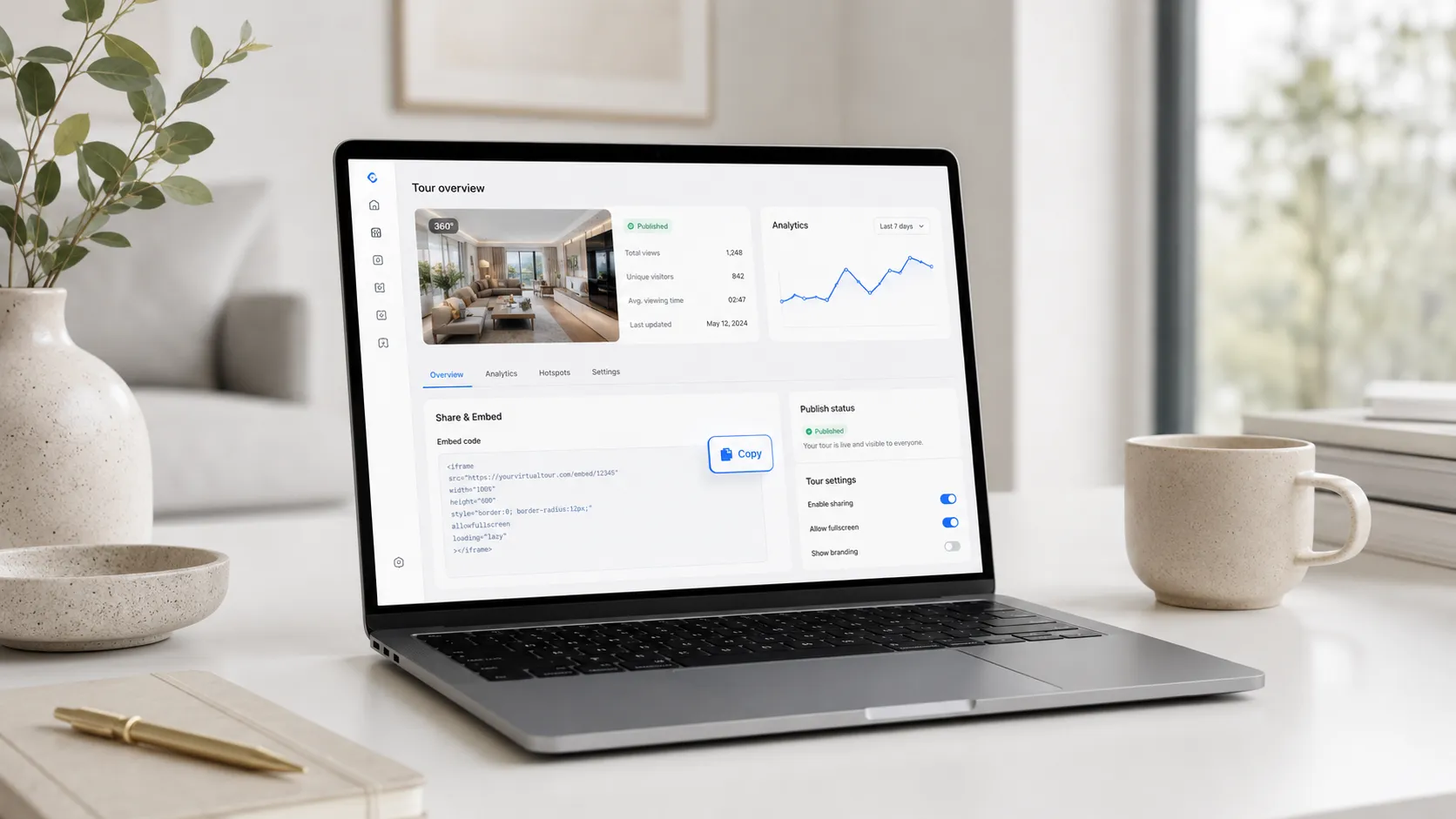
Se já criou uma visita no Tours e quer colocá-la no seu site, não precisa de escrever código de raiz. Após a publicação, acede a As Minhas Visitas, escolhe a visita pretendida, abre o menu de três pontos e clica em Incorporação. A partir daí escolhe a variante adequada ao seu site — HTML, React, Angular, WordPress ou Wix — e copia o código gerado.
Na mesma janela pode ativar ou desativar a incorporação e decidir em que domínios a visita pode aparecer. Na prática, tem controlo total sobre onde a visita é apresentada, sem voltar ao editor nem alterar o conteúdo da visita.
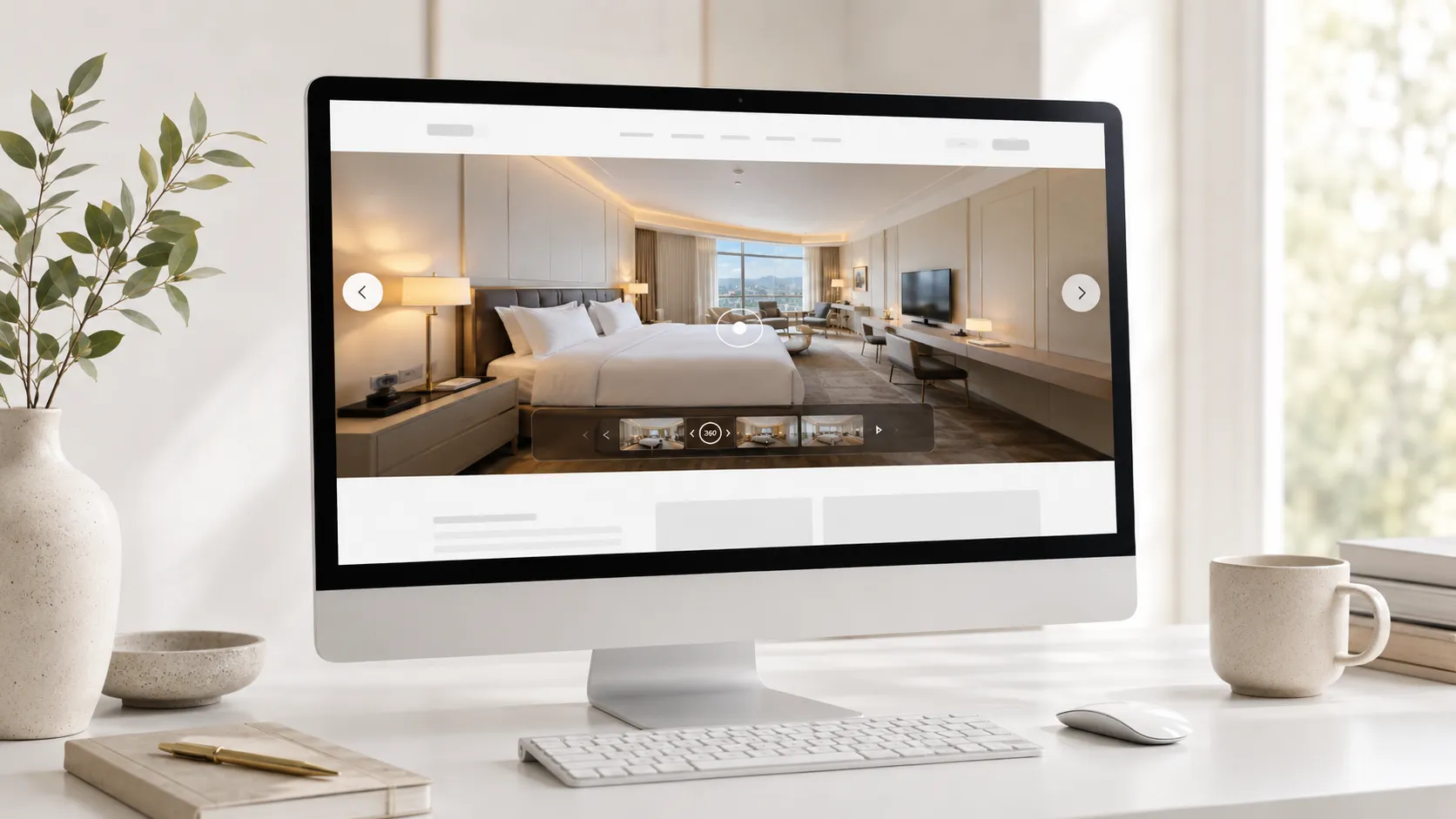
Para o visitante, o resultado é simples: a visita 360° abre diretamente na sua página. Não o envia para outro site, não o retira da página de apresentação nem o obriga a procurar a galeria separadamente. Pode explorar os quartos, as mesas, o apartamento, o showroom ou o espaço de eventos exatamente onde estão a descrição, a oferta, o formulário de contacto ou o botão de reserva.
Em resumo
- Uma visita virtual integrada no site aparece diretamente na sua página, não como um link separado para outra plataforma.
- No Tours, o código obtém-se em As Minhas Visitas, depois de a visita ter sido publicada.
- Os passos são: As Minhas Visitas → menu de três pontos → Incorporação → escolher a plataforma → copiar o código.
- Na janela de incorporação pode ativar ou desativar a apresentação da visita em sites externos.
- Pode definir os domínios em que a visita pode aparecer, para evitar que seja copiada para qualquer lugar.
- Existem variantes de código para HTML, React, Angular, WordPress e Wix.
- Se alterar a visita no editor, a versão incorporada no site atualiza-se automaticamente.
- A visita integrada pode incluir cenas 360°, pontos interativos e estatísticas de utilização. Se tiver ativado um fluxo comercial, também pode apresentar ações como uma reserva.
O que significa integrar uma visita virtual num site?
Integrar uma visita virtual num site significa que o visitante pode explorar um espaço em 360° diretamente na sua página. Não vê apenas uma fotografia grande nem é enviado para uma galeria externa. Pode rodar a imagem, passar de uma divisão para outra, clicar em pontos interativos e descobrir detalhes que as fotografias convencionais não mostram com a mesma clareza.
Para um hotel, isto pode traduzir-se numa apresentação mais convincente dos quartos. Para um restaurante, pode significar que as pessoas veem o ambiente e a sala antes de reservar. Para imobiliário, pode reduzir as perguntas desnecessárias, porque o visitante compreende melhor a distribuição e a dimensão do espaço antes de pedir uma visita presencial.
Do ponto de vista técnico, a integração faz-se através de um código gerado pela plataforma. Copia-o do Tours e cola-o no seu site. No WordPress ou no Wix coloca-o num elemento HTML. Num site desenvolvido à medida, insere-o no código da página. Em projetos React ou Angular utiliza a variante dedicada a essa tecnologia.
A maior vantagem é manter o visitante no mesmo contexto. A visita pode ficar junto à descrição do quarto, ao formulário de contacto, aos preços ou ao botão de reserva. Isso torna a experiência mais fluida e mais fácil de utilizar.
Como obter o código de incorporação no Tours?
No Tours, o código de incorporação é gerado automaticamente. Não precisa de o construir manualmente nem de procurar definições escondidas na aplicação. Depois de a visita ser publicada, encontra-a na sua lista de visitas e abre a incorporação diretamente a partir daí.
- Inicie sessão na sua conta Tours.
- Abra a página As Minhas Visitas.
- Encontre a visita publicada que pretende apresentar no site.
- Clique no menu de três pontos junto à visita.
- Escolha a opção de incorporação.
- Verifique se a incorporação está ativa.
- Adicione ou edite os domínios permitidos.
- Escolha a variante de código para HTML, React, Angular, WordPress ou Wix.
- Copie o código apresentado e cole-o na página pretendida do seu site.
Cada visita tem as suas próprias definições de incorporação. Isto é especialmente relevante quando gere várias localizações, várias propriedades ou várias páginas de apresentação. Pode ter uma visita para a receção, outra para os quartos, outra para o restaurante e outra para uma sala de eventos, cada uma com o seu próprio código e os seus próprios domínios permitidos.
O que pode configurar na janela de incorporação?
A janela de incorporação não serve apenas para copiar o código. É também onde controla a forma como a visita é utilizada em sites externos. Daqui pode desativar a incorporação, permitir apenas determinados domínios e escolher o código adequado à plataforma que utiliza.
- Ativar ou desativar: pode interromper a apresentação da visita em sites externos sem eliminar a visita da conta.
- Domínios permitidos: escolhe em que sites a visita pode aparecer, por exemplo o domínio do hotel, do restaurante ou da agência imobiliária.
- Escolha da plataforma: pode selecionar HTML, React, Angular, WordPress ou Wix.
- Código pronto a copiar: depois de escolher a plataforma, o código adequado aparece imediatamente.
- Definições separadas por visita: cada visita publicada pode ter as suas próprias regras de incorporação.
A lista de domínios permitidos é útil para manter o controlo. Por exemplo, se criou uma visita para o site oficial de um hotel, pode permitir a apresentação apenas nesse domínio. Se alguém copiar o código e tentar colocá-lo noutro site, a incorporação pode ser bloqueada.
Qual a variante certa: HTML, React, Angular, WordPress ou Wix?
Nem todos os sites são construídos da mesma forma, por isso o Tours disponibiliza várias variantes de código. A ideia é não ter de adaptar manualmente a integração, mas sim escolher a variante adequada e copiar o código gerado.
| Plataforma | Quando escolher esta variante | Onde colocar o código |
|---|---|---|
| HTML | Para sites personalizados, páginas simples ou plataformas que aceitam código HTML | No código da página ou num bloco HTML personalizado |
| React | Para sites ou aplicações desenvolvidas com React ou Next.js | No componente onde pretende que a visita apareça |
| Angular | Para projetos desenvolvidos com Angular | No template do componente adequado |
| WordPress | Para sites WordPress, independentemente de usar Gutenberg, Elementor, Divi ou o editor clássico | Num bloco HTML, elemento HTML ou módulo de código |
| Wix | Para sites construídos no editor Wix | No elemento de incorporação HTML do editor |
Se não souber qual variante escolher, a regra é simples: WordPress para WordPress, Wix para Wix, React para React ou Next.js, Angular para Angular, e HTML para qualquer outro site que aceite código personalizado.
Integração de visita virtual no WordPress
No WordPress, a integração é bastante direta. Escolhe a variante WordPress no Tours, copia o código e coloca-o na página onde pretende que a visita apareça. Não precisa de nenhum plugin específico para visitas virtuais, desde que o tema ou o editor permita adicionar HTML personalizado.
- No Gutenberg, adiciona um bloco HTML personalizado e cola o código.
- No Elementor, utiliza o elemento HTML e coloca o código na secção pretendida.
- No Divi, utiliza o módulo de código.
- No WPBakery, pode usar um elemento para HTML simples ou código personalizado.
- No editor clássico, muda para a vista Texto / HTML e insere o código onde necessário.
Vale a pena prestar atenção ao espaço onde coloca a visita. Se a inserir numa secção demasiado pequena, a experiência não fica bem apresentada. No computador, uma altura de cerca de 600px é geralmente um bom ponto de partida; no telemóvel convém verificar a página antes de publicar.
Integração de visita virtual no Wix
No Wix, escolhe a variante Wix no Tours e copia o código gerado. Depois acede ao editor Wix e adiciona um elemento de incorporação HTML na zona da página onde pretende que a visita apareça.
- Abra a página pretendida no editor Wix.
- Adicione um novo elemento a partir do menu +.
- Escolha a área de incorporação ou código personalizado.
- Selecione o elemento HTML.
- Cole o código gerado pelo Tours para Wix.
- Ajuste a largura e a altura para computador e telemóvel.
- Publique a página e teste a visita no site em produção.
Se a visita aparecer cortada no Wix, na maioria dos casos o problema está nas dimensões do elemento HTML, não no código do Tours. Aumente a área onde colocou a visita, verifique a versão para telemóvel e certifique-se de que publicou a versão mais recente da página.
Integração em React, Angular, Webflow, Squarespace ou HTML
Se o seu site não está no WordPress nem no Wix, escolhe a variante que melhor se adapta ao projeto. Para um site desenvolvido de raiz, a variante HTML é geralmente suficiente. Para aplicações modernas, pode utilizar o código para React ou Angular.
- React / Next.js: utilize o código para React e coloque-o no componente onde pretende que a visita apareça.
- Angular: utilize o código para Angular no template do componente adequado.
- Webflow: adicione um elemento de incorporação e cole o código HTML do Tours.
- Squarespace: adicione um bloco de código e cole a variante HTML.
- Shopify: coloque o código numa secção HTML personalizada ou num template de página, consoante o tema utilizado.
- HTML puro: insira o código diretamente no local onde pretende que a visita seja carregada.
Se a sua plataforma não permite código personalizado, pode utilizar o link público da visita ou o código QR gerado pelo Tours. Ainda assim, sempre que possível, a integração direta é a melhor opção para páginas comerciais, porque o visitante permanece junto à oferta, ao formulário ou ao botão de reserva.
Como criar a visita antes de a integrar?
Antes de chegar ao código de incorporação, precisa de ter uma visita publicada. No Tours, a criação da visita é feita de forma visual: carrega as cenas 360°, organiza-as e adiciona os pontos interativos de que necessita.
- Crie uma conta em getours.app e aceda à aplicação Tours.
- Abra As Minhas Visitas e clique no botão para criar uma nova visita.
- Preencha o nome da visita e a categoria; opcionalmente pode adicionar localização, preço ou etiquetas.
- Carregue a primeira cena 360° e atribua-lhe um nome claro.
- No editor, adicione cenas adicionais, pontos de navegação, informações, imagens, vídeo, ligações externas e grupos de cenas.
- Se pretender ligar determinados pontos às reservas, pode organizá-los com etiquetas internas.
- Publique a visita e escolha a visibilidade adequada.
- Após a publicação, volte a As Minhas Visitas, abra o menu de três pontos e escolha incorporação.
Em resumo, o editor é onde constrói a experiência 360°, e a janela de incorporação é onde coloca a visita no site e controla onde pode ser apresentada.
É possível mostrar ações comerciais na visita integrada?
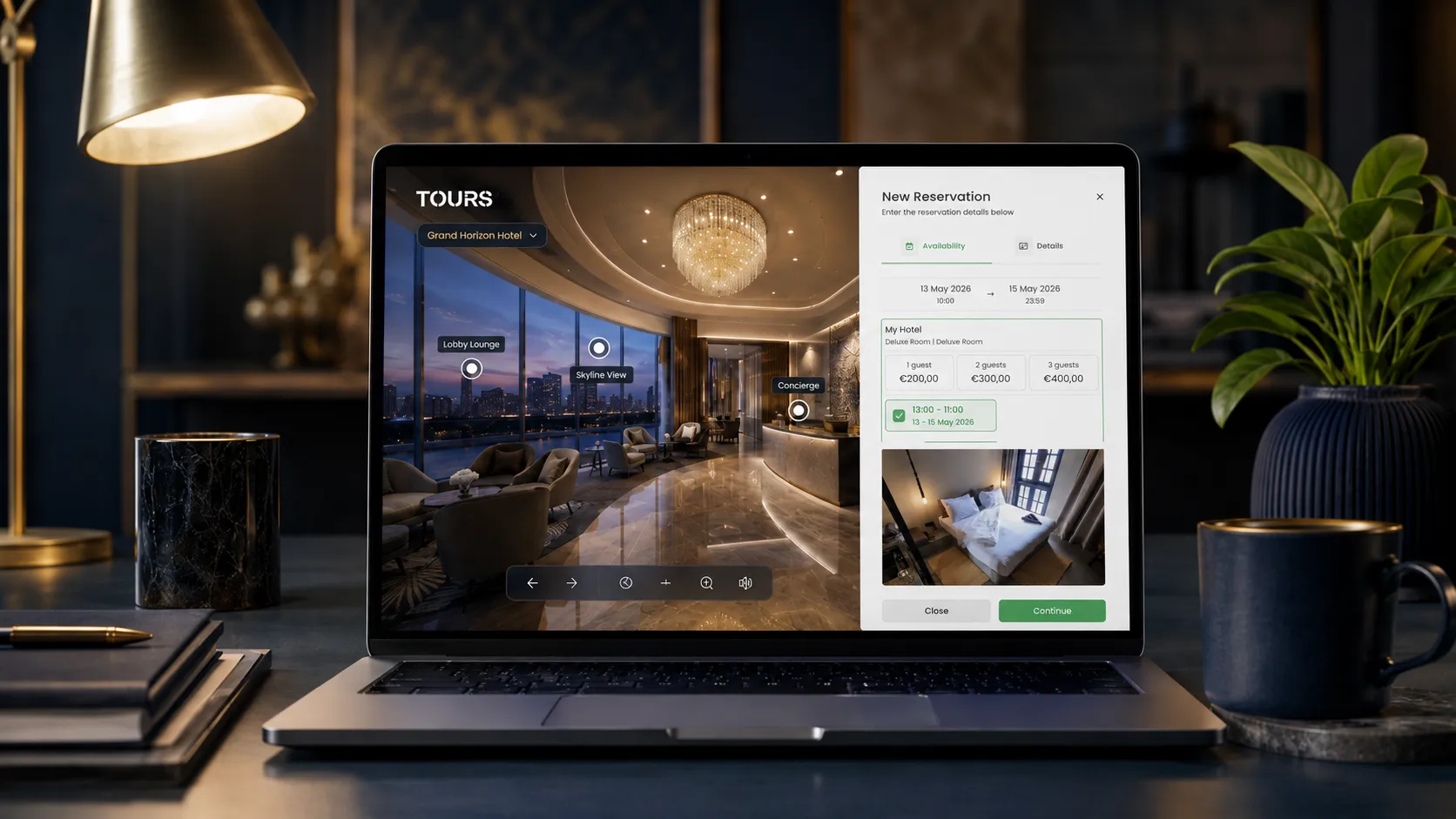
Sim. Se configurou reservas integradas no Tours, estas funcionam também na visita incorporada no site. O visitante pode explorar o espaço e enviar uma reserva ou um pedido sem sair da página.
- Reserva ao nível da visita: pode apresentar um botão de reserva disponível durante toda a visita.
- Reserva ao nível da cena: pode ativar a reserva apenas em determinados quartos ou zonas.
- Reserva ao nível do grupo: pode agrupar várias cenas, útil para tipos de quartos, apartamentos ou espaços distintos.
- Reserva através de ponto interativo: um ponto na visita pode abrir a janela de reserva para uma mesa, um quarto, um espaço ou uma visita presencial.
- Reservas por etiqueta: vários pontos interativos podem partilhar o mesmo calendário se estiverem ligados pela mesma etiqueta.
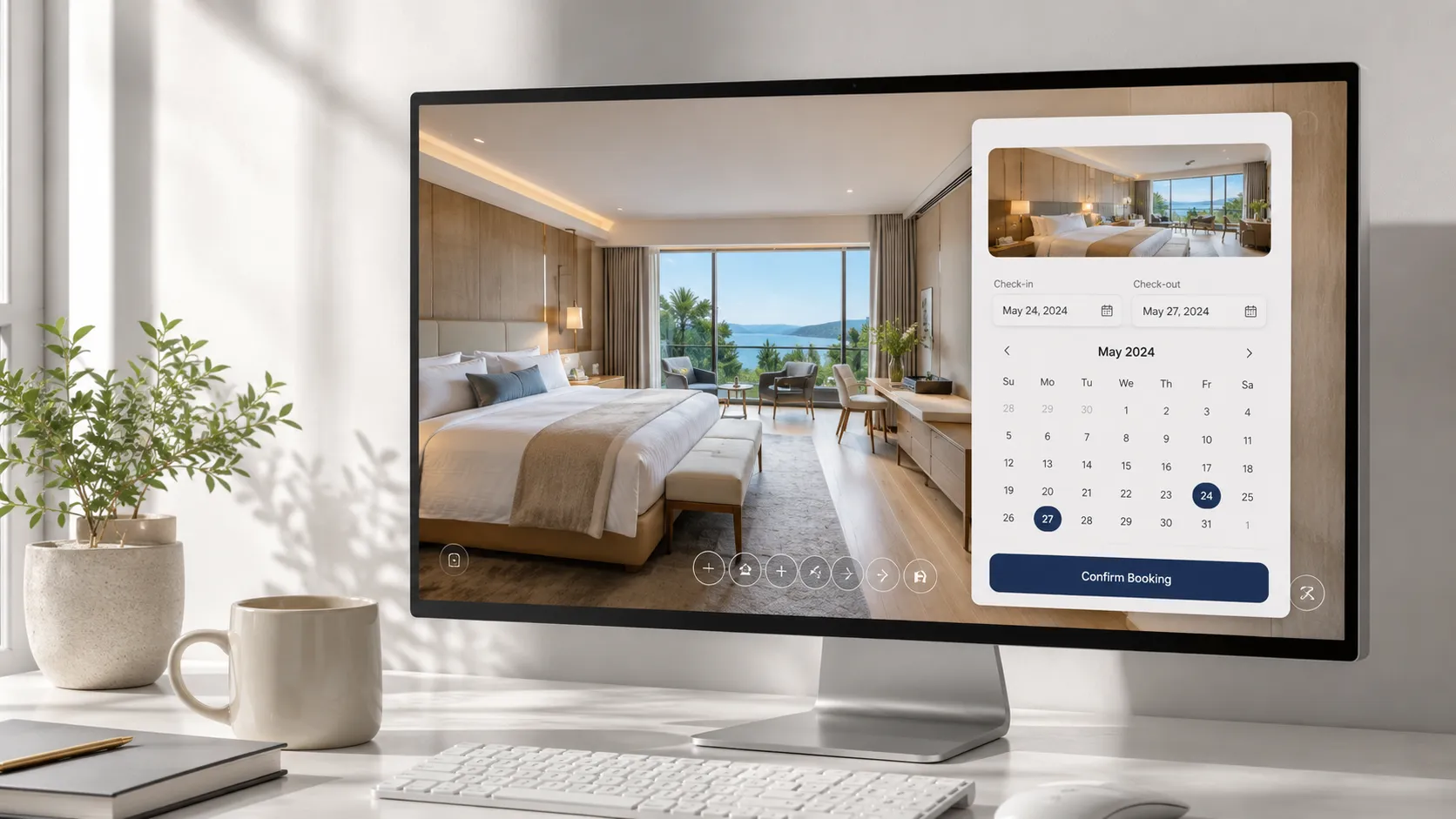
As reservas configuram-se separadamente, no Gestor de Reservas. Aí define a disponibilidade, as regras de capacidade, a aprovação manual ou automática e as pessoas que gerem os pedidos. Depois, liga o gestor à visita, a determinadas cenas, a grupos de cenas ou a pontos interativos.
Se já utiliza um PMS, um channel manager ou outras plataformas de reservas, o Tours pode funcionar como um canal visual adicional. Nas situações em que a disponibilidade é gerida em vários locais, a aprovação manual ajuda a evitar sobreposições.
O que vê o visitante na visita integrada?
O visitante vê exatamente a experiência que construiu no editor do Tours. Não é apenas uma imagem panorâmica colocada na página, mas uma visita interativa que pode incluir navegação, informações, ligações, reservas integradas e estatísticas de utilização em segundo plano.
- Cenas 360° que o visitante pode rodar em todas as direções.
- Navegação entre divisões ou zonas através de pontos interativos.
- Pontos de informação com texto, imagens ou vídeo.
- Ligações externas para menus, catálogos, páginas de produto ou formulários.
- Botão de reserva ou pontos interativos que abrem a janela de reserva.
- Conteúdo em vários idiomas, se configurado na visita.
- Estatísticas de utilização sobre visitas, cenas acedidas e interações.
Por que razão a visita não aparece no site?
Se colocou o código no site mas a visita não aparece, não significa necessariamente que a integração está com problemas. Na maioria dos casos falta uma definição ou o código foi colocado num local que não o apresenta corretamente.
- Verifique se a visita está publicada. Uma visita não publicada não aparecerá corretamente no site.
- Verifique se a incorporação está ativa em As Minhas Visitas → menu de três pontos → incorporação.
- Verifique os domínios permitidos. O domínio do seu site tem de constar na lista aceite.
- Certifique-se de que escolheu a variante de código correta: WordPress para WordPress, Wix para Wix, React para React, Angular para Angular e HTML para os restantes casos.
- Se utiliza o Wix ou um construtor visual, aumente a altura do elemento onde colocou a visita.
- Verifique se a sua plataforma permite código HTML ou código externo. Alguns planos gratuitos podem ter limitações.
- Publique a página depois de colar o código. Por vezes a visita aparece na pré-visualização mas não no site em produção se as alterações não foram publicadas.
O teste mais rápido é voltar à janela de incorporação, verificar se a incorporação está ativa, se o domínio está permitido e se o código escolhido corresponde à sua plataforma. Em muitos casos, o problema resolve-se sem alterar nada na visita.
Comparação com outras plataformas de visitas virtuais
Muitas plataformas de visitas virtuais oferecem alguma forma de integração em sites. A diferença surge quando pretende mais do que a simples apresentação da visita: controlo por domínios, reservas integradas, estatísticas de utilização, conteúdo em vários idiomas ou variantes de código para tecnologias distintas.
| Funcionalidade | Tours (getours.app) | Matterport | Kuula | Roundme |
|---|---|---|---|---|
| Código de incorporação no site | ✅ HTML, React, Angular, WordPress e Wix | ✅ Disponível | ✅ Disponível | ✅ Disponível |
| Domínios permitidos para incorporação | ✅ Configuráveis na janela de incorporação | ⚠️ Depende do plano e das definições | ⚠️ Depende do plano e das definições | ⚠️ Depende do plano e das definições |
| Ativar ou desativar por visita | ✅ Controlo separado para cada visita publicada | ⚠️ Depende das definições da visita | ⚠️ Depende das definições da visita | ⚠️ Depende das definições da visita |
| Reservas integradas na visita | ✅ Disponíveis no Tours, incluindo em visitas incorporadas | ❌ Não é a direção principal | ❌ Não é a direção principal | ❌ Não é a direção principal |
| Pontos interativos | ✅ Navegação, informações, reservas e ligações externas | ✅ Disponíveis | ✅ Disponíveis | ✅ Disponíveis |
| Estatísticas de utilização | ✅ Disponíveis no painel do Tours | ✅ Consoante o plano | ⚠️ Consoante o plano | ⚠️ Consoante o plano |
| Conteúdo multilingue | ✅ Pode ser configurado no Tours | ⚠️ Limitado ou indireto | ⚠️ Limitado ou indireto | ⚠️ Limitado ou indireto |
| Código QR para a visita | ✅ Gerado automaticamente | ⚠️ Consoante a configuração | ⚠️ Consoante a configuração | ⚠️ Consoante a configuração |
Para o Tours, a ideia não é apenas colocar uma panorâmica no site, mas transformar a visita numa parte útil da sua página: apresentação, interação, reserva, pedido de orçamento ou análise do interesse dos visitantes.
Perguntas frequentes
Como obtenho o código de incorporação para a minha visita virtual no Tours?
Depois de a visita estar publicada, acede à página As Minhas Visitas, clica no menu de três pontos junto à visita e escolhe incorporação. Na janela que abre pode ativar a incorporação, definir os domínios permitidos e escolher o código para HTML, React, Angular, WordPress ou Wix.
Preciso de publicar a visita antes de a integrar no site?
Sim. Primeiro cria e publica a visita, depois acede à página As Minhas Visitas e abre a janela de incorporação. A partir daí copia o código adequado para o seu site.
O que são os domínios permitidos para a integração da visita virtual?
Os domínios permitidos são os sites onde a visita pode aparecer. Por exemplo, pode permitir a apresentação apenas no domínio do hotel, do restaurante ou da sua agência. Assim tem mais controlo sobre onde a visita é utilizada.
Posso desativar a incorporação sem eliminar a visita?
Sim. Na janela de incorporação pode interromper a apresentação da visita em sites externos. A visita permanece na sua conta e pode reativá-la a qualquer momento.
O código de incorporação funciona no WordPress?
Sim. Escolhe a variante WordPress no Tours e cola o código num bloco HTML, elemento HTML ou módulo de código, consoante o editor que utiliza: Gutenberg, Elementor, Divi, WPBakery ou o editor clássico.
O código de incorporação funciona no Wix?
Sim. Escolhe a variante Wix no Tours, depois coloca o código num elemento de incorporação HTML no editor Wix. A seguir ajusta as dimensões do elemento e publica a página.
O que escolho se tenho um site personalizado, React ou Angular?
Para um site personalizado escolhe HTML. Para React ou Next.js escolhe a variante React. Para Angular escolhe a variante Angular. O Tours apresenta o código adequado depois de selecionar a plataforma.
A visita integrada atualiza-se automaticamente quando altero algo no Tours?
Sim. Se modificar cenas, pontos interativos, textos ou outras definições no editor do Tours, as alterações refletem-se também na visita incorporada no site. Normalmente não precisa de copiar o código novamente.
Posso integrar uma visita virtual com reservas no site de um hotel?
Sim. No Tours pode ligar as reservas à visita completa, a uma cena, a um grupo de cenas ou a um ponto interativo. Para hotéis, isto pode ser útil para quartos, receção, restaurante ou espaços de eventos.
Posso integrar uma visita virtual de um imóvel ou para agendar uma visita presencial?
Sim. A visita pode ser colocada na página da propriedade, e os pontos interativos podem encaminhar o visitante para um pedido de visita presencial, um formulário de contacto ou uma reserva de horário.
Por que razão a visita integrada não aparece no site?
Verifique se a visita está publicada, se a incorporação está ativa, se o domínio do site está permitido e se copiou a variante de código correta. No Wix ou em construtores visuais, verifique também as dimensões do elemento HTML, porque um espaço demasiado pequeno pode fazer a visita parecer cortada ou invisível.
Posso adicionar várias visitas virtuais no mesmo site?
Sim. Cada visita publicada tem o seu próprio código de incorporação e as suas próprias definições. Pode ter visitas diferentes em páginas diferentes, por exemplo para quartos, restaurante, receção, showroom ou espaços de eventos.
Posso usar um código QR em vez do código de incorporação?
Sim. O Tours pode gerar um código QR para as visitas publicadas. O código QR é útil para materiais impressos, receções, brochuras ou cartazes. Para o site, a integração direta é geralmente a melhor opção, porque o visitante pode explorar a visita sem sair da página.
Preciso de um programador para integrar a visita?
Na maioria dos casos, não. No WordPress e no Wix pode adicionar o código a partir do editor visual. Para sites personalizados, React ou Angular, é mais adequado que um programador o faça, mas o código já está gerado pelo Tours.
Se quiser testar a integração, pode começar com uma visita simples. Cria a conta, publica a primeira visita, acede a As Minhas Visitas, abre a incorporação e copia o código para a sua plataforma. Em poucos minutos pode ter uma visita 360° apresentada diretamente no site, com pontos interativos, reservas integradas e estatísticas de utilização prontas para uso real.