
Tours'ta bir tur oluşturduysan ve bunu web sitene entegre etmek istiyorsan sıfırdan kod yazman gerekmiyor. Turu yayınladıktan sonra Turlarım sayfasına gir, ilgili turu bul, üç nokta menüsünü aç ve Entegrasyon seçeneğine tıkla. Oradan web sitene uygun seçeneği belirle — HTML, React, Angular, WordPress veya Wix — ve oluşturulan kodu kopyala.
Aynı pencereden entegrasyonu etkinleştirebilir ya da devre dışı bırakabilir, turun hangi alan adlarında görüntüleneceğine karar verebilirsin. Yani editöre geri dönmeden ve tur içeriğini değiştirmeden turun nerede gösterileceği üzerinde tam kontrole sahip olursun.
Ziyaretçi açısından sonuç oldukça basit: 360 derece tur doğrudan senin sayfanda açılır. Ziyaretçiyi başka bir siteye yönlendirmezsin, sunum sayfasından çıkarmaz ve galeriyi ayrıca aramasını beklemezsin. Oda açıklamasının, teklifin, iletişim formunun veya rezervasyon butonunun hemen yanında odaları, masaları, daireyi, showroom'u ya da etkinlik alanını keşfedebilir.
Kısaca
- Web sitesine entegre edilen sanal tur, başka bir platforma yönlendiren ayrı bir bağlantı değil, doğrudan sayfanda görünür.
- Tours'ta entegrasyon kodu, tur yayınlandıktan sonra Turlarım sayfasından alınır.
- Adımlar şöyle: Turlarım → üç nokta menüsü → Entegrasyon → platformu seç → kodu kopyala.
- Entegrasyon penceresinden turun harici sitelerde görüntülenmesini etkinleştirebilir veya durdurabilirsin.
- Turun hangi alan adlarında görünebileceğini ayarlayarak kodun izinsiz şekilde başka sitelerde kullanılmasını önleyebilirsin.
- HTML, React, Angular, WordPress ve Wix için ayrı kod seçenekleri mevcuttur.
- Editörde turu güncellersen, siteye entegre edilen sürüm otomatik olarak yenilenir.
- Entegre edilen tur; 360° sahneler, interaktif noktalar ve kullanım istatistiklerini içerebilir. Ticari bir akış etkinleştirdiysen rezervasyon gibi aksiyonları da gösterebilir.
Sanal turu web sitesine entegre etmek ne anlama gelir?
Sanal turu web sitesine entegre etmek, ziyaretçinin bir mekânı doğrudan senin sayfanda 360° olarak keşfedebileceği anlamına gelir. Sadece büyük bir fotoğraf görmez ya da harici bir galeriye yönlendirilmez. Görüntüyü döndürebilir, bir odadan diğerine geçebilir, interaktif noktalara tıklayabilir ve sıradan fotoğrafların aynı netlikte aktaramadığı ayrıntıları keşfedebilir.
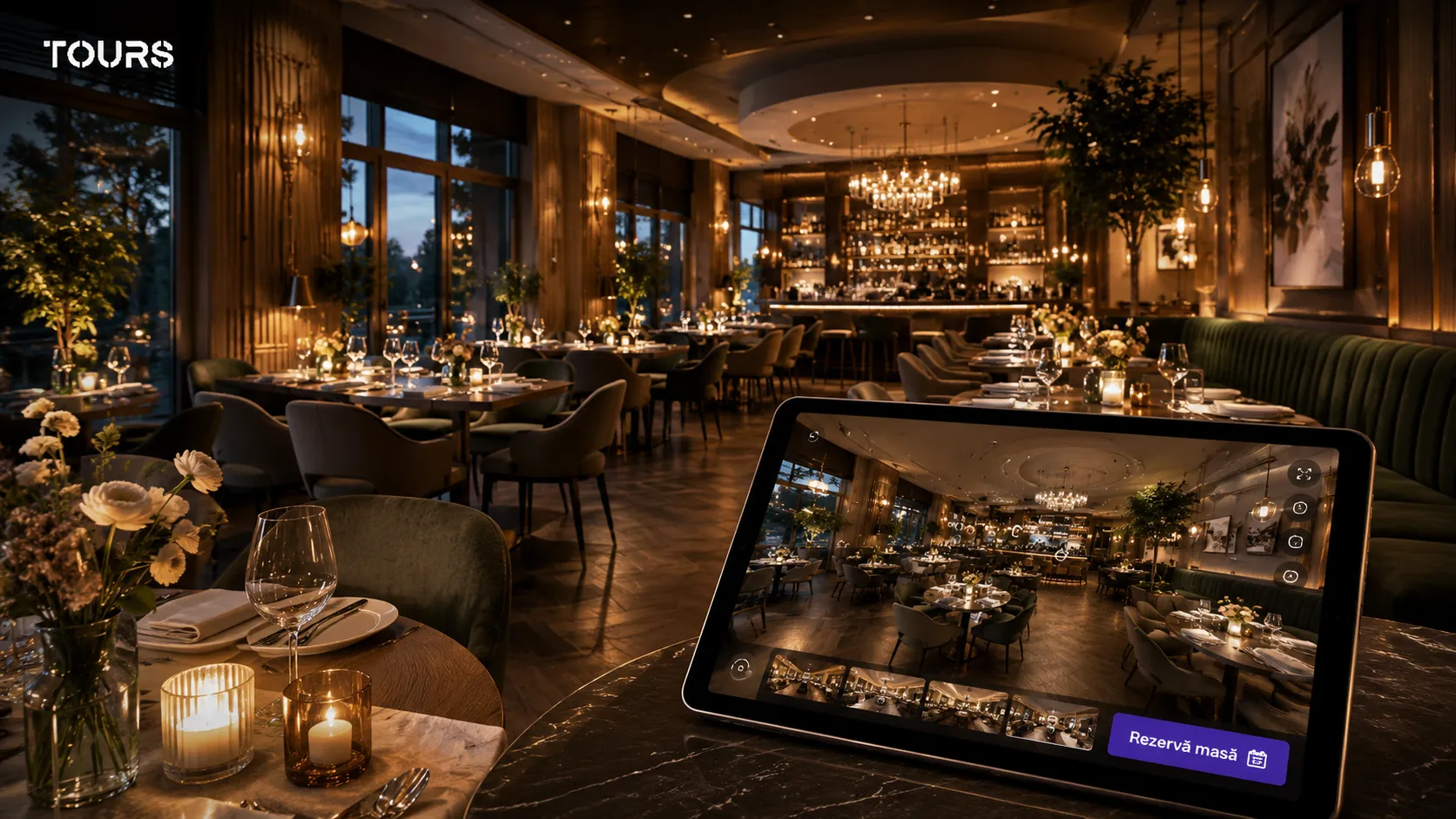
Bir otel için bu, odaların daha ikna edici biçimde sunulması anlamına gelebilir. Bir restoran için, insanların rezervasyon yapmadan önce atmosferi ve salonu görmesi demektir. Emlak sektöründe ise gereksiz soruları azaltabilir; ziyaretçi, görüntüleme talebi göndermeden önce dairenin planını ve boyutunu çok daha iyi kavrar.
Teknik açıdan entegrasyon, platform tarafından oluşturulan bir kod aracılığıyla gerçekleşir. Kodu Tours'tan kopyalar ve web sitene yapıştırırsın. WordPress veya Wix'te bir HTML öğesine eklersin. Özel yapım bir sitede sayfanın koduna yerleştirirsin. React veya Angular projelerinde ise o teknolojiye özel seçeneği kullanırsın.
En büyük avantaj, ziyaretçiyi aynı bağlamda tutmandır. Tur; oda açıklamasının, iletişim formunun, fiyatların veya rezervasyon butonunun hemen yanında yer alabilir. Bu da deneyimi çok daha akıcı ve kullanımı kolay hale getirir.
Tours'ta entegrasyon kodunu nasıl alırsın?
Tours'ta entegrasyon kodu otomatik olarak oluşturulur. Manuel olarak oluşturman ya da uygulama içinde gizli ayarlar aramanı gerekmez. Tur yayınlandıktan sonra tur listenizde bulur ve entegrasyonu doğrudan oradan açarsın.
- Tours hesabına giriş yap.
- Turlarım sayfasını aç.
- Web sitende göstermek istediğin yayınlanmış turu bul.
- Turun yanındaki üç nokta menüsüne tıkla.
- Entegrasyon seçeneğini seç.
- Entegrasyonun etkin olup olmadığını kontrol et.
- İzin verilen alan adlarını ekle veya düzenle.
- HTML, React, Angular, WordPress veya Wix için kod seçeneğini belirle.
- Görüntülenen kodu kopyala ve web sitendeki istediğin sayfaya yapıştır.
Her turun kendi entegrasyon ayarları vardır. Bu özellikle birden fazla lokasyonu, mülkü veya sunum sayfasını yönetirken önemlidir. Resepsiyon için bir tur, odalar için bir tur, restoran için bir tur ve etkinlik salonu için ayrı bir tur oluşturabilir; her birinin kendi kodu ve izin verilen alan adları olabilir.

Entegrasyon penceresinde neler ayarlanabilir?
Entegrasyon penceresi yalnızca kodu kopyaladığın bir yer değildir. Aynı zamanda turun harici sitelerde nasıl kullanılacağını kontrol ettiğin alandır. Buradan entegrasyonu durdurabilir, yalnızca belirli alan adlarına izin verebilir ve kullandığın platforma uygun kodu seçebilirsin.
- Etkinleştirme veya devre dışı bırakma: turu hesabından silmeden harici sitelerdeki görüntülemeyi durdurabilirsin.
- İzin verilen alan adları: turun hangi sitelerde görünebileceğini seçersin; örneğin otelin, restoranın veya emlak ofisinin alan adı.
- Platform seçimi: HTML, React, Angular, WordPress veya Wix arasından seçim yapabilirsin.
- Kopyalamaya hazır kod: platformu seçtikten sonra uygun kod seçicinin altında görünür.
- Tura özel ayrı ayarlar: yayınlanan her turun kendi entegrasyon kuralları olabilir.
İzin verilen alan adları listesi kontrol açısından oldukça kullanışlıdır. Örneğin bir otel için tur oluşturduysan, görüntülemeye yalnızca o otelin alan adında izin verebilirsin. Başka biri kodu kopyalayıp farklı bir siteye koymaya çalışırsa entegrasyon engellenebilir.
Hangi seçeneği seçmelisin: HTML, React, Angular, WordPress veya Wix?
Tüm web siteleri aynı şekilde yapılmamıştır; bu yüzden Tours birden fazla kod seçeneği sunar. Amaç, entegrasyonu kendin uyarlamak zorunda kalmaman; doğru seçeneği belirleyip oluşturulan kodu kopyalamandır.
| Platform | Bu seçeneği ne zaman kullanırsın | Kodu nereye koyarsun |
|---|---|---|
| HTML | Özel yapım siteler, basit sayfalar veya HTML kodunu destekleyen platformlar için | Sayfa koduna veya özel bir HTML bloğuna |
| React | React ya da Next.js ile oluşturulmuş siteler veya uygulamalar için | Turun görünmesini istediğin bileşene |
| Angular | Angular ile oluşturulmuş projeler için | Uygun bileşenin şablonuna |
| WordPress | Gutenberg, Elementor, Divi veya klasik editör kullanan WordPress siteleri için | Bir HTML bloğuna, HTML öğesine veya kod modülüne |
| Wix | Wix editörüyle oluşturulmuş siteler için | Editördeki HTML entegrasyon öğesine |
Hangi seçeneği kullanacağından emin değilsen kural basit: WordPress için WordPress, Wix için Wix, React veya Next.js için React, Angular için Angular, özel kod kabul eden diğer tüm siteler için HTML.
WordPress'e sanal tur entegrasyonu
WordPress'te entegrasyon oldukça basittir. Tours'tan WordPress seçeneğini seçer, kodu kopyalar ve turun görünmesini istediğin sayfaya yapıştırırsın. Temanın veya editörün özel HTML eklemeye izin verdiği sürece sanal tur için ayrı bir eklentiye ihtiyacın yoktur.
- Gutenberg'de özel bir HTML bloğu ekler ve kodu yapıştırırsın.
- Elementor'da HTML öğesini kullanır ve kodu istediğin bölüme eklersin.
- Divi'de kod modülünü kullanırsın.
- WPBakery'de ham HTML veya özel kod için bir öğe kullanabilirsin.
- Klasik editörde Metin / HTML görünümüne geçer ve kodu istediğin yere eklersin.
Turu yerleştirdiğin alana dikkat etmek de önemlidir. Çok küçük bir bölüme sıkıştırırsan deneyim iyi görünmez. Masaüstünde yaklaşık 600 piksel yükseklik genellikle iyi bir başlangıç noktasıdır; mobilde ise yayınlamadan önce sayfayı kontrol etmekte fayda var.
Wix'e sanal tur entegrasyonu
Wix'te Tours'tan Wix seçeneğini seçer ve oluşturulan kodu kopyalarsın. Ardından Wix editörüne girerek turun görünmesini istediğin sayfa alanına bir HTML entegrasyon öğesi eklersin.
- Wix editöründe istediğin sayfayı aç.
- + menüsünden yeni bir öğe ekle.
- Entegrasyon veya özel kod alanını seç.
- HTML öğesini seç.
- Tours'tan Wix için oluşturulan kodu yapıştır.
- Masaüstü ve mobil için genişlik ile yüksekliği ayarla.
- Sayfayı yayınla ve turu canlı sitede test et.
Wix'te tur kesilmiş görünüyorsa çoğu zaman sorun Tours'taki kodda değil, HTML öğesinin boyutundadır. Turu koyduğun alanı büyüt, mobil sürümü kontrol et ve sayfanın son sürümünü yayınladığından emin ol.

React, Angular, Webflow, Squarespace veya HTML entegrasyonu
Web siten WordPress veya Wix üzerinde değilse projeye uygun seçeneği belirlersin. Sıfırdan yapılmış bir site için HTML seçeneği genellikle yeterlidir. Modern uygulamalar için React veya Angular kodunu kullanabilirsin.
- React / Next.js: React için kodu kullan ve turun görünmesini istediğin bileşene ekle.
- Angular: Angular kodunu uygun bileşenin şablonuna ekle.
- Webflow: Bir entegrasyon öğesi ekle ve Tours'tan HTML kodunu yapıştır.
- Squarespace: Bir kod bloğu ekle ve HTML seçeneğini yapıştır.
- Shopify: Kullandığın temaya göre kodu özel bir HTML bölümüne veya sayfa şablonuna ekle.
- Saf HTML: Kodu turun yüklenmesini istediğin yere doğrudan ekle.
Platformun özel koda izin vermiyorsa turun genel bağlantısını veya Tours tarafından oluşturulan QR kodu kullanabilirsin. Ancak imkânın varsa ticari sayfalar için doğrudan entegrasyon daha iyi bir seçenektir; ziyaretçi teklif, form veya rezervasyon butonunun yanında kalarak turu keşfedebilir.
Entegre etmeden önce turu nasıl oluşturursun?
Entegrasyon koduna ulaşmadan önce yayınlanmış bir turun olması gerekir. Tours'ta tur oluşturma görsel olarak yapılır: 360° sahneleri yükler, düzenler ve ihtiyacın olan interaktif noktaları eklersin.
- getours.app'te hesap oluştur ve Tours uygulamasına gir.
- Turlarım sayfasını aç ve yeni tur oluşturma butonuna tıkla.
- Tur adını ve kategorisini doldur; isteğe bağlı olarak konum, fiyat veya etiket ekleyebilirsin.
- İlk 360° sahneyi yükle ve ona açık bir isim ver.
- Editörde ek sahneler, gezinme noktaları, bilgi pencereleri, görseller, videolar, harici bağlantılar ve sahne grupları ekle.
- Belirli noktaları rezervasyonlara bağlamak istiyorsan bunları dahili etiketlerle düzenleyebilirsin.
- Turu yayınla ve uygun görünürlük seçeneğini belirle.
- Yayınladıktan sonra Turlarım sayfasına dön, üç nokta menüsünü aç ve entegrasyon seçeneğini seç.
Kısaca: editör, 360° deneyimi oluşturduğun yerdir; entegrasyon penceresi ise turu siteye koyduğun ve nerede görüntülenebileceğini kontrol ettiğin yerdir.
Entegre edilen turda ticari aksiyonlar göstermek mümkün mü?
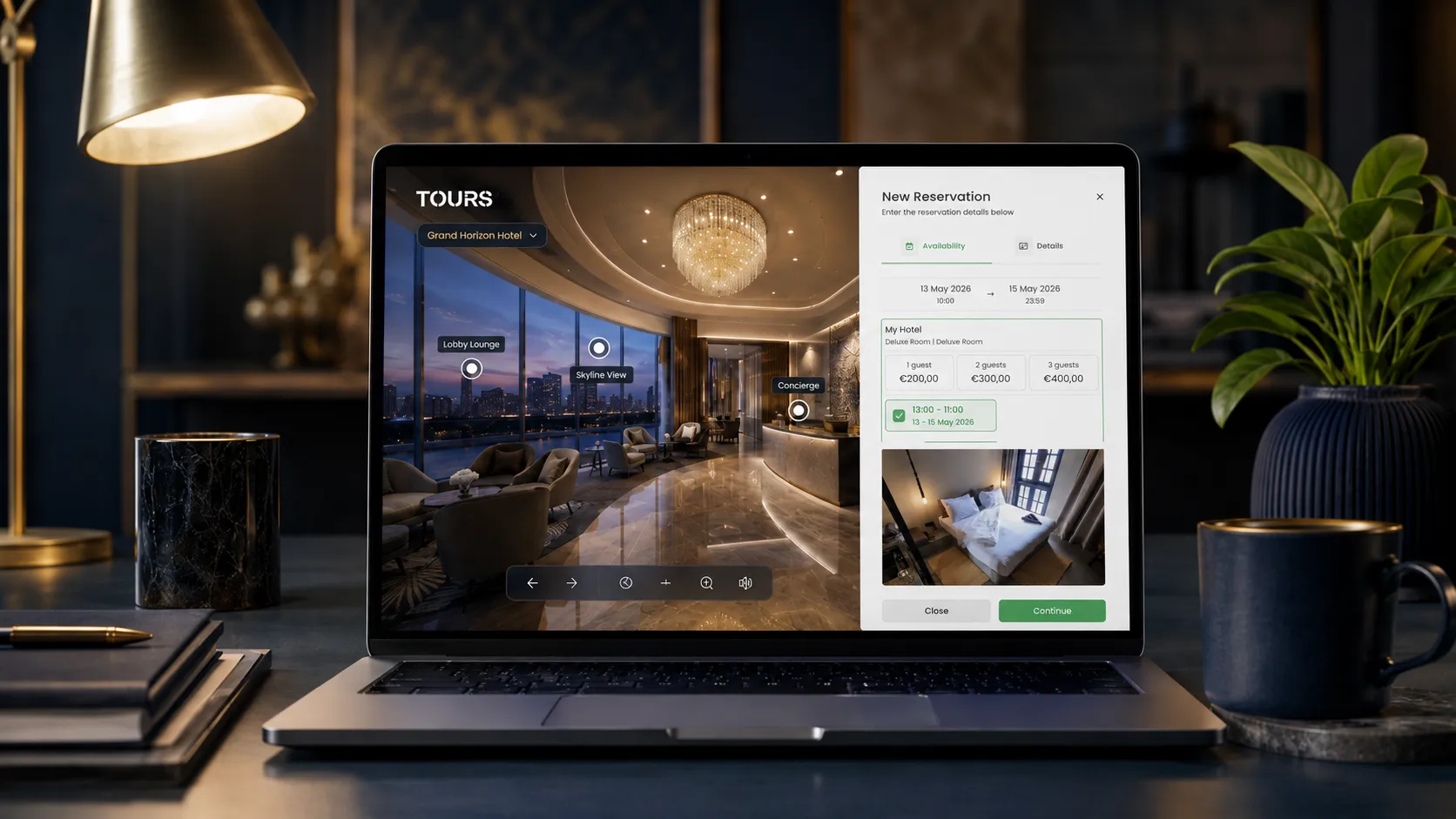
Evet. Tours'ta rezervasyonları yapılandırdıysan, bunlar web sitesine entegre edilen turda da çalışabilir. Ziyaretçi mekânı keşfederken başka bir sayfaya yönlendirilmeden rezervasyon yapabilir veya talep gönderebilir.
- Tur genelinde rezervasyon: turun tamamı boyunca görünür bir rezervasyon butonu ekleyebilirsin.
- Sahne düzeyinde rezervasyon: rezervasyonu yalnızca belirli odalarda veya alanlarda etkinleştirebilirsin.
- Grup düzeyinde rezervasyon: birden fazla sahneyi gruplayabilirsin; bu özellik oda tipleri, daireler veya farklı alanlar için kullanışlıdır.
- İnteraktif nokta üzerinden rezervasyon: turdaki bir nokta, masa, oda, alan veya görüntüleme için rezervasyon penceresini açabilir.
- Etiket bazlı rezervasyonlar: aynı etikete bağlı birden fazla interaktif nokta aynı takvimi paylaşabilir.

Rezervasyonlar, Rezervasyon Yöneticisi'nde ayrıca yapılandırılır. Orada müsaitlik takvimini, kapasite kurallarını, manuel veya otomatik onayı ve talepleri yöneten kişileri ayarlarsın. Ardından yöneticiyi tura, belirli sahnelere, sahne gruplarına veya interaktif noktalara bağlarsın.
Halihazırda bir PMS, kanal yöneticisi veya başka rezervasyon platformları kullanıyorsan Tours görsel bir ek kanal olarak işlev görebilir. Müsaitliğin birden fazla yerde yönetildiği durumlarda manuel onay, çakışmaları önlemene yardımcı olur.
Ziyaretçi entegre edilen turda ne görür?
Ziyaretçi, Tours editöründe oluşturduğun deneyimi tam olarak görür. Sayfaya yerleştirilmiş sıradan bir panoramik görüntü değil; gezinme, bilgi, bağlantılar, rezervasyonlar ve arka planda kullanım istatistiklerini içerebilen interaktif bir turdur.
- Ziyaretçinin her yöne döndürebildiği 360° sahneler.
- İnteraktif noktalar aracılığıyla odalar veya alanlar arasında gezinme.
- Metin, görsel veya video içeren bilgi noktaları.
- Menülere, kataloglara, ürün sayfalarına veya formlara yönlendiren harici bağlantılar.
- Rezervasyon butonu veya rezervasyon penceresini açan interaktif noktalar.
- Turda yapılandırdıysan çok dilli içerik.
- Ziyaretler, erişilen sahneler ve etkileşimler hakkında kullanım istatistikleri.
Tur neden web sitesinde görünmüyor?
Kodu siteye ekledin ama tur görünmüyorsa bu, entegrasyonun bozuk olduğu anlamına gelmez. Çoğu zaman bir ayar eksiktir ya da kod doğru görüntülenemeyen bir yere yerleştirilmiştir.
- Turun yayınlanıp yayınlanmadığını kontrol et. Yayınlanmamış bir tur sitede düzgün görünmez.
- Turlarım sayfasında entegrasyonun etkin olup olmadığını kontrol et: üç nokta menüsü → entegrasyon.
- İzin verilen alan adlarını kontrol et. Sitenin alan adının kabul edilen listede olması gerekir.
- Doğru kod seçeneğini seçtiğinden emin ol: WordPress için WordPress, Wix için Wix, React için React, Angular için Angular, diğer durumlar için HTML.
- Wix veya görsel bir site oluşturucu kullanıyorsan turu koyduğun öğenin yüksekliğini artır.
- Platformunun HTML veya harici koda izin verip vermediğini kontrol et. Bazı ücretsiz planların kısıtlamaları olabilir.
- Kodu yapıştırdıktan sonra sayfayı yayınla. Bazen tur önizlemede görünür ama değişiklikler yayınlanmadıysa canlı sitede görünmeyebilir.
En hızlı test, entegrasyon penceresine geri dönmek, entegrasyonun etkin olup olmadığını, alan adının izinli olup olmadığını ve seçilen kodun platformuna uyup uymadığını kontrol etmektir. Çoğu durumda sorun, turda herhangi bir değişiklik yapmadan çözülür.
Diğer sanal tur platformlarıyla karşılaştırma
Pek çok sanal tur platformu bir tür site entegrasyonu sunar. Fark, yalnızca turu görüntülemenin ötesinde bir şey istediğinde ortaya çıkar: alan adı kontrolü, rezervasyonlar, kullanım istatistikleri, çok dilli içerik veya farklı teknolojiler için kod seçenekleri.
| Özellik | Tours (getours.app) | Matterport | Kuula | Roundme |
|---|---|---|---|---|
| Web sitesi entegrasyon kodu | ✅ HTML, React, Angular, WordPress ve Wix | ✅ Mevcut | ✅ Mevcut | ✅ Mevcut |
| Entegrasyon için izin verilen alan adları | ✅ Entegrasyon penceresinden yapılandırılabilir | ⚠️ Plana ve ayarlara bağlı | ⚠️ Plana ve ayarlara bağlı | ⚠️ Plana ve ayarlara bağlı |
| Her tur için ayrı etkinleştirme veya durdurma | ✅ Yayınlanan her tur için ayrı kontrol | ⚠️ Tur ayarlarına bağlı | ⚠️ Tur ayarlarına bağlı | ⚠️ Tur ayarlarına bağlı |
| Tura entegre rezervasyonlar | ✅ Tours'ta mevcut; entegre turlarda da çalışır | ❌ Temel odak noktası değil | ❌ Temel odak noktası değil | ❌ Temel odak noktası değil |
| İnteraktif noktalar | ✅ Gezinme, bilgi, rezervasyonlar ve harici bağlantılar | ✅ Mevcut | ✅ Mevcut | ✅ Mevcut |
| Kullanım istatistikleri | ✅ Tours panelinde mevcut | ✅ Plana göre | ⚠️ Plana göre | ⚠️ Plana göre |
| Çok dilli içerik | ✅ Tours'ta uyarlanabilir | ⚠️ Sınırlı veya dolaylı | ⚠️ Sınırlı veya dolaylı | ⚠️ Sınırlı veya dolaylı |
| Tur için QR kodu | ✅ Otomatik olarak oluşturulur | ⚠️ Yapılandırmaya bağlı | ⚠️ Yapılandırmaya bağlı | ⚠️ Yapılandırmaya bağlı |
Tours'taki temel fikir, siteye yalnızca bir panorama koymak değil; turu sayfanın işlevsel bir parçasına dönüştürmektir: sunum, etkileşim, rezervasyon, teklif talebi veya ziyaretçi ilgisinin ölçülmesi.
Sık sorulan sorular
Tours'taki sanal turum için entegrasyon kodunu nasıl alırım?
Tur yayınlandıktan sonra Turlarım sayfasına gir, turun yanındaki üç nokta menüsüne tıkla ve entegrasyon seçeneğini seç. Açılan pencerede entegrasyonu etkinleştirebilir, izin verilen alan adlarını ayarlayabilir ve HTML, React, Angular, WordPress veya Wix için kodu seçebilirsin.
Turu siteye entegre etmeden önce yayınlamam gerekiyor mu?
Evet. Önce turu oluşturup yayınlarsın, ardından Turlarım sayfasına gidip entegrasyon penceresini açarsın. Oradan web sitene uygun kodu kopyalarsın.
Sanal tur entegrasyonunda izin verilen alan adları ne anlama gelir?
İzin verilen alan adları, turun görüntülenebildiği web siteleridir. Örneğin görüntülemeye yalnızca otelin, restoranın veya ajansının alan adında izin verebilirsin. Bu sayede turun nerede kullanıldığı üzerinde daha fazla kontrol sahibi olursun.
Turu silmeden entegrasyonu durdurabilir miyim?
Evet. Entegrasyon penceresinden turun harici sitelerde görüntülenmesini durdurabilirsin. Tur hesabında kalır ve istediğin zaman yeniden etkinleştirebilirsin.
Entegrasyon kodu WordPress'te çalışıyor mu?
Evet. Tours'tan WordPress seçeneğini seçer ve kodu kullandığın editöre göre bir HTML bloğuna, HTML öğesine veya kod modülüne yapıştırırsın: Gutenberg, Elementor, Divi, WPBakery veya klasik editör.
Entegrasyon kodu Wix'te çalışıyor mu?
Evet. Tours'tan Wix seçeneğini seçer, ardından kodu Wix editöründeki bir HTML entegrasyon öğesine yapıştırırsın. Sonrasında öğenin boyutunu ayarlar ve sayfayı yayınlarsın.
Özel bir sitem, React veya Angular kullanıyorsam ne seçmeliyim?
Özel bir site için HTML'yi seçersin. React veya Next.js için React seçeneğini, Angular için Angular seçeneğini kullanırsın. Platformu seçtikten sonra Tours uygun kodu gösterir.
Tours'ta bir şeyi değiştirdiğimde entegre edilen tur otomatik güncelleniyor mu?
Evet. Tours editöründe sahneleri, interaktif noktaları, metinleri veya diğer ayarları değiştirirsen bu değişiklikler siteye entegre edilen turda da yansır. Normalde kodu yeniden kopyalamana gerek yoktur.
Bir otelin web sitesine rezervasyonlu sanal tur entegre edebilir miyim?
Evet. Tours'ta rezervasyonları tüm tura, belirli bir sahneye, sahne grubuna veya interaktif bir noktaya bağlayabilirsin. Oteller için bu; odalar, resepsiyon, restoran veya etkinlik alanları için kullanışlı olabilir.
Bir mülk veya görüntüleme talebi için sanal tur entegre edebilir miyim?
Evet. Tur mülk sayfasına eklenebilir; interaktif noktalar ziyaretçiyi görüntüleme talebine, iletişim formuna veya randevu rezervasyonuna yönlendirebilir.
Entegre edilen tur neden web sitesinde görünmüyor?
Turun yayınlanıp yayınlanmadığını, entegrasyonun etkin olup olmadığını, sitenin alan adının izinli olup olmadığını ve doğru kod seçeneğini kopyalayıp kopyalamadığını kontrol et. Wix veya görsel site oluşturucularda HTML öğesinin boyutunu da kontrol et; çok küçük bir alan turun kesilmiş veya görünmez görünmesine neden olabilir.
Aynı siteye birden fazla sanal tur ekleyebilir miyim?
Evet. Yayınlanan her turun kendi entegrasyon kodu ve kendi ayarları vardır. Farklı sayfalara farklı turlar ekleyebilirsin; örneğin odalar, restoran, resepsiyon, showroom veya etkinlik alanları için.
Entegrasyon kodu yerine QR kodu kullanabilir miyim?
Evet. Tours, yayınlanan turlar için QR kodu oluşturabilir. QR kodu; basılı materyaller, resepsiyonlar, broşürler veya afişler için kullanışlıdır. Web sitesi için doğrudan entegrasyon genellikle daha iyi bir seçenektir; ziyaretçi sayfadan ayrılmadan turu keşfedebilir.
Turu entegre etmek için bir geliştirici gerekiyor mu?
Çoğu durumda hayır. WordPress ve Wix'te kodu görsel editörden ekleyebilirsin. Özel siteler, React veya Angular için bir geliştirici tarafından eklenmesi daha uygun olur; ancak kod zaten Tours tarafından oluşturulmuştur.
Entegrasyonu denemek istiyorsan basit bir turla başlayabilirsin. Hesabını oluştur, ilk turu yayınla, Turlarım sayfasına gir, entegrasyonu aç ve platformuna uygun kodu kopyala. Birkaç dakika içinde web sitende doğrudan görüntülenen, interaktif noktaları, rezervasyonları ve gerçek kullanıma hazır kullanım istatistikleri olan bir 360° tura sahip olabilirsin.