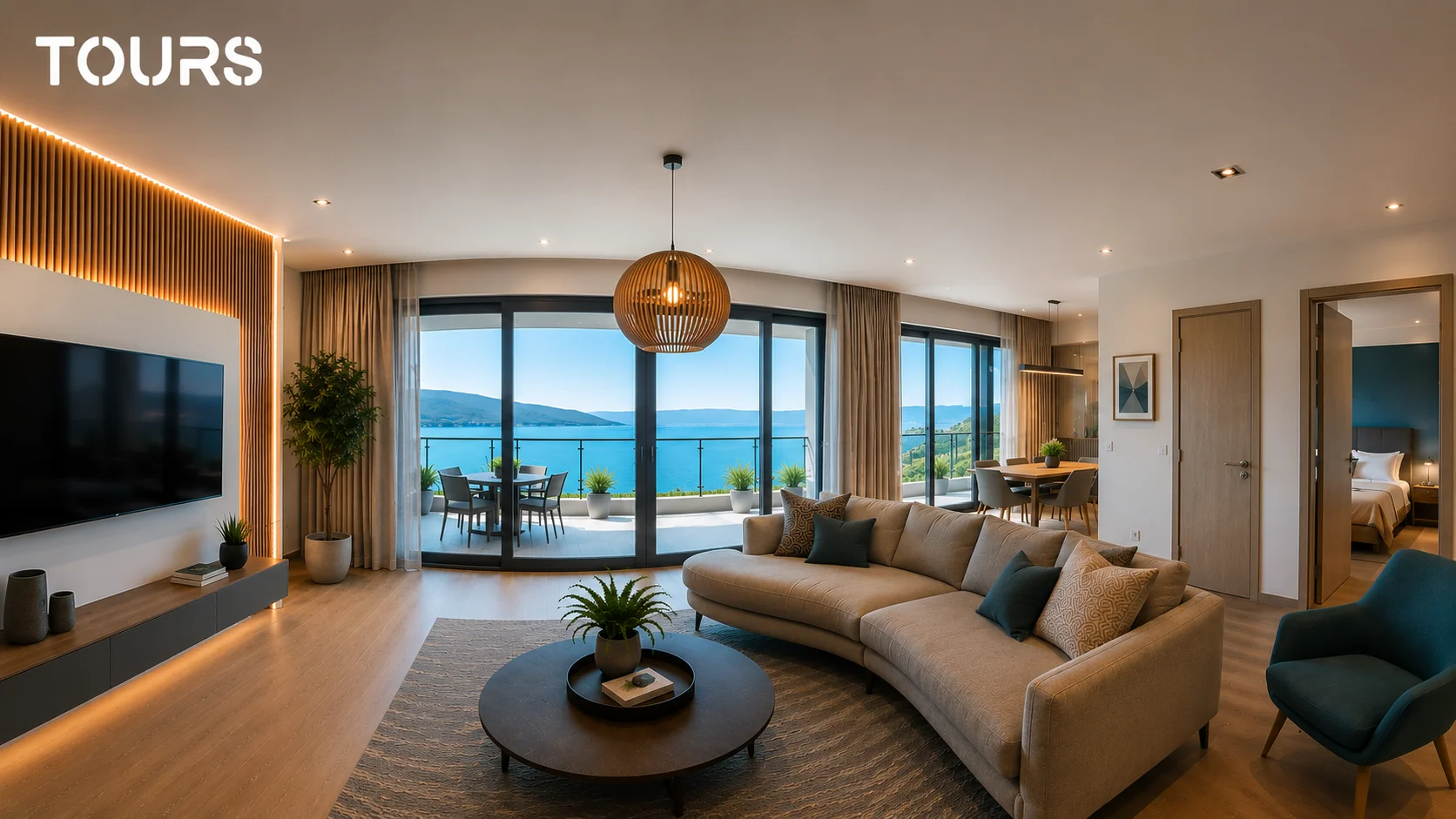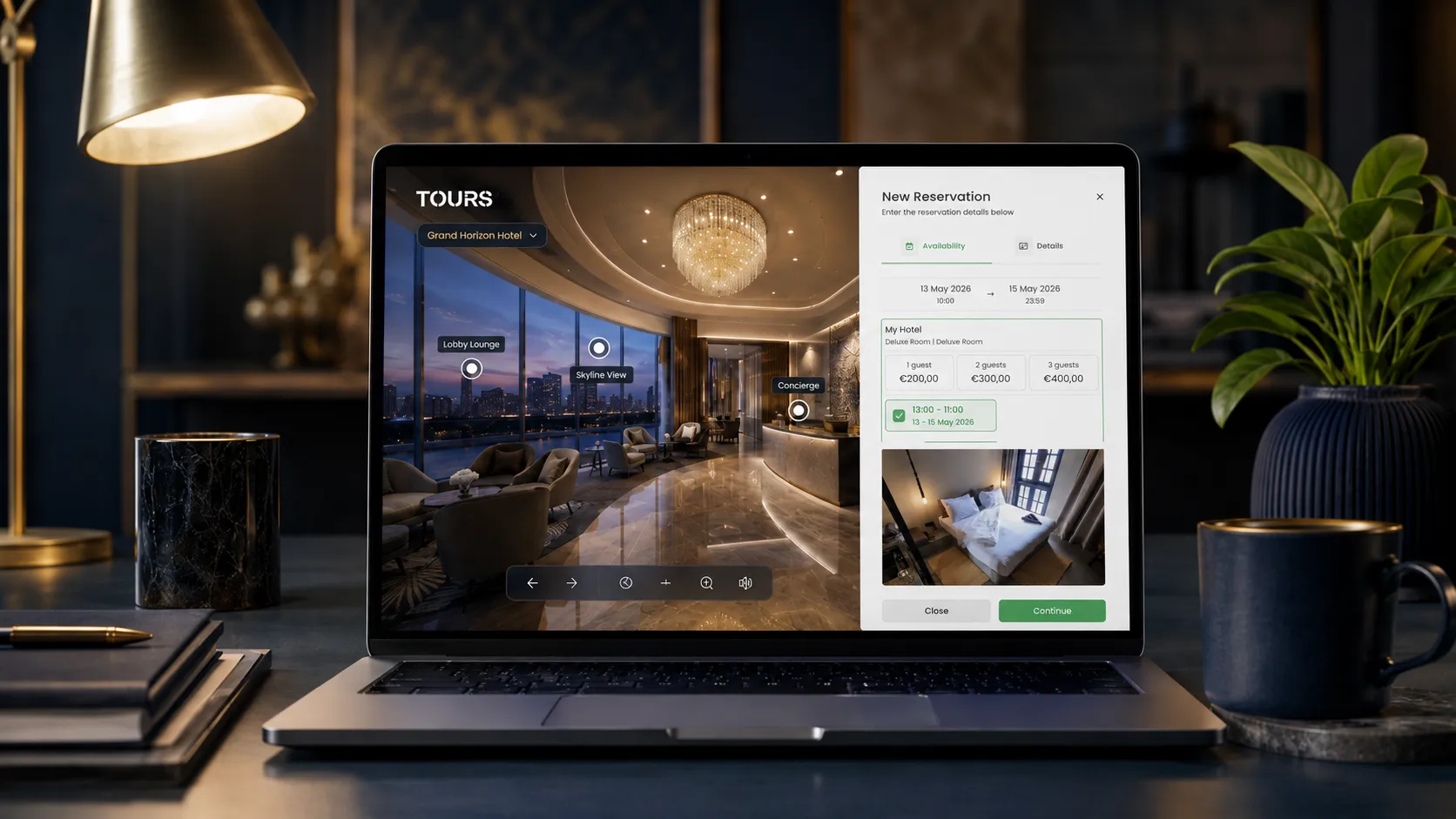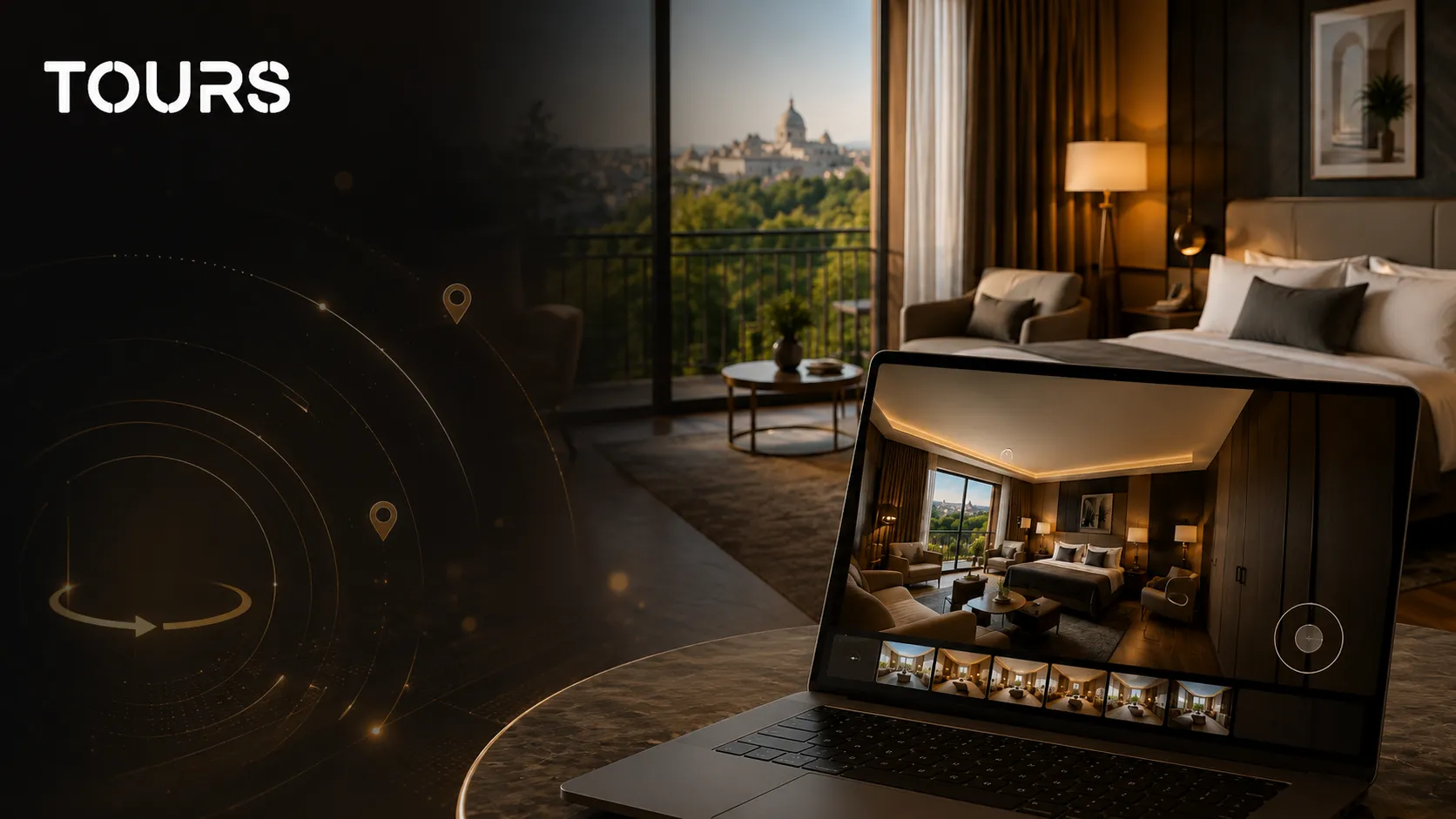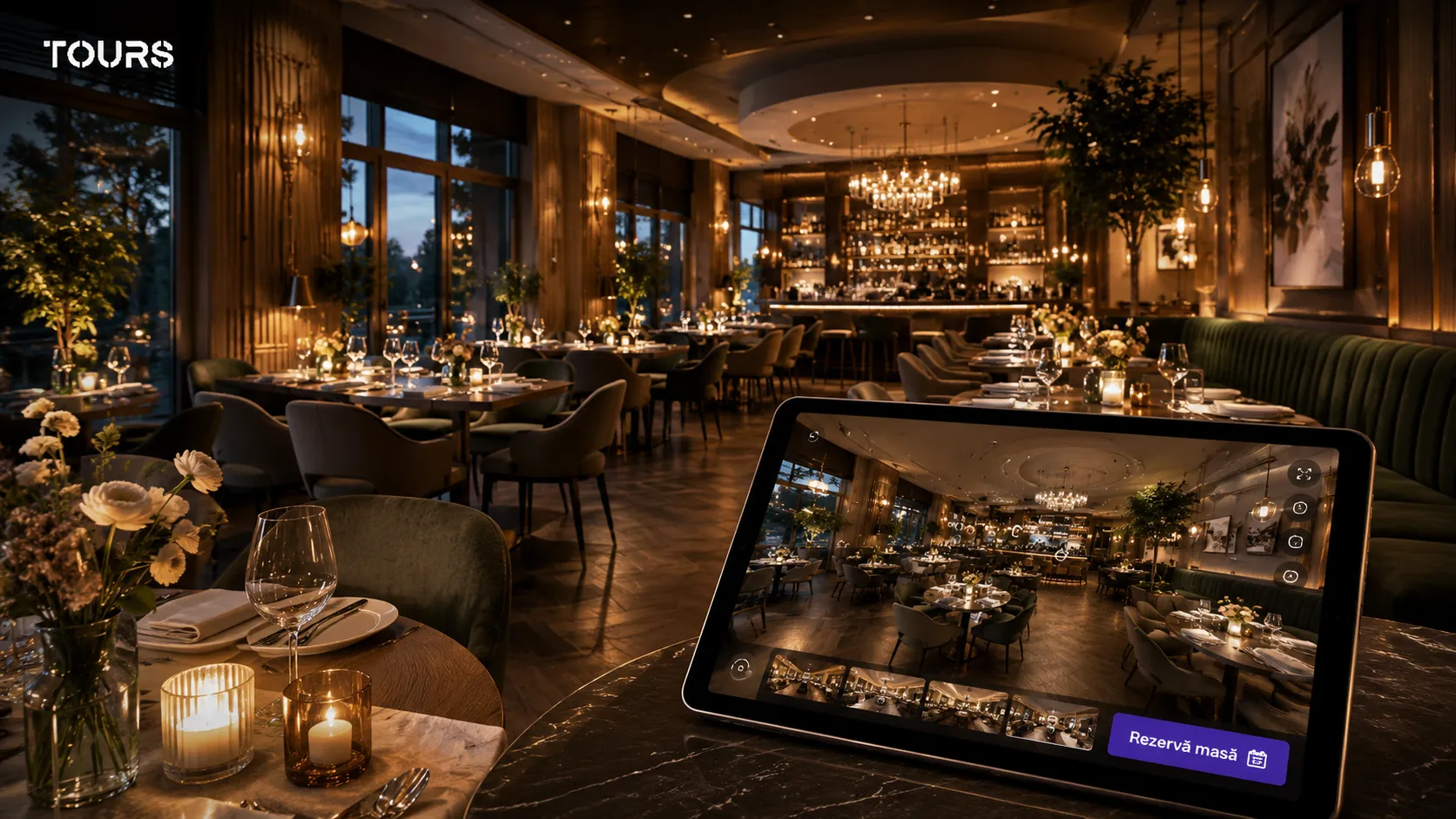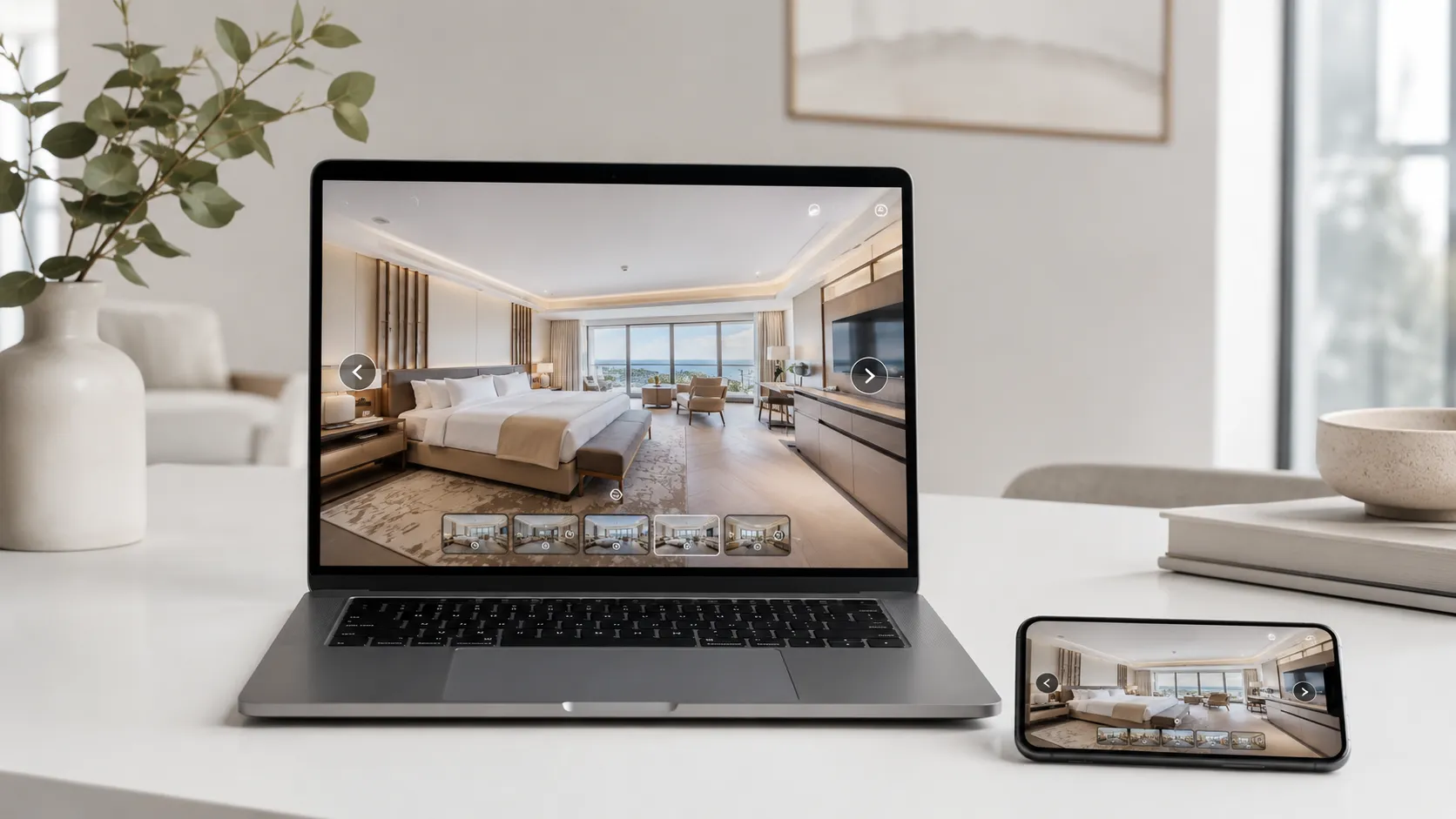

Dacă ai creat deja un tur în Tours și vrei să îl pui pe site, nu trebuie să scrii cod de la zero. După publicare, intri în Tururile Mele, alegi turul dorit, deschizi meniul cu trei puncte și apeși pe integrare. De acolo alegi varianta potrivită pentru site-ul tău — HTML, React, Angular, WordPress sau Wix — apoi copiezi codul generat.
În aceeași fereastră poți porni sau opri integrarea și poți decide pe ce domenii are voie să apară turul. Practic, ai control asupra locului în care este afișat turul, fără să umbli din nou în editor și fără să modifici conținutul turului.
Pentru vizitator, rezultatul este simplu: turul 360° se deschide direct în pagina ta. Nu îl trimiți pe alt site, nu îl scoți din pagina de prezentare și nu îl obligi să caute separat galeria. Poate explora camerele, mesele, apartamentul, showroom-ul sau spațiul de evenimente exact acolo unde ai descrierea, oferta, formularul de contact sau butonul de rezervare.
Pe scurt
- Un tur virtual integrat pe site apare direct în pagina ta, nu ca link separat către altă platformă.
- În Tours, codul se ia din tururile mele, după ce turul a fost publicat.
- Pașii sunt: tururile mele → meniul cu trei puncte → integrare → alegi platforma → copiezi codul.
- În fereastra integrare poți porni sau opri afișarea turului pe site-uri externe.
- Poți seta domeniile pe care turul are voie să apară, ca să nu fie copiat oriunde.
- Ai variante de cod pentru HTML, React, Angular, WordPress și Wix.
- Dacă schimbi turul în editor, varianta integrată pe site se actualizează automat.
- Turul integrat poate include scene 360°, puncte interactive și statistici de utilizare, iar dacă ai activat un flux comercial, poate afișa și acțiuni precum rezervarea.
Ce înseamnă integrarea unui tur virtual pe site?
Integrarea unui tur virtual pe site înseamnă că vizitatorul poate explora un spațiu 360° direct în pagina ta. Nu vede doar o poză mare și nici nu este trimis într-o galerie externă. Poate roti imaginea, poate trece dintr-o cameră în alta, poate apăsa pe puncte interactive și poate descoperi detalii pe care fotografiile obișnuite nu le arată la fel de clar.
Pentru un hotel, asta poate însemna o prezentare mai convingătoare a camerelor. Pentru un restaurant, poate însemna că oamenii văd atmosfera și sala înainte să rezerve. Pentru imobiliare, poate reduce întrebările inutile, pentru că vizitatorul înțelege mai bine compartimentarea și dimensiunea spațiului înainte să ceară o vizionare.
Din punct de vedere tehnic, integrarea se face printr-un cod generat de platformă. Îl copiezi din Tours și îl lipești în site-ul tău. Pe WordPress sau Wix îl pui într-un element HTML. Pe un site făcut custom îl pui în codul paginii. Pe proiecte React sau Angular folosești varianta dedicată pentru acea tehnologie.
Cel mai mare avantaj este că păstrezi vizitatorul în același context. Turul poate fi lângă descrierea camerei, lângă formularul de contact, lângă prețuri sau lângă butonul de rezervare. Asta face experiența mai cursivă și mai ușor de folosit.
Cum obții codul de integrare în Tours?
În Tours, codul de integrare este generat automat. Nu trebuie să îl construiești manual și nu trebuie să cauți setări ascunse prin aplicație. După ce turul este publicat, îl găsești în lista ta de tururi și deschizi integrarea direct de acolo.
- Intră în contul tău Tours.
- Deschide pagina Tururile Mele.
- Găsește turul publicat pe care vrei să îl afișezi pe site.
- Apasă pe meniul cu trei puncte din dreptul turului.
- Alege opțiunea de integrare.
- Verifică dacă integrarea este activată.
- Adaugă sau modifică domeniile permise.
- Alege varianta de cod pentru HTML, React, Angular, WordPress sau Wix.
- Copiază codul afișat și pune-l în pagina dorită de pe site-ul tău.
Fiecare tur are propriile setări de integrare. Asta contează mai ales când administrezi mai multe locații, mai multe proprietăți sau mai multe pagini de prezentare. Poți avea un tur pentru recepție, unul pentru camere, unul pentru restaurant și altul pentru o sală de evenimente, fiecare cu propriul cod și propriile domenii permise.
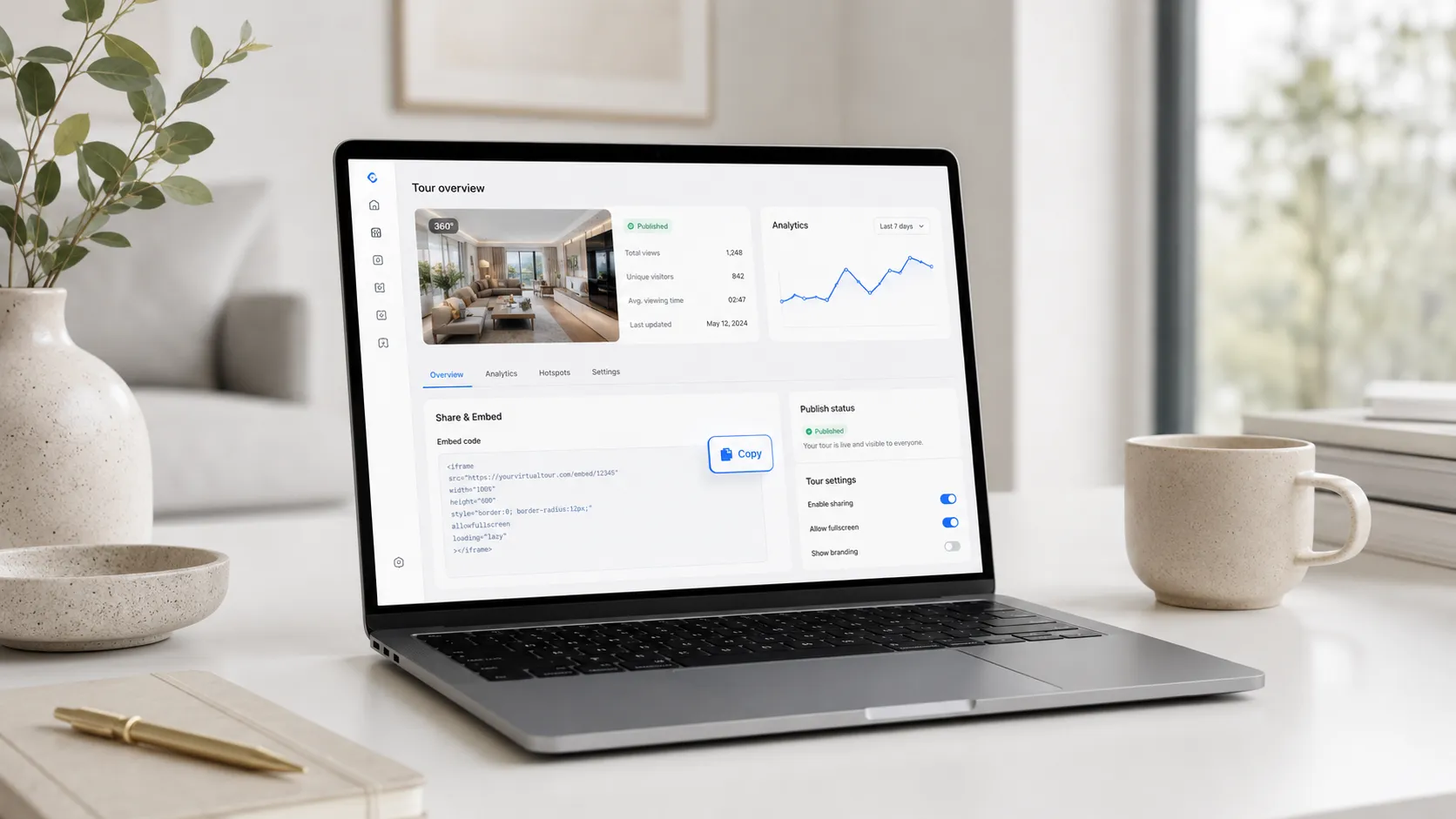
Ce poți seta în fereastra de integrare?
Fereastra de integrare nu este doar un loc de unde copiezi codul. Este și zona în care controlezi cum este folosit turul pe site-uri externe. De aici poți opri integrarea, poți permite doar anumite domenii și poți alege codul potrivit pentru platforma pe care o folosești.
- Activare sau dezactivare: poți opri afișarea turului pe site-uri externe fără să ștergi turul din cont.
- Domenii permise: alegi pe ce site-uri poate apărea turul, de exemplu domeniul hotelului, restaurantului sau agenției imobiliare.
- Alegerea platformei: poți selecta HTML, React, Angular, WordPress sau Wix.
- Cod gata de copiat: după ce alegi platforma, codul potrivit apare sub selector.
- Setări separate pe tur: fiecare tur publicat poate avea propriile reguli de integrare.
Lista de domenii permise este utilă pentru control. De exemplu, dacă ai creat un tur pentru site-ul oficial al unui hotel, poți permite afișarea doar pe acel domeniu. Dacă altcineva copiază codul și încearcă să îl pună pe un alt site, integrarea poate fi blocată.
Ce variantă alegi: HTML, React, Angular, WordPress sau Wix?
Nu toate site-urile sunt construite la fel, de aceea Tours îți oferă mai multe variante de cod. Ideea este să nu adaptezi tu manual integrarea, ci să alegi varianta potrivită și să copiezi codul generat.
| Platformă | Când alegi această variantă | Unde pui codul |
|---|---|---|
| HTML | Pentru site-uri personalizate, pagini simple sau platforme care acceptă cod HTML | În codul paginii sau într-un bloc HTML personalizat |
| React | Pentru site-uri sau aplicații construite cu React ori Next.js | În componenta unde vrei să apară turul |
| Angular | Pentru proiecte construite cu Angular | În șablonul componentei potrivite |
| WordPress | Pentru site-uri WordPress, indiferent dacă folosești Gutenberg, Elementor, Divi sau editorul clasic | Într-un bloc HTML, element HTML sau modul de cod |
| Wix | Pentru site-uri construite în editorul Wix | În elementul de integrare HTML din editor |
Dacă nu știi ce variantă să alegi, regula e simplă: WordPress pentru WordPress, Wix pentru Wix, React pentru React sau Next.js, Angular pentru Angular, iar HTML pentru orice alt site care acceptă cod personalizat.
Integrare tur virtual pe WordPress
Pe WordPress, integrarea este destul de simplă. Alegi varianta WordPress din Tours, copiezi codul și îl pui în pagina unde vrei să apară turul. Nu ai nevoie de un modul special pentru tururi virtuale, atât timp cât tema sau editorul îți permite să adaugi HTML personalizat.
- În Gutenberg, adaugi un bloc HTML personalizat și lipești codul.
- În Elementor, folosești elementul HTML și pui codul în secțiunea dorită.
- În Divi, folosești modulul de cod.
- În WPBakery, poți folosi un element pentru HTML brut sau cod personalizat.
- În editorul clasic, treci pe zona Text / HTML și inserezi codul unde ai nevoie.
Merită să acorzi atenție și spațiului în care pui turul. Dacă îl înghesui într-o secțiune prea mică, experiența nu mai arată bine. Pe desktop, o înălțime de aproximativ 600px este de obicei un punct bun de pornire, iar pe mobil e bine să verifici pagina înainte de publicare.
Integrare tur virtual pe Wix
Pe Wix, alegi varianta Wix din Tours și copiezi codul generat. Apoi intri în editorul Wix și adaugi un element de integrare HTML în zona paginii unde vrei să apară turul.
- Deschide pagina dorită în editorul Wix.
- Adaugă un element nou din meniul +.
- Alege zona pentru integrare sau cod personalizat.
- Selectează elementul HTML.
- Lipește codul generat de Tours pentru Wix.
- Ajustează lățimea și înălțimea pentru desktop și mobil.
- Publică pagina și testează turul pe site-ul live.
Dacă turul apare tăiat pe Wix, de cele mai multe ori problema este dimensiunea elementului HTML, nu codul din Tours. Mărește zona în care ai pus turul, verifică versiunea mobilă și asigură-te că ai publicat ultima versiune a paginii.
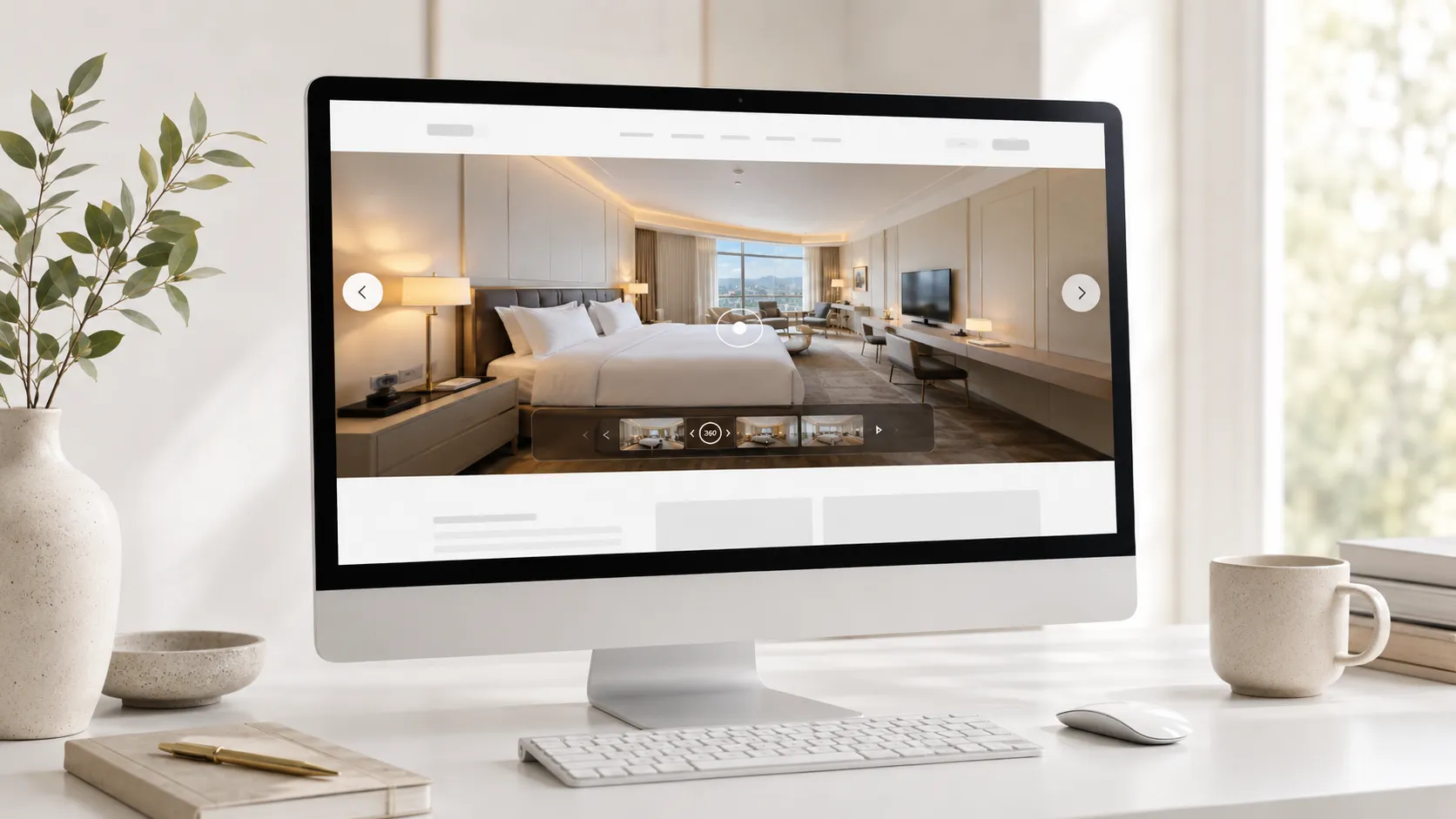
Integrare pe React, Angular, Webflow, Squarespace sau HTML
Dacă site-ul tău nu este pe WordPress sau Wix, alegi varianta care se potrivește proiectului. Pentru un site făcut de la zero, varianta HTML este de obicei suficientă. Pentru aplicații moderne, poți folosi codul pentru React sau Angular.
- React / Next.js: folosește codul pentru React și pune-l în componenta în care vrei să apară turul.
- Angular: folosește codul pentru Angular în șablonul componentei potrivite.
- Webflow: adaugă un element de integrare și lipește codul HTML din Tours.
- Squarespace: adaugă un bloc de cod și lipește varianta HTML.
- Shopify: pune codul într-o secțiune HTML personalizată sau într-un șablon de pagină, în funcție de tema folosită.
- HTML pur: inserează codul direct în locul în care vrei să se încarce turul.
Dacă platforma ta nu permite cod personalizat, poți folosi linkul public al turului sau codul QR generat de Tours. Totuși, dacă ai posibilitatea, integrarea directă este varianta mai bună pentru paginile comerciale, pentru că vizitatorul rămâne lângă ofertă, formular sau butonul de rezervare.
Cum creezi turul înainte să îl integrezi?
Înainte să ajungi la codul de integrare, trebuie să ai un tur publicat. În Tours, crearea turului se face vizual: încarci scenele 360°, le organizezi și adaugi punctele interactive de care ai nevoie.
- Îți creezi cont pe getours.app și intri în aplicația Tours.
- Deschizi Tururile Mele și apeși pe butonul pentru un tur nou.
- Completezi numele turului și categoria; opțional poți adăuga locație, preț sau etichete.
- Încarci prima scenă 360° și îi dai un nume clar.
- În editor, adaugi scene suplimentare, puncte de navigare, informații, imagini, video, legături externe și grupuri de scene.
- Dacă vrei să legi anumite puncte de rezervări, le poți organiza cu etichete interne.
- Publici turul și alegi vizibilitatea potrivită.
- După publicare, revii în Tururile Mele, deschizi meniul cu trei puncte și alegi integrare.
Pe scurt, editorul este locul unde construiești experiența 360°, iar fereastra de integrare este locul din care pui turul pe site și controlezi unde poate fi afișat.
Poți afișa acțiuni comerciale în turul integrat?
Da. Dacă ai configurat rezervări în Tours, ele pot funcționa și în turul integrat pe site. Vizitatorul poate explora spațiul și poate trimite o rezervare sau o cerere fără să fie mutat pe altă pagină.
- Rezervare la nivel de tur: poți afișa un buton de rezervare disponibil pe tot parcursul turului.
- Rezervare la nivel de scenă: poți activa rezervarea doar în anumite camere sau zone.
- Rezervare la nivel de grup: poți grupa mai multe scene, util pentru tipuri de camere, apartamente sau spații diferite.
- Rezervare prin punct interactiv: un punct din tur poate deschide fereastra de rezervare pentru o masă, o cameră, un spațiu sau o vizionare.
- Rezervări pe etichete: mai multe puncte interactive pot folosi același calendar dacă sunt legate prin aceeași etichetă.
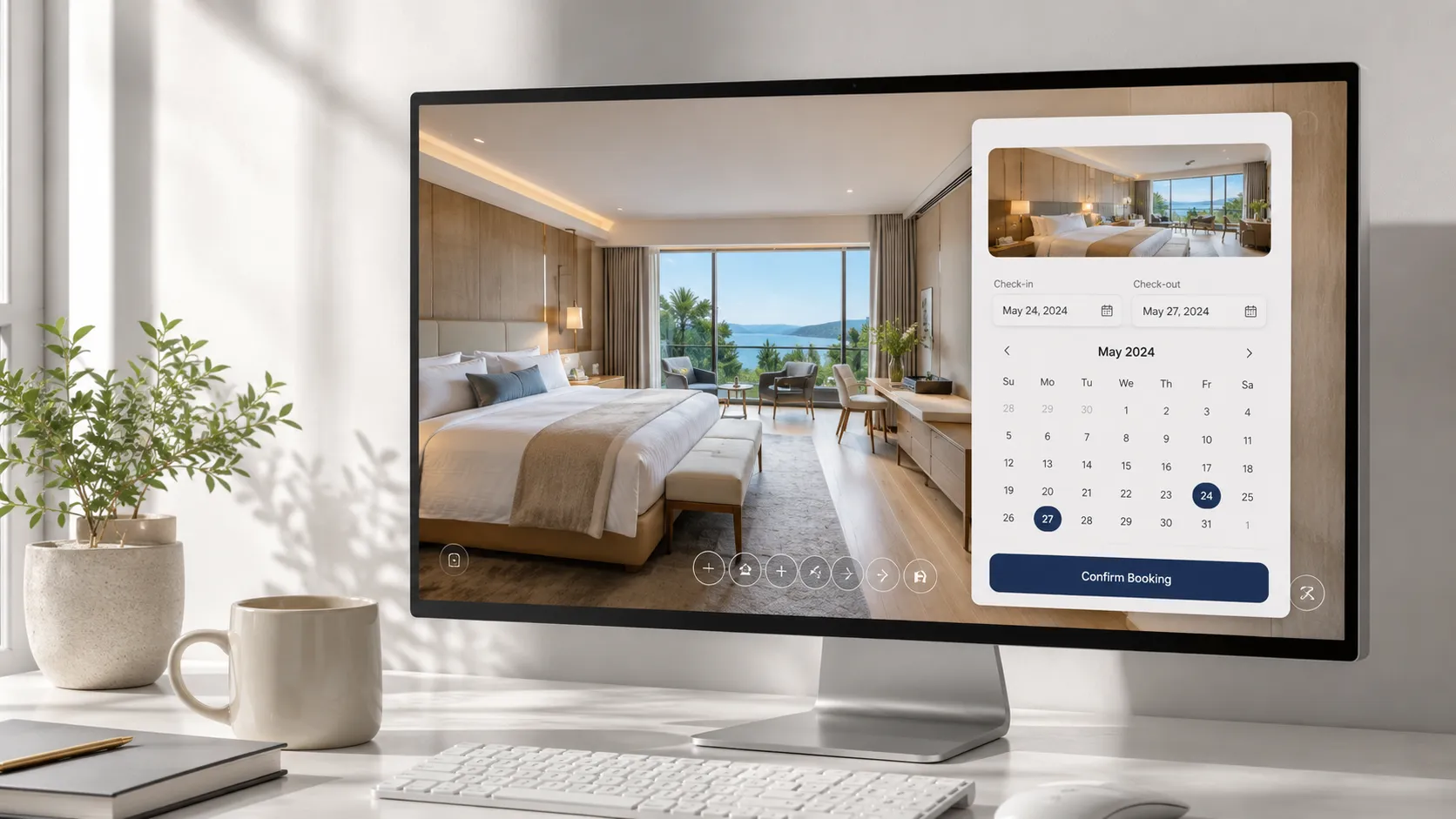
Rezervările se configurează separat, în Managerul de rezervări. Acolo setezi disponibilitatea, regulile de capacitate, aprobarea manuală sau automată și persoanele care gestionează cererile. După aceea, conectezi managerul la tur, la anumite scene, la grupuri de scene sau la puncte interactive.
Dacă folosești deja un PMS, un manager de canale sau alte platforme de rezervări, Tours poate funcționa ca un canal vizual suplimentar. În situațiile în care disponibilitatea este gestionată în mai multe locuri, aprobarea manuală te ajută să eviți suprapunerile.
Ce vede vizitatorul în turul integrat?
Vizitatorul vede exact experiența pe care ai construit-o în editorul Tours. Nu este doar o imagine panoramică pusă pe pagină, ci un tur interactiv care poate include navigare, informații, linkuri, rezervări și statistici în fundal.
- Scene 360° pe care vizitatorul le poate roti în toate direcțiile.
- Navigare între camere sau zone prin puncte interactive.
- Puncte de informare cu text, imagini sau video.
- Legături externe către meniuri, cataloage, pagini de produs sau formulare.
- Buton de rezervare sau puncte interactive care deschid rezervarea.
- Conținut în mai multe limbi, dacă l-ai configurat în tur.
- Statistici despre vizite, scene accesate și interacțiuni.
De ce nu se afișează turul pe site?
Dacă ai pus codul pe site, dar turul nu apare, nu înseamnă automat că integrarea este stricată. De cele mai multe ori lipsește o setare sau codul a fost pus într-un loc care nu îl afișează corect.
- Verifică dacă turul este publicat. Un tur nepublicat nu va apărea corect pe site.
- Verifică dacă integrarea este activă în pagina tururile mele → meniul cu trei puncte → integrare.
- Verifică domeniile permise. Domeniul site-ului tău trebuie să fie în lista acceptată.
- Asigură-te că ai ales varianta corectă de cod: WordPress pentru WordPress, Wix pentru Wix, React pentru React, Angular pentru Angular și HTML pentru restul cazurilor.
- Dacă folosești Wix sau un constructor vizual, mărește înălțimea elementului în care ai pus turul.
- Verifică dacă platforma ta permite cod HTML sau cod extern. Unele planuri gratuite pot avea limitări.
- Publică pagina după ce ai lipit codul. Uneori turul apare în previzualizare, dar nu și pe site-ul live dacă modificările nu au fost publicate.
Cel mai rapid test este să revii în fereastra de integrare, să verifici dacă integrarea este activă, domeniul este permis și codul ales corespunde platformei tale. În multe cazuri, problema se rezolvă fără să schimbi nimic în tur.
Comparație cu alte platforme de tururi virtuale
Multe platforme de tururi virtuale oferă o formă de integrare pe site. Diferența apare atunci când vrei mai mult decât simpla afișare a turului: control pe domenii, rezervări, statistici, conținut în mai multe limbi sau variante de cod pentru tehnologii diferite.
| Caracteristică | Tours (getours.app) | Matterport | Kuula | Roundme |
|---|---|---|---|---|
| Cod de integrare pe site | ✅ HTML, React, Angular, WordPress și Wix | ✅ Disponibil | ✅ Disponibil | ✅ Disponibil |
| Domenii permise pentru integrare | ✅ Configurabile din fereastra de integrare | ⚠️ Depinde de plan și setări | ⚠️ Depinde de plan și setări | ⚠️ Depinde de plan și setări |
| Activare sau oprire pe fiecare tur | ✅ Control separat pentru fiecare tur publicat | ⚠️ Depinde de setările turului | ⚠️ Depinde de setările turului | ⚠️ Depinde de setările turului |
| Rezervări integrate în tur | ✅ Disponibile în Tours, inclusiv pe tururi integrate | ❌ Nu este direcția principală | ❌ Nu este direcția principală | ❌ Nu este direcția principală |
| Puncte interactive | ✅ Navigare, informații, rezervări și legături externe | ✅ Disponibile | ✅ Disponibile | ✅ Disponibile |
| Statistici de utilizare | ✅ Disponibile în panoul Tours | ✅ În funcție de plan | ⚠️ În funcție de plan | ⚠️ În funcție de plan |
| Conținut multilingv | ✅ Poate fi adaptat în Tours | ⚠️ Limitat sau indirect | ⚠️ Limitat sau indirect | ⚠️ Limitat sau indirect |
| Cod QR pentru tur | ✅ Generat automat | ⚠️ În funcție de configurare | ⚠️ În funcție de configurare | ⚠️ În funcție de configurare |
Pentru Tours, ideea nu este doar să pui o panoramă pe site, ci să transformi turul într-o parte utilă din pagina ta: prezentare, interacțiune, rezervare, cerere de ofertă sau analiză a interesului vizitatorilor.
Întrebări frecvente
Cum obțin codul de integrare pentru turul meu virtual din Tours?
După ce turul este publicat, intri pe pagina tururile mele, apeși pe meniul cu trei puncte din dreptul turului și alegi integrare. În fereastra deschisă poți activa integrarea, poți seta domeniile permise și poți alege codul pentru HTML, React, Angular, WordPress sau Wix.
Trebuie să public turul înainte să îl integrez pe site?
Da. Mai întâi creezi și publici turul, apoi mergi pe pagina tururile mele și deschizi fereastra de integrare. De acolo copiezi codul potrivit pentru site-ul tău.
Ce sunt domeniile permise pentru integrarea turului virtual?
Domeniile permise sunt site-urile pe care turul are voie să apară. De exemplu, poți permite afișarea doar pe domeniul hotelului, restaurantului sau agenției tale. Astfel ai mai mult control asupra locului în care este folosit turul.
Pot opri integrarea fără să șterg turul?
Da. Din fereastra de integrare poți opri afișarea turului pe site-uri externe. Turul rămâne în contul tău și îl poți reactiva oricând.
Funcționează codul de integrare pe WordPress?
Da. Alegi varianta WordPress din Tours și lipești codul într-un bloc HTML, element HTML sau modul de cod, în funcție de editorul folosit: Gutenberg, Elementor, Divi, WPBakery sau editorul clasic.
Funcționează codul de integrare pe Wix?
Da. Alegi varianta Wix din Tours, apoi pui codul într-un element de integrare HTML din editorul Wix. După aceea ajustezi dimensiunea elementului și publici pagina.
Ce aleg dacă am un site personalizat, React sau Angular?
Pentru un site personalizat alegi HTML. Pentru React sau Next.js alegi varianta React. Pentru Angular alegi varianta Angular. Tours îți afișează codul potrivit după ce selectezi platforma.
Turul integrat se actualizează automat când schimb ceva în Tours?
Da. Dacă modifici scene, puncte interactive, texte sau alte setări din editorul Tours, schimbările se reflectă și în turul integrat pe site. În mod normal nu trebuie să copiezi din nou codul.
Pot integra un tur virtual cu rezervări pe site-ul unui hotel?
Da. În Tours poți conecta rezervările la întregul tur, la o scenă, la un grup de scene sau la un punct interactiv. Pentru hoteluri, asta poate fi util pentru camere, recepție, restaurant sau spații de evenimente.
Pot integra un tur virtual pentru un imobil sau o vizionare?
Da. Turul poate fi pus pe pagina proprietății, iar punctele interactive pot trimite vizitatorul către o cerere de vizionare, un formular de contact sau o rezervare de interval.
De ce nu se afișează turul integrat pe site?
Verifică dacă turul este publicat, dacă integrarea este activă, dacă domeniul site-ului este permis și dacă ai copiat varianta corectă de cod. Pe Wix sau în constructori vizuali, verifică și dimensiunea elementului HTML, pentru că un spațiu prea mic poate face turul să pară tăiat sau invizibil.
Pot adăuga mai multe tururi virtuale pe același site?
Da. Fiecare tur publicat are propriul cod de integrare și propriile setări. Poți avea tururi diferite pe pagini diferite, de exemplu pentru camere, restaurant, recepție, showroom sau spații de evenimente.
Pot folosi un cod QR în loc de cod de integrare?
Da. Tours poate genera cod QR pentru tururile publicate. Codul QR este util pentru materiale tipărite, recepții, broșuri sau afișe. Pentru site, integrarea directă este de obicei mai bună, pentru că vizitatorul poate explora turul fără să părăsească pagina.
Am nevoie de un dezvoltator ca să integrez turul?
Nu în majoritatea cazurilor. Pe WordPress și Wix poți adăuga codul din editorul vizual. Pentru site-uri custom, React sau Angular, este mai potrivit să îl pună un dezvoltator, dar codul este deja generat de Tours.
Dacă vrei să testezi integrarea, poți începe cu un tur simplu. Creezi contul, publici primul tur, intri în Tururile Mele, deschizi integrarea și copiezi codul pentru platforma ta. În câteva minute poți avea un tur 360° afișat direct pe site, cu puncte interactive, rezervări și statistici pregătite pentru utilizare reală.