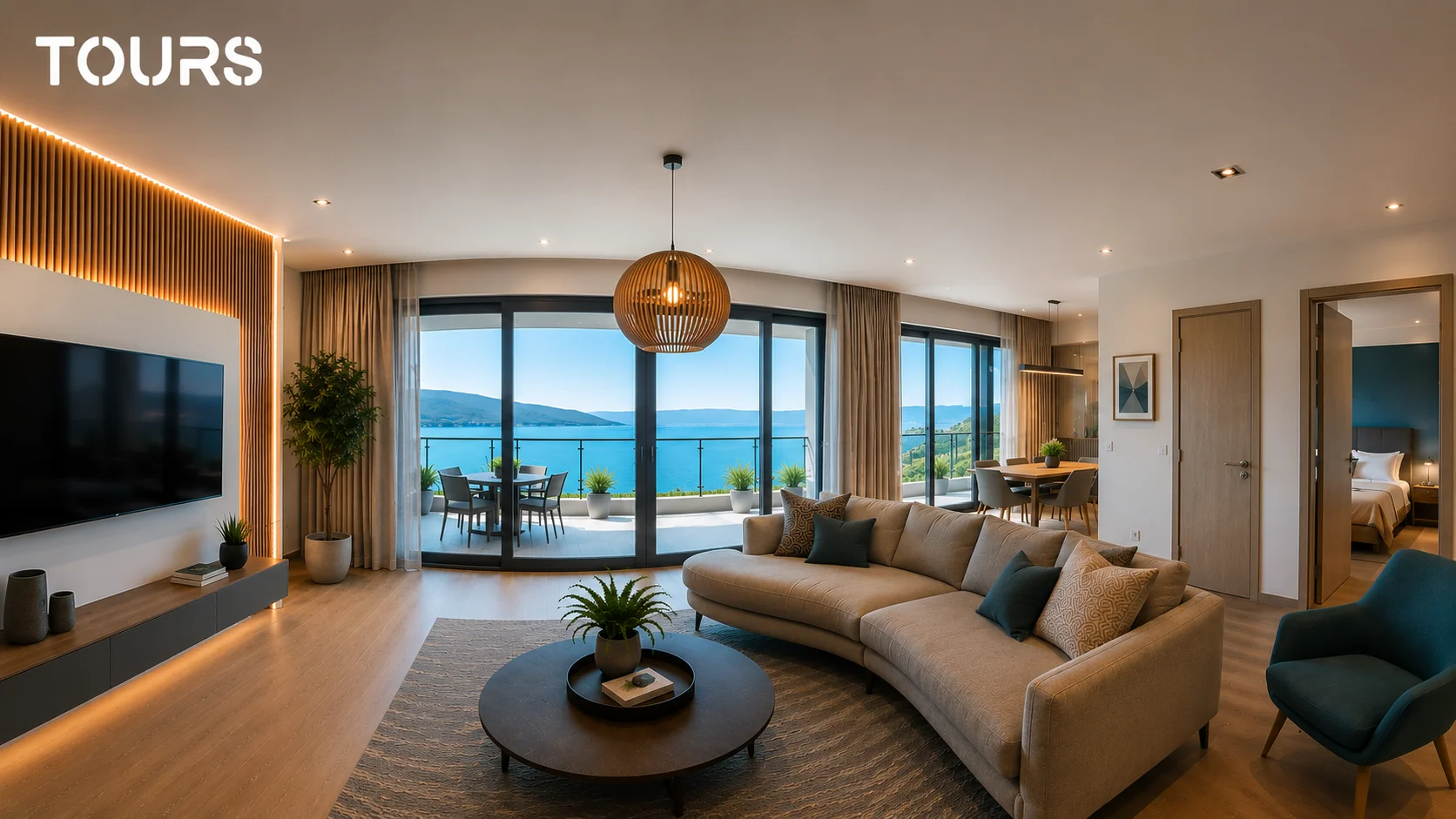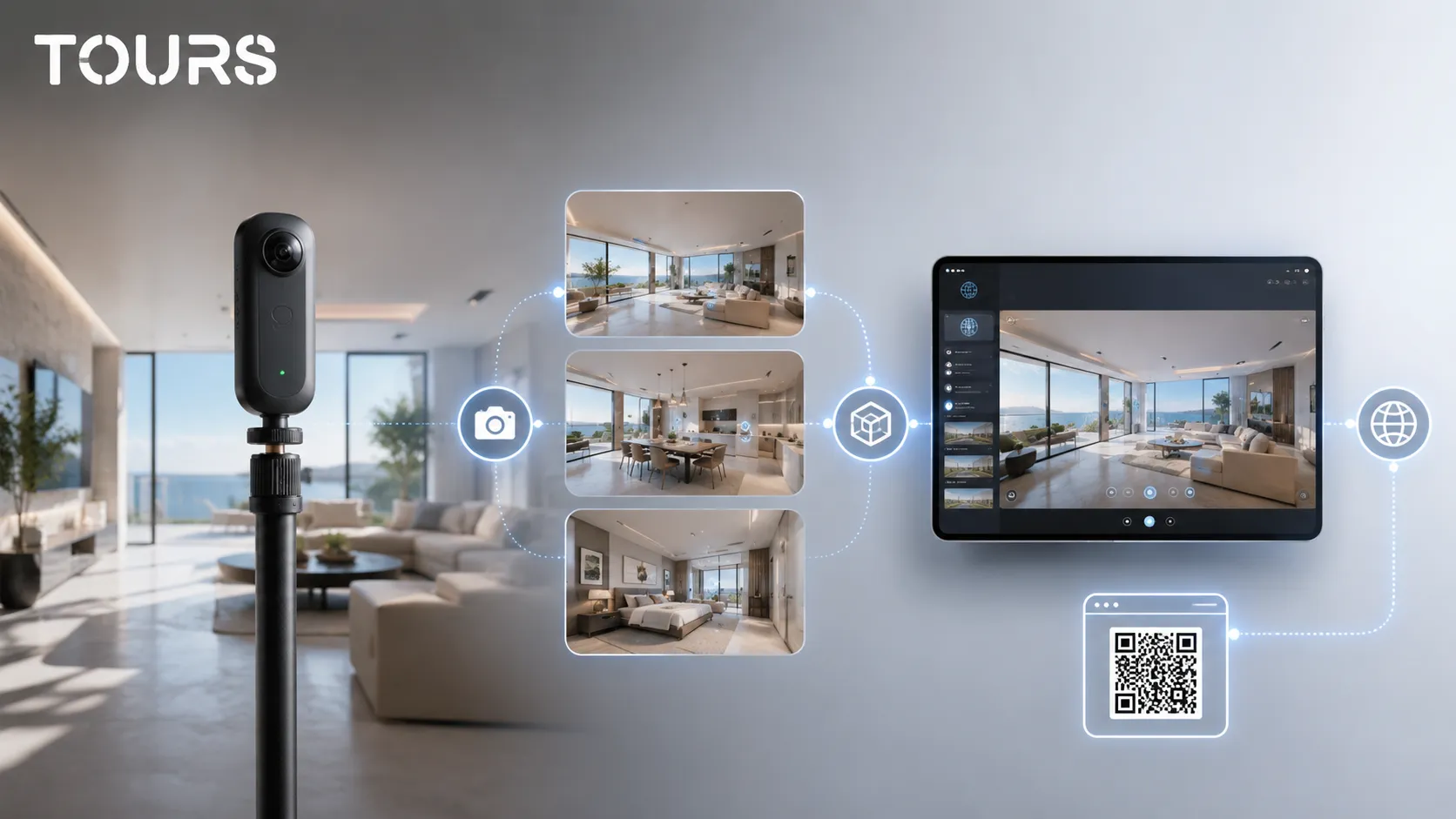
Als je wilt weten hoe je een goede 360-graden rondleiding maakt, begin dan met een duidelijke lijst van ruimtes, fotografeer elk belangrijk punt met een 360°-camera, upload de scènes naar een platform, verbind ze met navigatie en voeg alleen interactieve punten toe die de bezoeker helpen de ruimte te begrijpen of een aanvraag te sturen.
Tours is een SaaS-platform voor interactieve virtuele 360°-rondleidingen, met publicatie op je site, interactieve punten, gebruiksstatistieken en optionele reserveringen. Voor een praktische maakgids is vooral relevant dat je de tour in de browser kunt bouwen en daarna kunt gebruiken op getours.app, via een QR-code of rechtstreeks op je eigen site.
In het kort
- Een goede tour wordt vóór de opname bepaald: route, ruimtes, aandachtspunten en de uiteindelijke actie.
- Fotografeer vanuit natuurlijke posities, op een constante hoogte, met een opgeruimde ruimte en zo gelijkmatig mogelijk licht.
- In het platform moeten scènes duidelijke namen krijgen en verbonden worden tot een route die makkelijk te volgen is.
- Interactieve punten moeten echte vragen beantwoorden, niet van de rondleiding een druk informatiebord maken.
- Publicatie, integratiecode, QR-code en gebruiksgegevens moeten worden gecontroleerd voordat je de tour naar klanten stuurt.
Hoe maak je een 360-graden rondleiding in duidelijke stappen?
Maak een virtuele 360°-rondleiding alsof het een begeleid bezoek is: je kiest de belangrijke ruimtes, bepaalt de volgorde, fotografeert de panorama's, uploadt ze naar een platform, verbindt de scènes en controleert de ervaring op mobiel en desktop. Pas na die basis voeg je informatie, knoppen, aanvragen of reserveringen toe.
- Bepaal het doel: presentatie, verkoop, reservering, bezichtiging of klantenservice.
- Schrijf de lijst met scènes vóór het filmen of fotograferen.
- Fotografeer elke ruimte vanuit een punt dat de oriëntatie helpt.
- Verbind scènes in een logische volgorde, alsof iemand echt door de ruimte loopt.
- Voeg alleen informatie toe waar die een concrete vraag beantwoordt.
- Test de tour vóór publicatie en integreer hem daarna op je site of deel hem via QR.
Voor vastgoed weegt visuele presentatie zwaar bij online filtering: het NAR-rapport 2025 laat zien dat 38% van de kopers die internet gebruikten virtuele rondleidingen zeer nuttig vond, en dat 81% foto's zeer nuttig vond.[1]Bron
Wat plan je voordat je de ruimte fotografeert?
Bepaal vóór het fotograferen wat de bezoeker na de tour moet begrijpen. Bij een appartement kan dat de indeling zijn, bij een hotel de kamers en faciliteiten, en bij een restaurant de sfeer, de zaal, het terras en de plaatsing van de tafels.
Het minimale plan bevat een eenvoudige plattegrond van de ruimte, de lijst met scènes, de volgorde van de route en de vragen die de rondleiding moet beantwoorden. Een showroom heeft bijvoorbeeld productzones en uitleg nodig, terwijl een pension kamers, badkamer, buitenruimte en gemeenschappelijke zones moet tonen.
- Noteer de hoofdingang en het natuurlijke startpunt.
- Kies de verplichte ruimtes en de optionele ruimtes.
- Bepaal welke zones niet getoond hoeven te worden, zoals opslag of technische ruimtes.
- Schrijf op welke informatie de tour verdient: prijs, capaciteit, faciliteiten, openingstijden, regels of externe link.
- Bepaal welke actie je aan het einde wilt: offerteaanvraag, bezichtiging, reservering, telefoongesprek of bezoek aan de site.
Welke apparatuur heb je nodig voor 360°-opnames?
Voor een eenvoudige virtuele rondleiding heb je een 360°-camera nodig, een stabiele monopod of tripod, opgeladen batterijen, opslagruimte en tijd voor elke positie. Voor commercieel gebruik telt de consistentie van de opname meer dan een groot aantal beelden.
| Optie | Wanneer dit logisch is | Belangrijkste beperking |
|---|---|---|
| Telefoon | Snelle test of interne tour zonder hoge kwaliteitseisen | Langzamer proces en een resultaat dat lastiger consistent te maken is |
| Speciale 360°-camera | Tours voor site, verkoop, reserveringen en commerciële presentaties | Vraagt wat discipline bij licht en positionering |
| Gespecialiseerde fotograaf | Premium ruimtes of projecten waar het beeld foutloos moet zijn | Hogere kosten en planning afhankelijk van beschikbaarheid |
| 3D-scan | Metingen, ruimtelijk model of geavanceerde technische presentatie | Kan duurder zijn dan een eenvoudige interactieve 360°-rondleiding |
In de praktijk verminderen speciale 360°-camera's veel montagewerk: RICOH360 legt uit dat telefoons en digitale camera's gebruikt kunnen worden, maar dat 360°-camera's zijn ontworpen om het volledige beeld van de ruimte vast te leggen en een realistischer ervaring te creëren.[2]Bron
De markt voor 360°-camera's is volwassen genoeg voor meerdere budgetten: Digital Camera World noemt actuele modellen met 8K-video, foto's van 60,5 MP of 72 MP en opties die specifiek gericht zijn op statische panorama's voor rondleidingen.[3]Bron
Hoe fotografeer je de ruimte zodat je later niet alles hoeft te herstellen?
Fotografeer elke scène vanuit een punt waar een bezoeker vanzelf zou stoppen. Houd de camera op een constante hoogte, vermijd mensen in beeld, zet de belangrijke verlichting aan en verplaats geen objecten tussen opnames als dat verwarring kan veroorzaken.
- Maak de ruimte schoon vóór de opname, niet erna.
- Fotografeer op momenten met stabiel licht, vooral in kamers met grote ramen.
- Plaats de camera in het midden van de zone, niet tegen een muur.
- Vermijd spiegels, ramen en glanzende oppervlakken wanneer ze de camera te duidelijk reflecteren.
- Maak een reserveopname van belangrijke ruimtes.
- Controleer elk panorama direct op telefoon of laptop.
Probeer niet elke imperfectie te verbergen. Een 360°-rondleiding werkt goed wanneer hij duidelijk en geloofwaardig is. Als de ruimte beperkingen heeft, kun je die beter uitleggen via een informatiepunt dan een presentatie maken die meer belooft dan de werkelijkheid biedt.
Hoe organiseer je scènes in een route die makkelijk te volgen is?
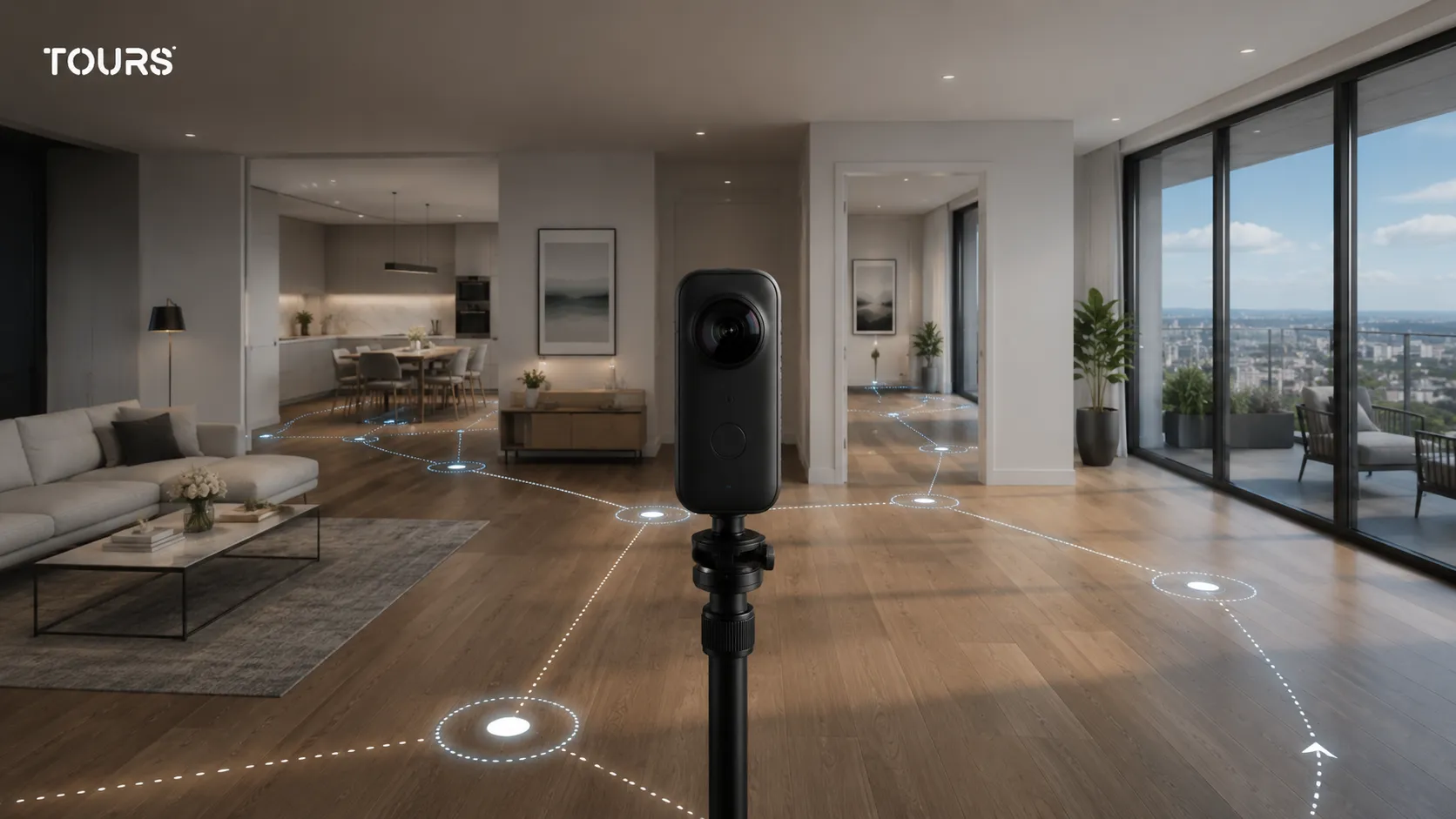
Organiseer scènes in de volgorde waarin de bezoeker in werkelijkheid door de ruimte zou lopen. Een virtuele tour moet niet alleen kamers tonen, maar ook de relatie ertussen uitleggen: entree, hal, hoofdruimtes, secundaire zones, buitenruimte en aandachtspunten.
Namen helpen meer dan je denkt. Gebruik eenvoudige namen, zoals Receptie, Tweepersoonskamer, Terras, Woonkamer of Showroom begane grond. Heb je veel scènes, groepeer dan kamers of zones zodat de bezoeker niet het gevoel krijgt willekeurig van de ene plek naar de andere te springen.
- Begin met de scène die de beste context geeft.
- Verbind nabije scènes met zichtbare navigatiepunten.
- Maak niet te veel sprongen naar ruimtes die ver uit elkaar liggen.
- Gebruik groepen voor kamers, appartementen, verdiepingen of thematische zones.
- Houd dezelfde stijl aan voor namen en iconen.
Hoe maak je de rondleiding in Tours zonder het proces ingewikkeld te maken?
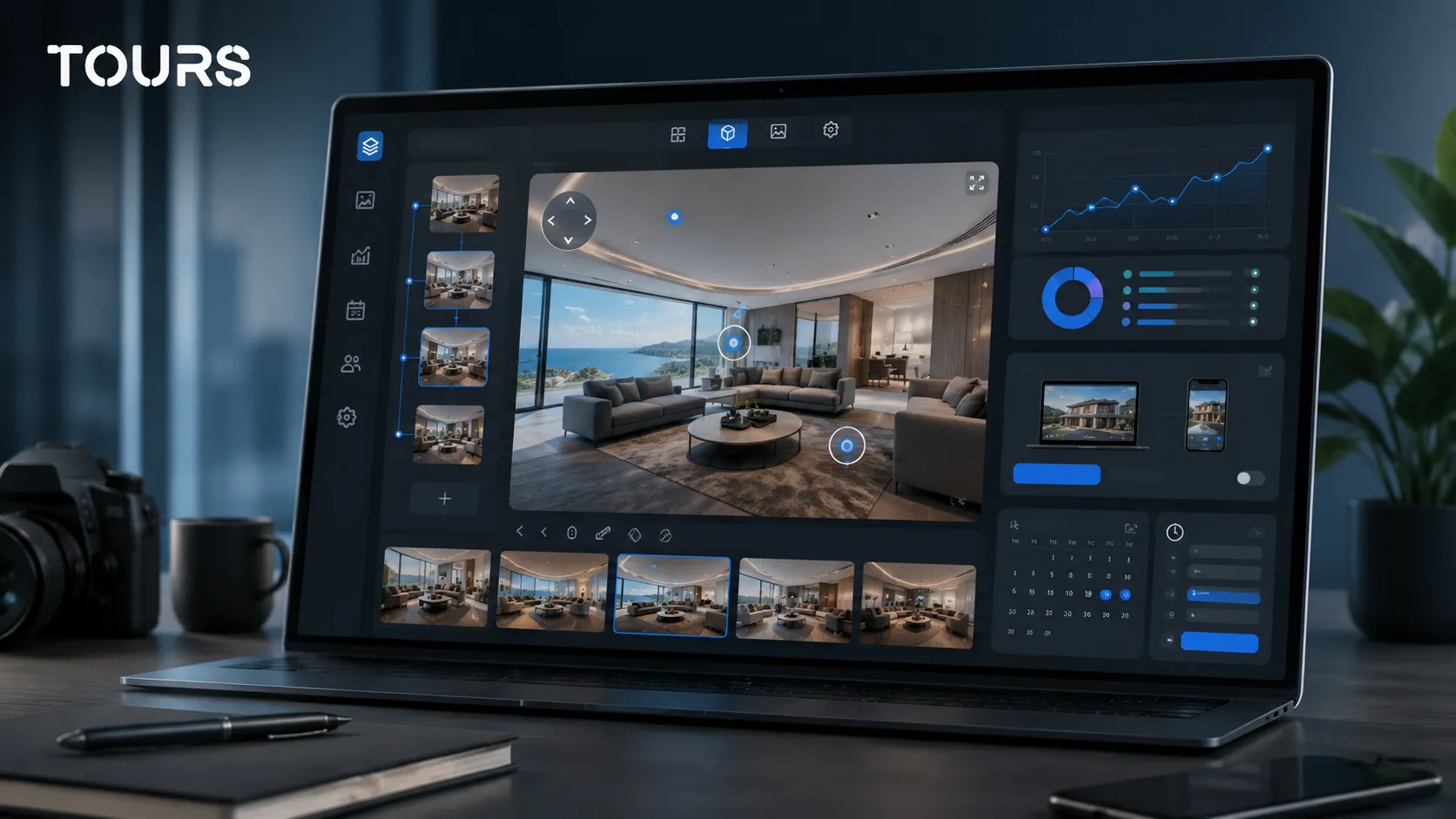
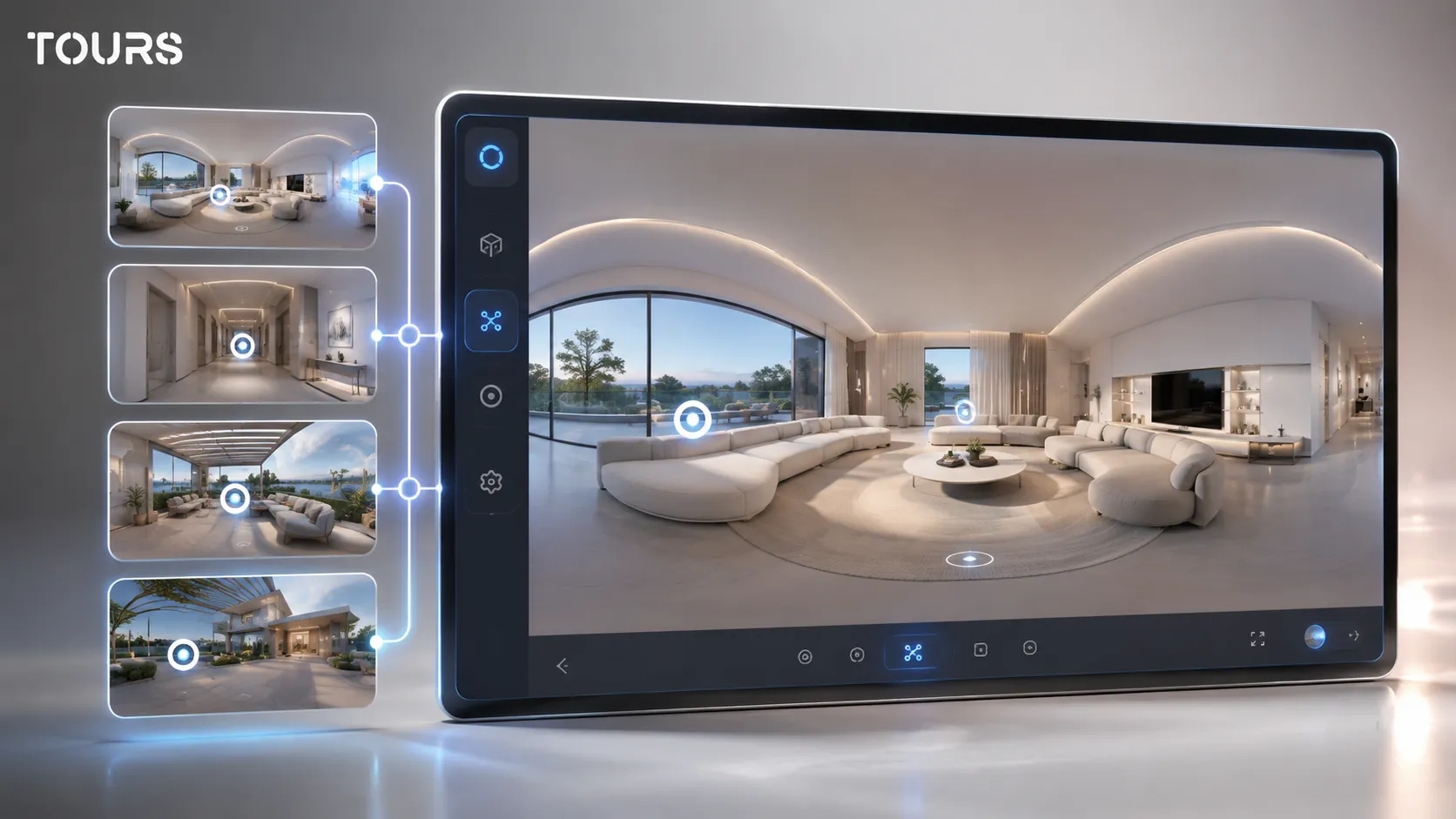
In Tours maak je eerst de rondleiding en de visuele structuur, en voeg je commerciële functies pas toe waar ze logisch zijn. De workflow is bedoeld voor de browser: je begint op My Tours, maakt de tour aan, uploadt de eerste scène en gaat daarna verder in de 360°-editor.
- Maak een account aan op getours.app en open de Tours-app.
- Ga naar My Tours en klik op de knop voor een nieuwe tour.
- Vul de naam en categorie van de tour in en voeg optioneel locatie, prijs en tags toe.
- Upload de eerste 360°-scène en geef die een duidelijke naam.
- Ga verder in de 360°-editor, waar je scènes, navigatie, informatie, afbeeldingen, video's, externe links en groepen kunt toevoegen.
- Als bepaalde interactieve punten later aan reserveringen gekoppeld moeten worden, voeg dan herkenbare interne tags toe.
- Klik aan het einde op Publish, kies de zichtbaarheid en wacht op goedkeuring door een Tours-moderator voordat de tour openbaar wordt.
Voor de algemene uitleg over wat een 360°-rondleiding is en waar je die gebruikt, is het basisartikel over de virtuele 360°-rondleiding de moeite waard. Deze gids blijft gericht op de praktische uitvoering: hoe je het materiaal voorbereidt en herstelwerk voorkomt.
Hoe voeg je interactieve punten toe zonder de tour te vol te maken?
Voeg interactieve punten alleen toe waar de bezoeker richting, context of een actie nodig heeft. Een goed punt legt een faciliteit uit, leidt naar een andere scène, opent nuttige informatie, stuurt naar een externe pagina of start een duidelijke aanvraag.
Een eenvoudige regel: plaats niet meer punten dan iemand in een paar seconden kan begrijpen. In een hotelkamer kunnen bijvoorbeeld navigatie naar de badkamer, informatie over faciliteiten en een reserverings- of aanvraagactie genoeg zijn.
| Element | Rol in de tour | Wanneer je het gebruikt |
|---|---|---|
| Navigatiepunt | Verplaatst de bezoeker tussen scènes | Wanneer ruimtes fysiek of logisch met elkaar verbonden zijn |
| Informatiepunt | Legt een object, zone of faciliteit uit | Wanneer het beeld alleen niet genoeg zegt |
| Punt met afbeelding of video | Voegt visueel detail toe zonder de tour te verlaten | Voor menu's, kamers, afwerkingen, producten of voorbeelden |
| Punt met externe link | Stuurt de bezoeker naar een relevante pagina | Voor menu, aanbod, catalogus, contactpagina of uitgebreide details |
| Punt gekoppeld aan reservering | Opent het reserverings- of aanvraagvenster | Wanneer de actie moet starten vanuit een precies punt in de tour |
Voor een gedetailleerdere bespreking van hotspots, informatievensters en de route van de bezoeker gaat het artikel over interactieve punten dieper in op UX. In deze gids is het belangrijkste idee dat elk punt aan een echte behoefte gekoppeld is.
Hoe koppel je reserveringen of aanvragen wanneer dat nodig is?
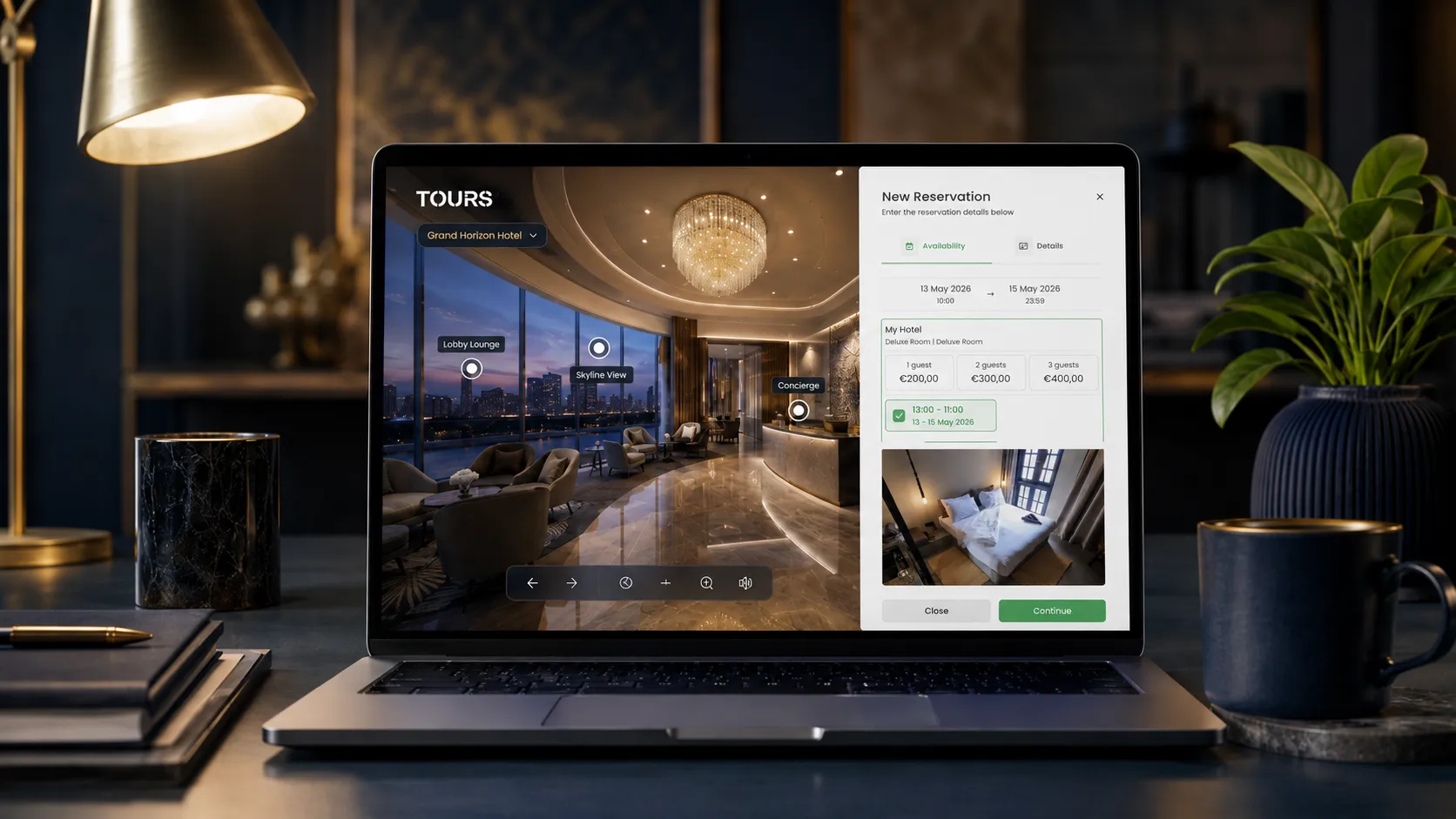
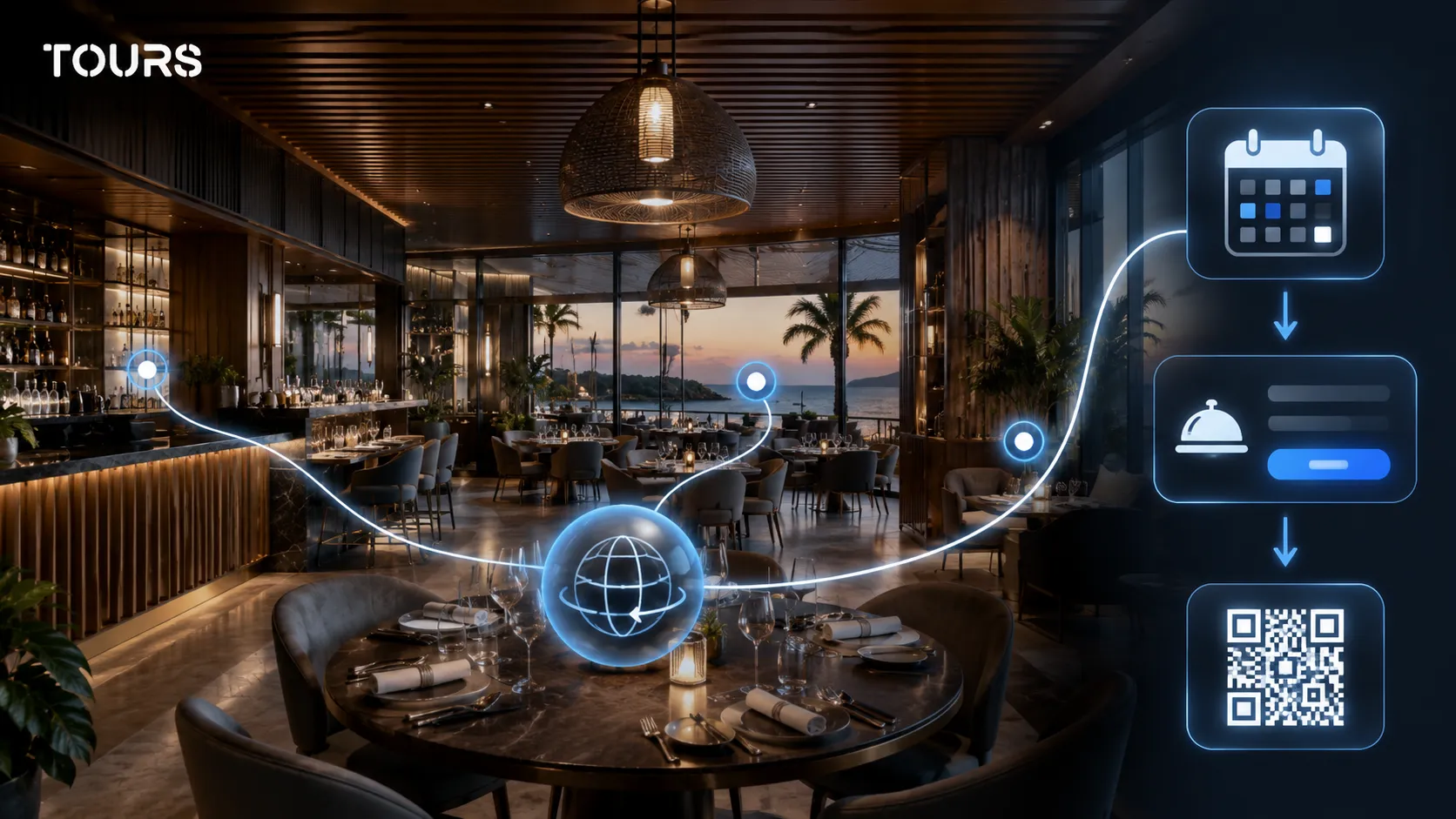
Koppel reserveringen pas nadat de tour duidelijke scènes, groepen en interactieve punten heeft. In Tours kan Booking Manager worden verbonden met de hele tour, met specifieke scènes, met groepen scènes of met interactieve punten die interne tags hebben gekregen.
Als de reservering op tourniveau is gekoppeld, kan de ervaring een globale reserveringsknop tonen. Als de koppeling aan een interactief punt hangt, opent het reserveringsvenster wanneer de bezoeker op dat punt klikt. Punten met dezelfde tag kunnen dezelfde kalender gebruiken, terwijl losse punten eigen beschikbaarheid kunnen hebben.
- Voor hotels kunnen kamers of kamertypes worden weergegeven als groepen scènes en op groepsniveau aan reserveringen worden gekoppeld.
- Voor restaurants kunnen tafels of zones interactieve punten zijn, met aparte beschikbaarheid of gedeelde beschikbaarheid via dezelfde tag.
- Voor vastgoed kunnen scènes, groepen of interactieve punten bezichtigingsaanvragen of offerteaanvragen starten.
- Voor showrooms kunnen productzones leiden naar aanvragen, afspraken of externe pagina's.
- Reserveringen in Tours vullen bestaande processen aan, maar vervangen niet automatisch een PMS, POS, channel manager of volledig CRM.
De aparte flow is eenvoudig: je gaat naar Booking Manager, maakt of configureert de kalender, kiest het juiste boekingsalgoritme en voegt optioneel teamleden toe die aanvragen kunnen accepteren of afwijzen. Daarna verbind je de setup met de tour, scènes, groepen of interactieve punten met tags.
Hoe controleer je de tour vóór publicatie?
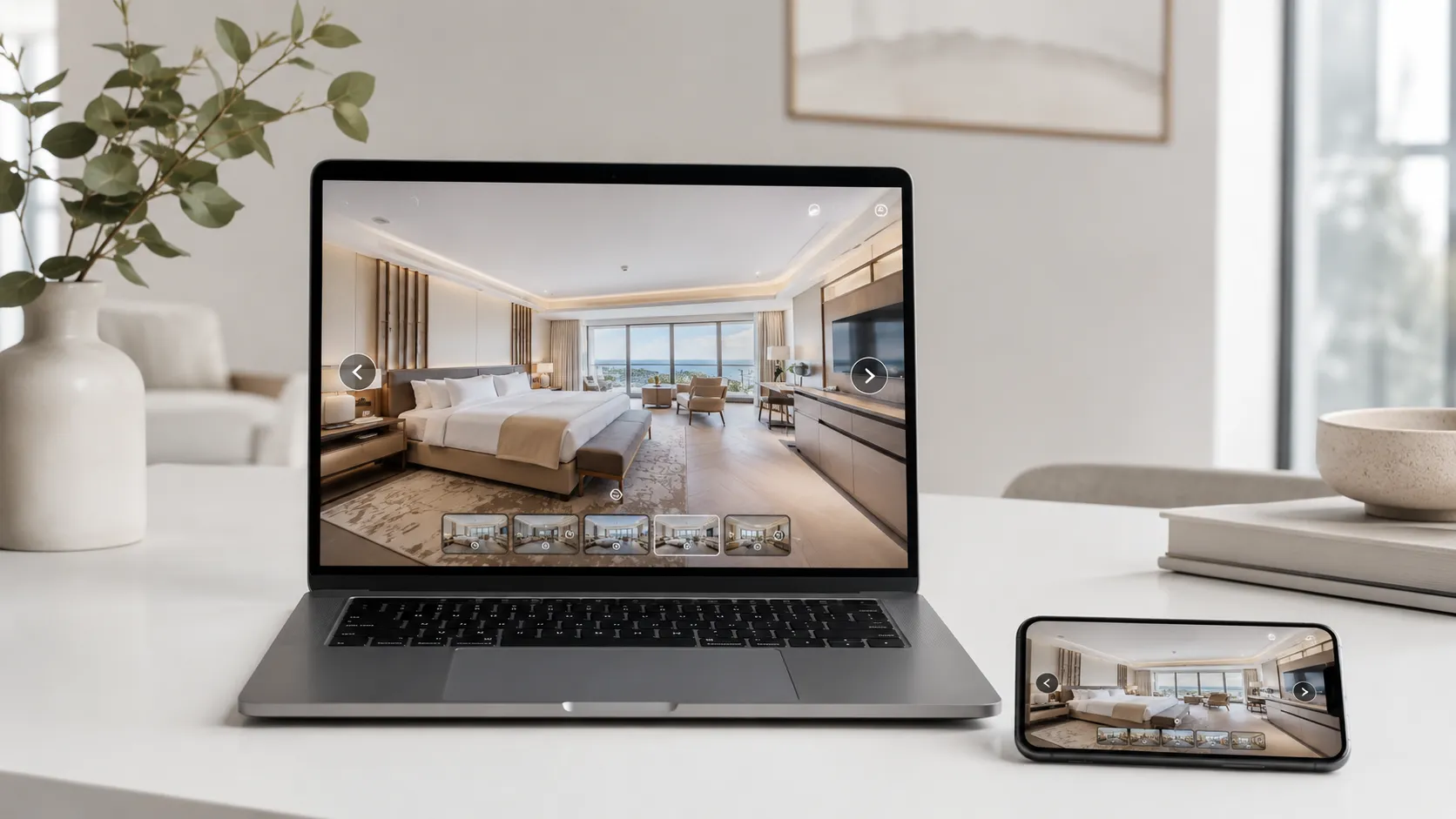
Controleer de tour als een klant die de ruimte niet kent. Open hem op telefoon, desktop en tablet, doorloop elke scène, klik op elk interactief punt en bevestig dat de eindactie duidelijk is. Publicatie mag niet de eerste echte test zijn.
- De scènes laden snel genoeg op een normale verbinding.
- De navigatie leidt niet in cirkels of naar verkeerde ruimtes.
- Interactieve punten overlappen geen belangrijke elementen in het beeld.
- Scènenamen zijn duidelijk voor iemand die de plattegrond niet kent.
- De integratiecode werkt op de pagina waar de tour wordt weergegeven.
- De QR-code leidt naar de juiste tour.
- Gebruiksstatistieken zijn na lancering bruikbaar als scènes en acties logisch zijn benoemd.
In Tours wacht de tour, nadat je op Publish hebt geklikt en de zichtbaarheid hebt gekozen, op goedkeuring door een moderator voordat hij openbaar wordt. Gebruik dit moment voor een laatste interne controle, vooral als de tour in campagnes wordt gedeeld of op de site wordt getoond.
Welke fouten maken een 360-graden rondleiding zwak?
De meest voorkomende fouten zijn geen plan, te veel scènes, ongelijk licht, interactieve punten zonder doel en publicatie zonder test. Een zwakke tour is niet per se gemaakt met goedkope apparatuur, maar helpt de bezoeker niet om een beslissing te nemen.
- Je fotografeert de hele ruimte, maar beslist de route niet.
- Je plaatst te veel interactieve punten in één scène.
- Je gebruikt interne namen die alleen het team begrijpt.
- Je verstopt belangrijke informatie op plekken die moeilijk opvallen.
- Je controleert de tour niet op mobiel, terwijl veel bezoekers hem daar openen.
- Je integreert de tour op de site zonder formaat, snelheid en positie op de pagina te controleren.
- Je volgt de gebruiksgegevens na publicatie niet, waardoor je niet ziet waar bezoekers afhaken.
Als je platforms wilt vergelijken voordat je de tour bouwt, lees dan ook de gids over software voor virtuele rondleidingen. Is de tour klaar en wil je hem op je site tonen, dan behandelt de gids over het integreren van een virtuele rondleiding op je site de technische kant zonder het opnameproces te herhalen.
Veelgestelde vragen
Hoe maak je een 360-graden rondleiding zonder ervaring?
Begin met een kleine ruimte, zoals een appartement, een hotelkamer of een showroomzone. Maak een lijst met scènes, fotografeer elk punt met een 360°-camera en upload de beelden daarna naar een platform dat navigatie tussen scènes ondersteunt. Voeg bij de eerste test niet te veel functies toe. Het doel is de route leren, niet meteen de perfecte tour bouwen.
Kan ik een virtuele 360°-rondleiding met mijn telefoon maken?
Je kunt het idee testen met een telefoon, maar voor een commerciële tour is een dedicated 360°-camera veiliger. Een telefoon kan meer montagewerk vragen en resultaten opleveren die lastiger consistent te maken zijn. Als de tour op de site wordt gepubliceerd of in sales wordt gebruikt, tellen opnamekwaliteit en consistentie tussen scènes zwaar.
Hoeveel scènes heeft een 360-graden rondleiding nodig?
Een tour moet genoeg scènes hebben om de bezoeker de ruimte te laten begrijpen, maar niet zo veel dat iemand verdwaalt. Voor een klein appartement kunnen enkele hoofdscènes genoeg zijn. Voor hotels, restaurants of showrooms hangt het aantal af van kamers, zones en de beslissing die de tour moet ondersteunen.
Wat is het verschil tussen een 360°-foto en een virtuele 360°-rondleiding?
Een 360°-foto is een los panorama. Een virtuele 360°-rondleiding verbindt meerdere panorama's tot een navigeerbare ervaring, met interactieve punten, informatie, links, integratiecode, QR en in sommige gevallen reserveringen of aanvragen. Het echte verschil is de structuur: de bezoeker kan door de ruimte lopen, niet alleen één beeld bekijken.
Heb ik een professionele fotograaf nodig om een virtuele tour te maken?
Niet altijd. Als je een 360°-camera en een goed voorbereide ruimte hebt, kun je zelf een nette tour maken. Een professionele fotograaf is zinvol wanneer de ruimte premium is, het licht lastig is of het beeld verkoop met hoge waarde moet ondersteunen. Platform en fotografie zijn verschillende onderdelen: het platform bouwt de ervaring, de fotografie levert het visuele materiaal.
Hoe koppel ik een 360-graden rondleiding aan reserveringen?
In Tours maak je eerst de tour, scènes, groepen en interactieve punten. Daarna configureer je Booking Manager, stel je de kalender in en kies je het reserveringsalgoritme. Tot slot koppel je die setup aan de hele tour, aan scènes, aan groepen scènes of aan interactieve punten met tags. Zo verschijnt de reservering op de juiste plek in de ervaring.
Wordt de tour direct openbaar na publicatie in Tours?
Niet meteen. In Tours wacht de tour, nadat je op Publish hebt geklikt en de zichtbaarheid hebt gekozen, op goedkeuring door een moderator voordat hij publiek zichtbaar wordt. Die stap helpt de kwaliteit te bewaken en voorkomt dat onvolledige, testmatige of ongeschikte tours per ongeluk openbaar worden.
Waar publiceer ik een virtuele 360°-rondleiding nadat die klaar is?
De nuttigste plekken zijn je eigen site, presentatiepagina's, marketingcampagnes, berichten naar klanten en QR-materialen. Voor commerciële ruimtes is de site meestal het centrale punt, omdat je daar de context, knoppen, uitleg en eindactie zelf kunt sturen.
Wat controleer ik voordat ik de tour naar klanten stuur?
Controleer elke scène, elk interactief punt, het laden op mobiel, de namen, de QR-code, de integratiecode op de site en de eindactie. Heb je reserveringen of aanvragen, test dan de kalender en berichten. Een goede 360°-rondleiding moet niet alleen mooi ogen, maar helder werken voor iemand die hem voor het eerst ziet.
Kan ik dezelfde virtuele tour gebruiken voor hotel, restaurant en vastgoed?
De basisstructuur is hetzelfde, maar het doel verschilt. Een hotel heeft kamers, faciliteiten en vertrouwen nodig vóór de reservering. Een restaurant heeft sfeer, zaal, terras en tafels nodig. In vastgoed tellen indeling en bezichtigingsaanvraag. Daarom moeten interactieve punten en route per situatie worden aangepast.
Als je een 360°-rondleiding wilt bouwen zonder ingewikkelde software te installeren, kun je Tours direct in de browser testen: maak de tour, upload de scènes, voeg interactieve punten toe, publiceer na controle en gebruik hem op je site, via QR of in berichten naar klanten.
Bronnen
Studies en rapporten die in dit artikel worden geciteerd
Alle bronnen zijn gecontroleerd en openbaar beschikbaar.
- Profiel van woningkopers en verkopers 2025rapportNational Association of REALTORS®Rapport over het zoekproces naar woningen, de rol van internet en de bruikbaarheid van foto's, plattegronden en virtuele rondleidingen voor kopers.
- Benodigde apparatuur voor het maken van een virtuele rondleidinggidsRICOH360Gids over het verschil tussen telefoons, digitale camera's en speciale 360°-camera's voor opnames die in virtuele rondleidingen worden gebruikt.
- Gids 2026 voor het kiezen van 360°-camera'sapparatuurgidsDigital Camera WorldActuele selectie van 360°-camera's met informatie over resolutie, foto's, video en gebruik voor virtuele rondleidingen.
We selecteren zorgvuldig betrouwbare bronnen om de inhoud relevant en actueel te houden.