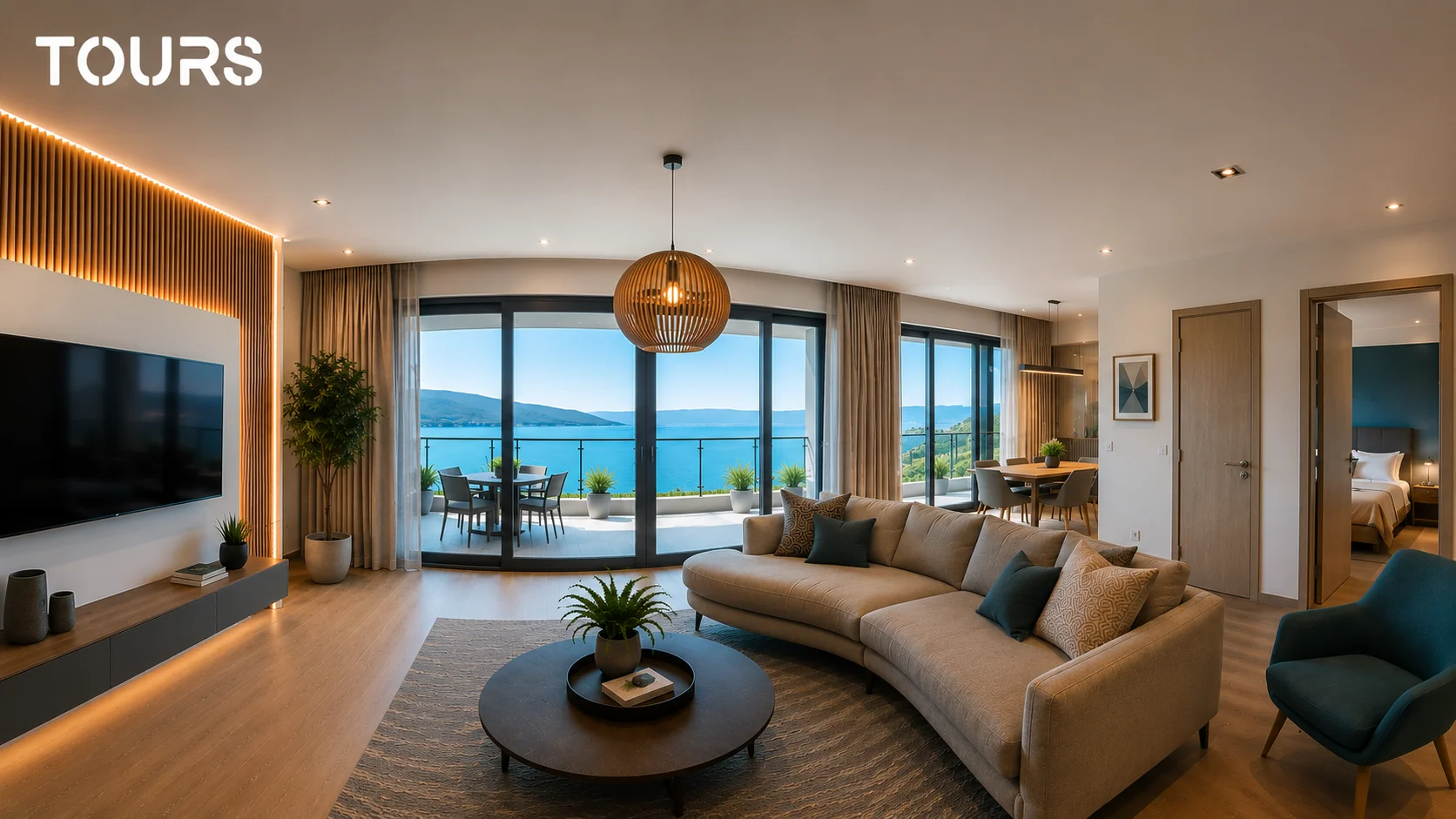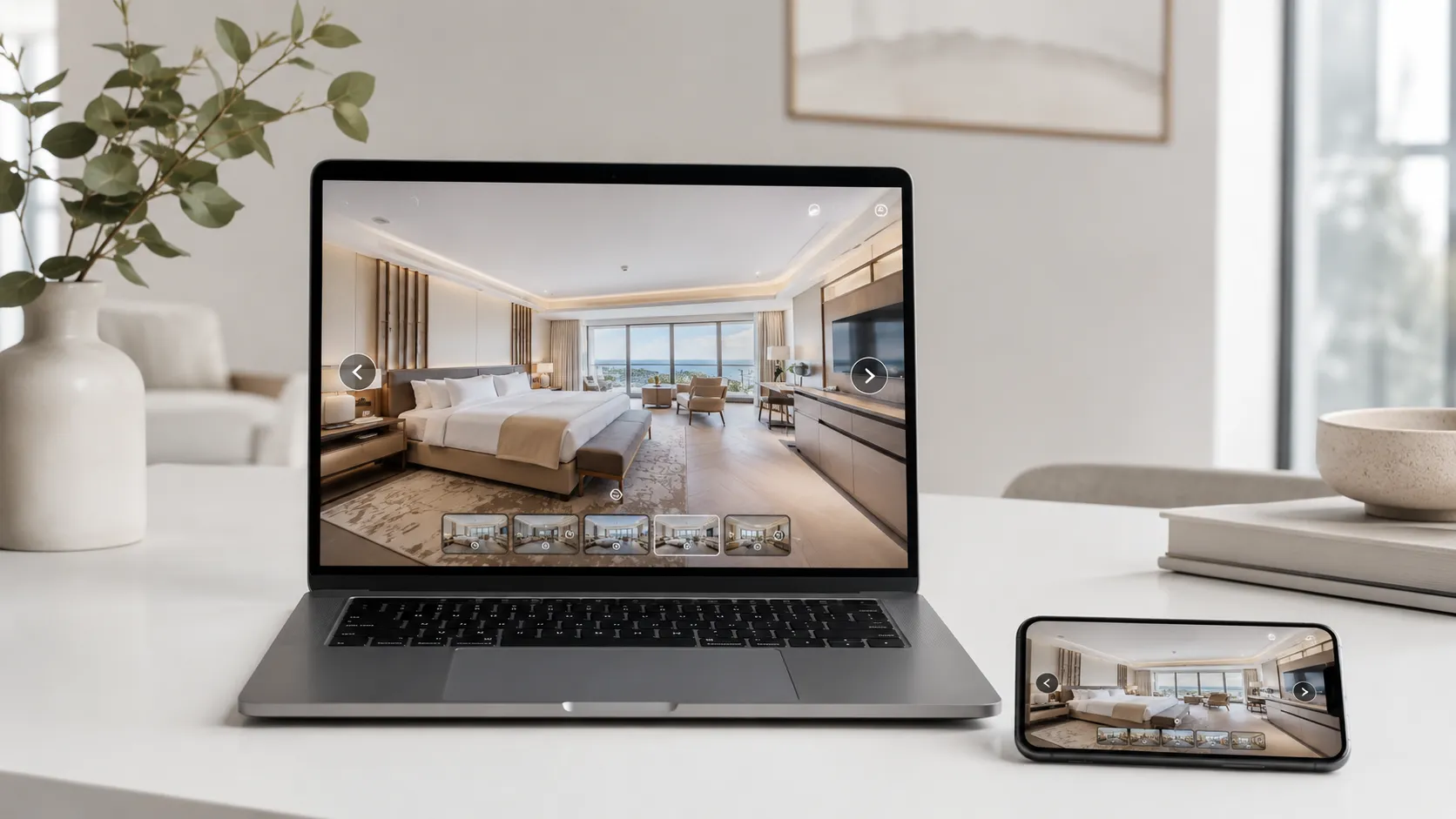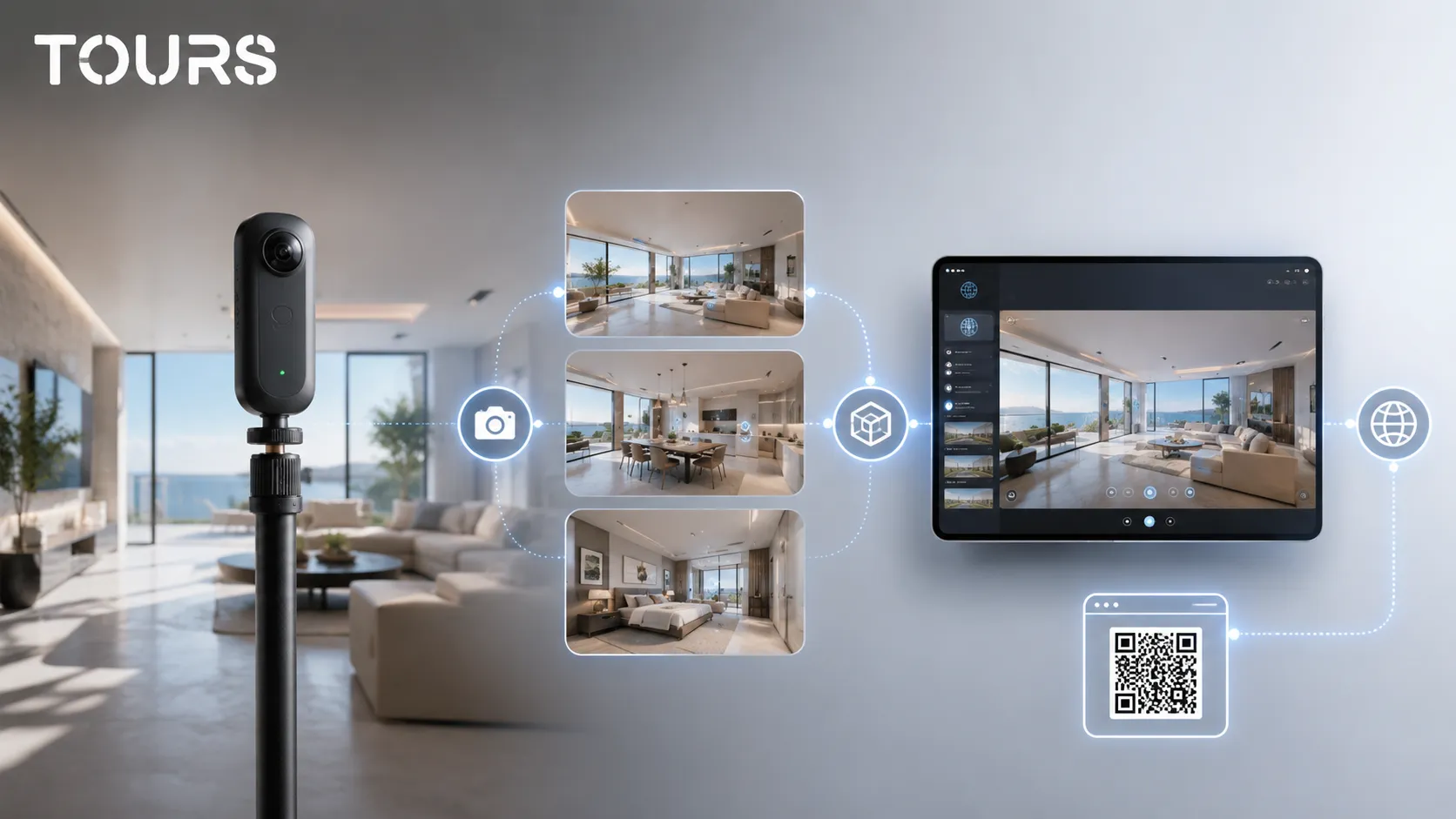

Se quer saber como fazer uma boa visita virtual 360°, comece com uma lista clara de espaços, fotografe cada ponto importante com uma câmara 360°, carregue as cenas numa plataforma, ligue-as através de navegação e adicione apenas os pontos interativos que ajudam o visitante a compreender o espaço ou a enviar um pedido.
Tours é uma plataforma SaaS para visitas virtuais 360° interativas, com publicação no site, pontos interativos, estatísticas de utilização e reservas opcionais. Para um guia de execução, o mais importante é que pode construir o tour no browser e depois usá-lo em getours.app, através de código QR ou diretamente no seu próprio site.
Em resumo
- Uma boa visita decide-se antes da fotografia: percurso, divisões, pontos de interesse e ação final.
- Fotografe a partir de posições naturais, a uma altura constante, com o espaço limpo e luz o mais uniforme possível.
- Na plataforma, as cenas devem ter nomes claros e estar ligadas num percurso fácil de seguir.
- Os pontos interativos devem responder a perguntas reais, não transformar a visita num painel sobrecarregado.
- A publicação, a incorporação no site, o código QR e os dados de utilização devem ser verificados antes de enviar a visita aos clientes.
Como fazer uma visita virtual 360° em passos claros?
Faça um tour virtual 360° como se fosse uma visita guiada: escolhe os espaços importantes, define a ordem, fotografa as panorâmicas, carrega-as numa plataforma, liga as cenas e verifica a experiência no telemóvel e no desktop. Só depois dessa base deve acrescentar informações, botões, pedidos ou reservas.
- Defina o objetivo: apresentação, venda, reserva, visita presencial ou apoio ao cliente.
- Escreva a lista de cenas antes da filmagem ou da fotografia.
- Fotografe cada espaço a partir de um ponto que ajude a orientação.
- Ligue as cenas numa ordem lógica, como uma deslocação real pelo espaço.
- Adicione informações apenas onde respondem a uma pergunta concreta.
- Teste a visita antes de a publicar e depois incorpore-a no site ou distribua-a por código QR.
No imobiliário, a apresentação visual pesa muito na filtragem online: o relatório NAR 2025 mostra que 38% dos compradores que usaram a internet consideraram as visitas virtuais muito úteis, e 81% consideraram as fotografias muito úteis.[1]Fonte
O que deve planear antes de fotografar o espaço?
Antes de fotografar, decida o que o visitante deve compreender depois da visita. Num apartamento pode ser a distribuição das divisões, num hotel podem ser os quartos e as comodidades, e num restaurante pode ser o ambiente, a sala, a esplanada e a disposição das mesas.
O plano mínimo deve incluir um mapa simples do espaço, a lista de cenas, a ordem de visita e as perguntas que o tour virtual 360° deve esclarecer. Por exemplo, um showroom precisa de zonas de produtos e explicações, enquanto uma unidade de alojamento local precisa de quartos, casa de banho, exterior e zonas comuns.
- Anote a entrada principal e o ponto natural de início.
- Escolha os espaços obrigatórios e os espaços opcionais.
- Decida que zonas não devem ser mostradas, como armazéns ou áreas técnicas.
- Escreva que informações merecem entrar na visita: preço, capacidade, comodidades, horário, regras ou ligação externa.
- Defina a ação final pretendida: pedido de orçamento, visita presencial, reserva, chamada ou acesso ao site.
Que equipamento precisa para captação 360°?
Para uma visita simples, precisa de uma câmara 360°, um monopé ou tripé estável, baterias carregadas, espaço de armazenamento e tempo para cada posição. Para resultados comerciais, a consistência da captação conta mais do que uma grande quantidade de imagens.
| Opção | Quando faz sentido | Principal limite |
|---|---|---|
| Telemóvel | Teste rápido ou tour interno, sem grandes exigências de qualidade | Processo mais lento e resultado mais difícil de uniformizar |
| Câmara 360° dedicada | Visitas para site, vendas, reservas e apresentações comerciais | Exige alguma disciplina na luz e no posicionamento |
| Fotógrafo especializado | Espaços premium ou projetos em que a imagem tem de ser impecável | Custo mais elevado e marcação dependente da disponibilidade |
| Digitalização 3D | Medições, modelo espacial ou apresentação técnica avançada | Pode ser mais cara do que uma visita virtual 360° interativa simples |
Na prática, as câmaras 360° dedicadas reduzem muito o trabalho de montagem: a RICOH360 explica que os telemóveis e as câmaras digitais podem ser usados, mas as câmaras 360° são desenhadas para captar a imagem completa do espaço e criar uma experiência mais realista.[2]Fonte
O mercado das câmaras 360° já é suficientemente maduro para vários orçamentos: a Digital Camera World lista modelos atuais com vídeo 8K, fotografias de 60,5 MP ou 72 MP e opções orientadas especificamente para panorâmicas estáticas usadas em visitas virtuais.[3]Fonte
Como fotografar o espaço sem ter de refazer tudo depois?
Fotografe cada cena a partir de um ponto onde o visitante pararia naturalmente. Mantenha a câmara a uma altura constante, evite pessoas no enquadramento, acenda as luzes importantes e não mova objetos entre capturas se isso puder criar confusão.
- Prepare e limpe o espaço antes da captação, não depois.
- Fotografe em momentos de luz estável, sobretudo em divisões com janelas grandes.
- Coloque a câmara no centro da zona, não encostada a uma parede.
- Evite espelhos, vidros e superfícies brilhantes quando refletem a câmara de forma demasiado evidente.
- Faça uma captação de reserva para os espaços importantes.
- Verifique cada panorâmica de imediato no telemóvel ou no portátil.
Não tente esconder todas as imperfeições. Uma visita virtual 360° funciona bem quando é clara e credível. Se o espaço tem limitações, é melhor explicá-las com um ponto informativo do que criar uma apresentação que promete mais do que a realidade oferece.
Como organizar as cenas num percurso fácil de seguir?
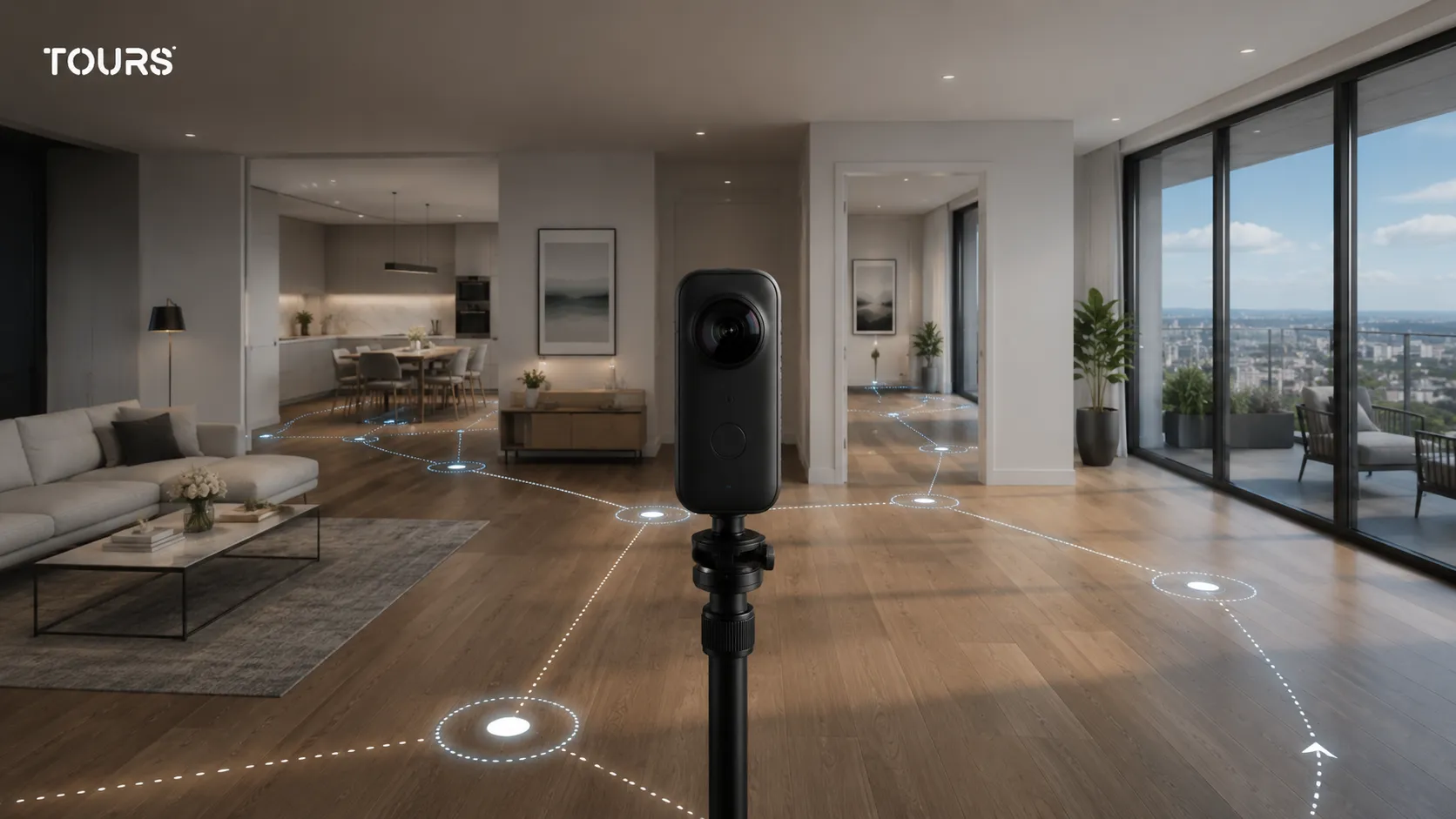
Organize as cenas pela ordem em que o visitante percorreria o espaço na realidade. Uma visita não deve apenas mostrar divisões, mas explicar a relação entre elas: entrada, corredor, espaços principais, zonas secundárias, exterior e pontos de interesse.
Os nomes ajudam mais do que parece. Use nomes simples, como Receção, Quarto duplo, Esplanada, Sala ou Showroom rés do chão. Se tiver muitas cenas, agrupe divisões ou zonas para que o visitante não sinta que salta aleatoriamente de um lugar para outro.
- Comece pela cena que dá melhor contexto.
- Ligue cenas próximas com pontos de navegação visíveis.
- Não crie demasiados saltos para espaços afastados.
- Use grupos para quartos, apartamentos, pisos ou zonas temáticas.
- Mantenha o mesmo estilo para nomes e ícones.
Como criar a visita virtual no Tours sem complicar o processo?
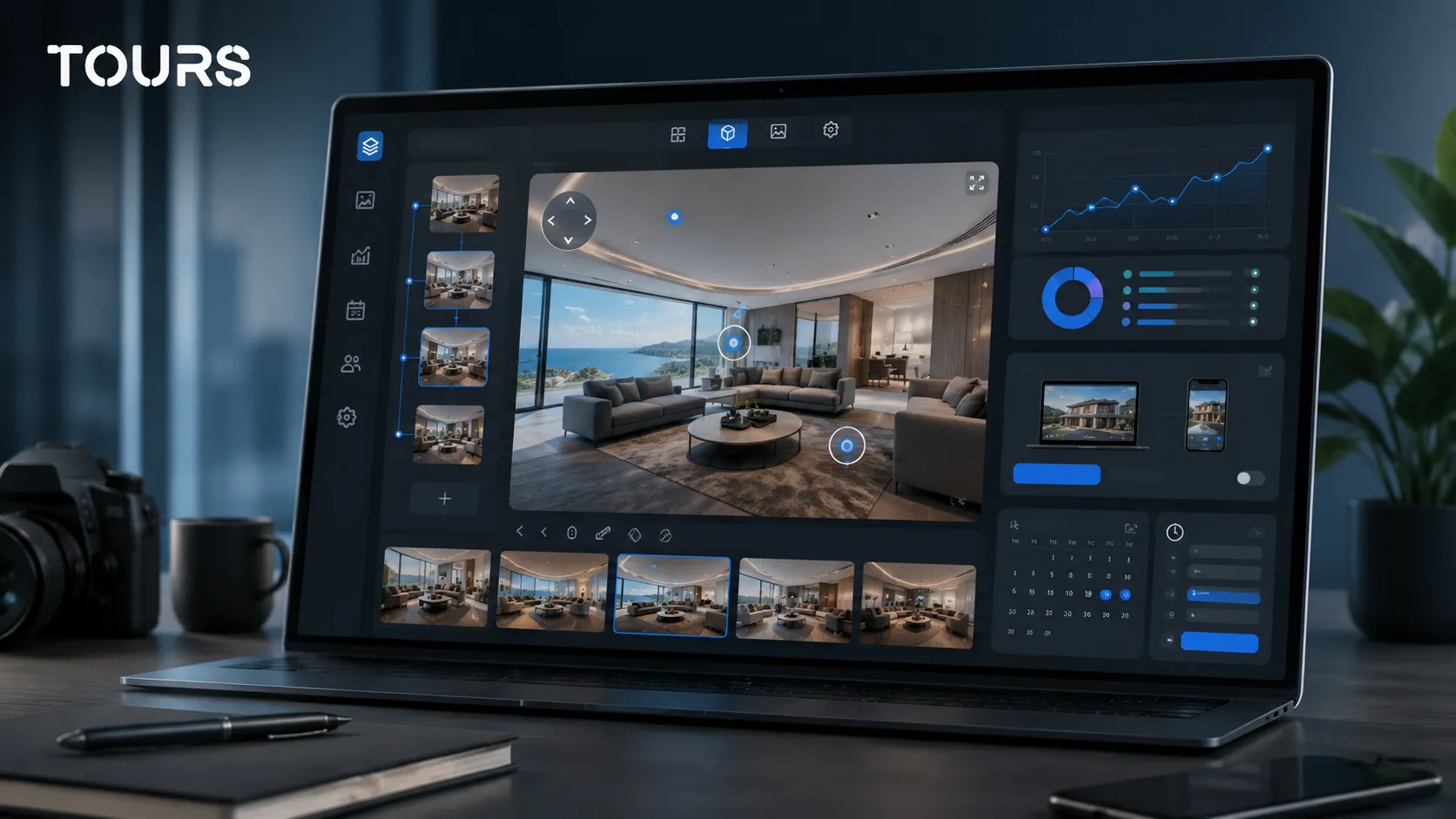
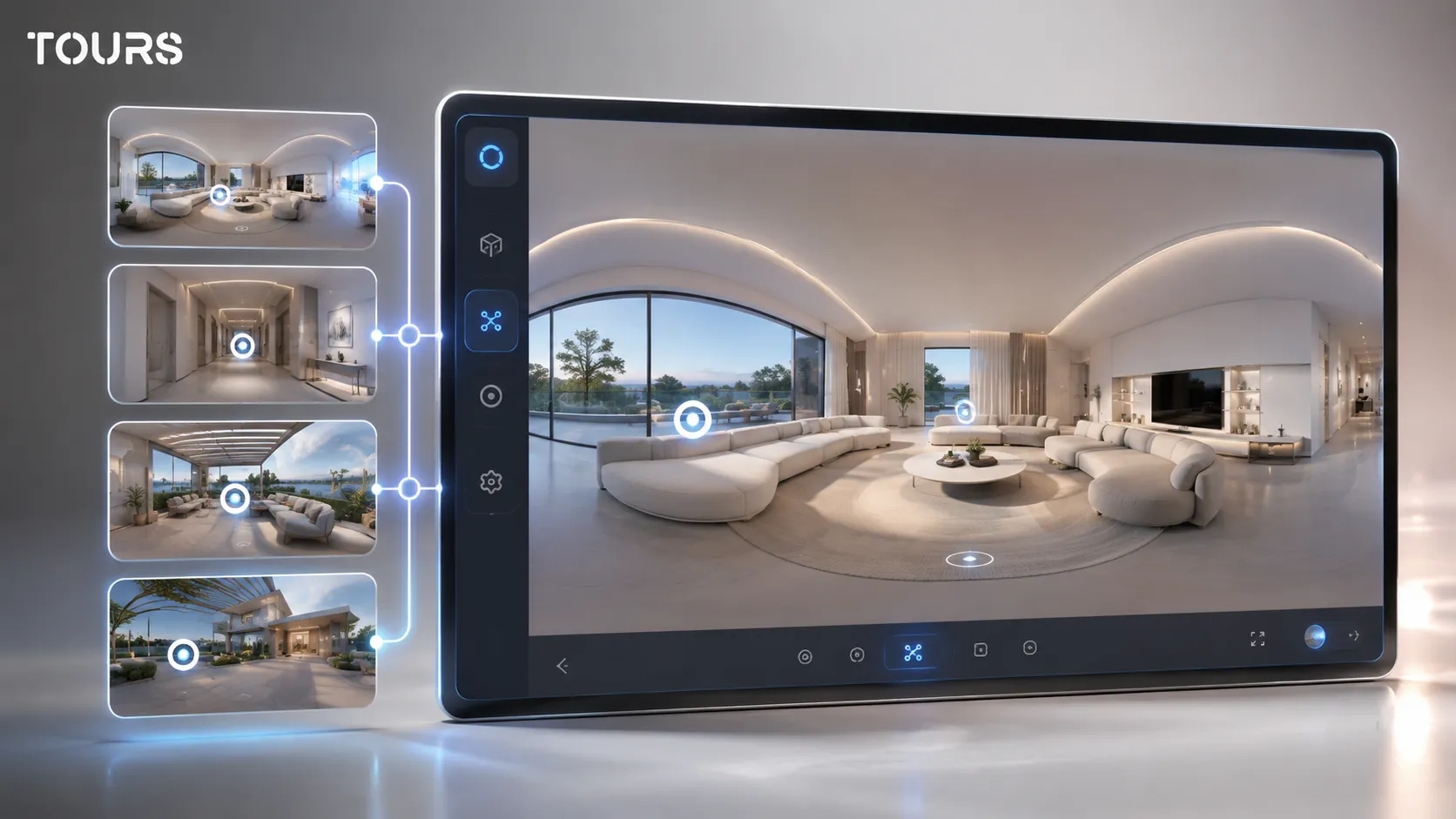
No Tours, cria primeiro a visita e a estrutura visual e só depois adiciona funções comerciais onde fazem sentido. O fluxo foi pensado para o browser: começa na página My Tours, cria a visita, carrega a primeira cena e continua no editor 360°.
- Crie uma conta em getours.app e abra a aplicação Tours.
- Entre na página My Tours e carregue no botão para criar uma nova visita.
- Preencha o nome da visita e a categoria, depois adicione opcionalmente a localização, o preço e as etiquetas.
- Carregue a primeira cena 360° e dê-lhe um nome claro.
- Continue no editor 360°, onde pode adicionar cenas, navegação, informações, imagens, vídeo, ligações externas e grupos.
- Se determinados pontos interativos tiverem de ser ligados mais tarde a reservas, adicione etiquetas internas fáceis de reconhecer.
- No fim, carregue em Publish, escolha a visibilidade e aguarde a aprovação de um moderador Tours antes de a visita ficar pública.
Para a explicação geral sobre o que é uma visita 360° e onde se usa, vale a pena ler o artigo base sobre a visita virtual 360°. Este guia mantém-se focado na execução prática: como preparar o material e como evitar refazer trabalho.
Como adicionar pontos interativos sem sobrecarregar a visita?
Adicione pontos interativos apenas onde o visitante precisa de orientação, contexto ou uma ação. Um bom ponto explica uma comodidade, leva para outra cena, abre uma informação útil, envia para uma página externa ou inicia um pedido claro.
Uma regra simples é não colocar mais pontos do que alguém consegue compreender em poucos segundos. Num quarto de hotel, por exemplo, podem bastar a navegação para a casa de banho, a informação sobre comodidades e uma ação de reserva ou pedido.
| Elemento | Papel na visita | Quando usar |
|---|---|---|
| Ponto de navegação | Move o visitante entre cenas | Quando os espaços estão ligados física ou logicamente |
| Ponto informativo | Explica um objeto, uma zona ou uma comodidade | Quando a imagem por si só não diz o suficiente |
| Ponto com imagem ou vídeo | Acrescenta detalhe visual sem sair da visita | Para menus, quartos, acabamentos, produtos ou exemplos |
| Ponto com ligação externa | Envia o visitante para uma página relevante | Para menu, oferta, catálogo, página de contacto ou detalhes longos |
| Ponto ligado a reserva | Abre a janela de reserva ou pedido | Quando a ação deve começar num ponto preciso da visita |
Para uma discussão mais detalhada sobre hotspots, janelas informativas e o percurso do visitante, o artigo dedicado aos pontos interativos aprofunda a parte de UX. Neste guia, a ideia importante é ligar cada ponto a uma necessidade real.
Como ligar reservas ou pedidos quando precisa?
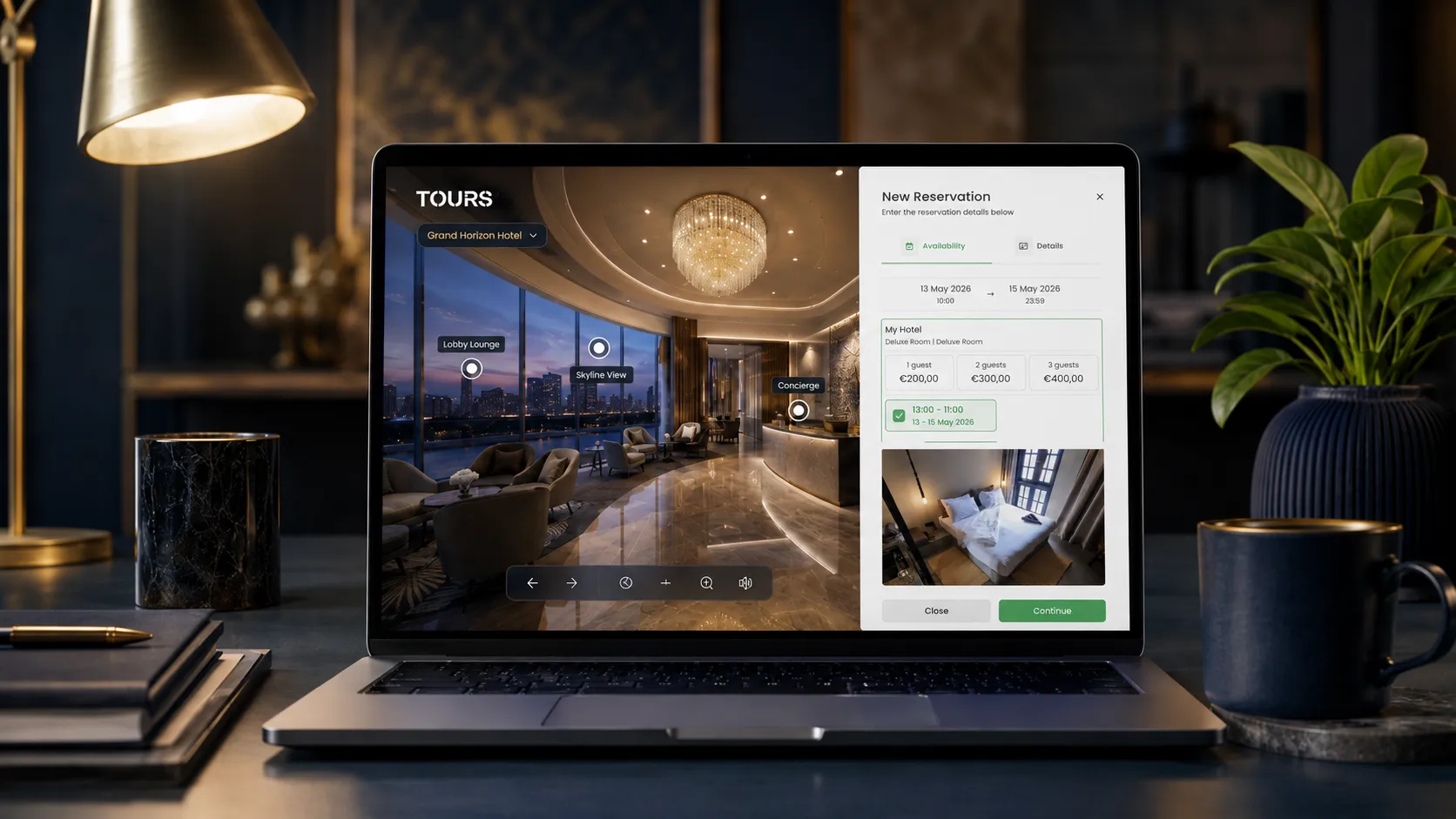
Ligue as reservas depois de a visita ter cenas, grupos e pontos interativos claros. No Tours, o Booking Manager pode ser ligado a toda a visita, a cenas específicas, a grupos de cenas ou a pontos interativos marcados com etiquetas internas.
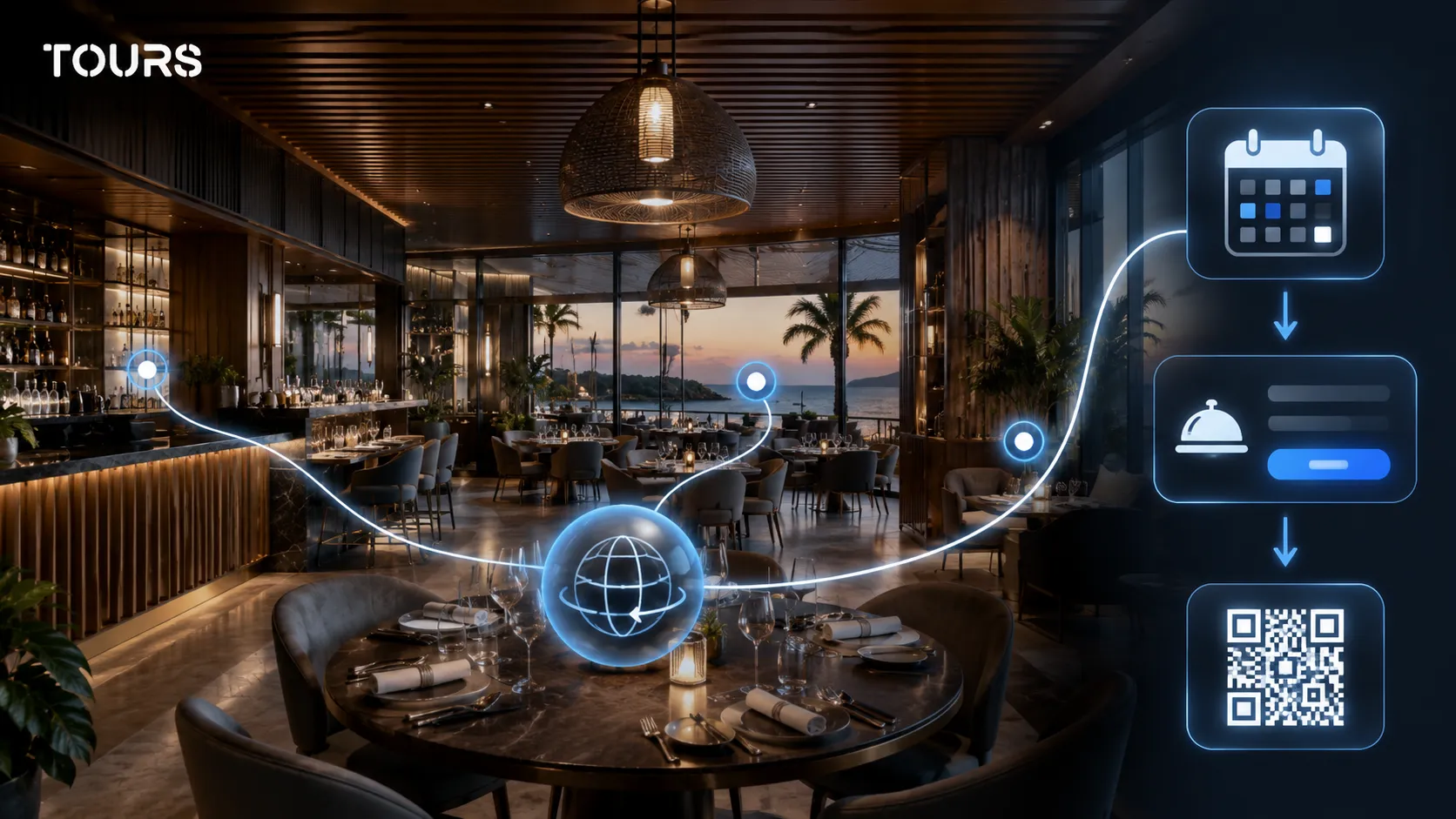
Se a reserva estiver ligada ao nível da visita, a experiência pode mostrar um botão global de reserva. Se estiver ligada a um ponto interativo, a janela de reserva abre quando o visitante carrega nesse ponto. Pontos com a mesma etiqueta podem usar o mesmo calendário, e pontos separados podem ter disponibilidade própria.
- Para hotéis, os quartos ou tipos de quarto podem ser representados como grupos de cenas e ligados à reserva ao nível do grupo.
- Para restaurantes, as mesas ou zonas podem ser pontos interativos, com disponibilidade separada ou comum através da mesma etiqueta.
- No imobiliário, as cenas, os grupos ou os pontos interativos podem acionar pedidos de visita presencial ou pedidos de orçamento.
- Para showrooms, as zonas de produtos podem encaminhar para pedidos, marcações ou páginas externas.
- As reservas no Tours complementam processos existentes, mas não substituem automaticamente um PMS, um POS, um channel manager ou um CRM completo.
O fluxo separado é simples: entra no Booking Manager, cria ou configura o calendário, escolhe o algoritmo adequado e adiciona opcionalmente membros da equipa que podem aceitar ou rejeitar pedidos. Depois liga-o à visita, a cenas, a grupos ou a pontos interativos com etiquetas.
Como verificar a visita antes da publicação?
Verifique a visita como um cliente que não conhece o espaço. Entre a partir do telemóvel, do desktop e do tablet, percorra cada cena, carregue em cada ponto interativo e confirme que a ação final é clara. A publicação não deve ser o primeiro teste real.
- As cenas carregam suficientemente depressa numa ligação normal.
- A navegação não leva a voltas em círculo nem a espaços errados.
- Os pontos interativos não se sobrepõem a elementos importantes da imagem.
- Os nomes das cenas são claros para alguém que não conhece a planta do espaço.
- O código de incorporação funciona na página onde a visita será apresentada.
- O código QR leva à visita correta.
- As estatísticas de utilização serão úteis após o lançamento se as cenas e as ações tiverem nomes lógicos.
No Tours, depois de carregar em Publish e escolher a visibilidade, a visita aguarda a aprovação de um moderador antes de ficar pública. Use esse momento para uma última verificação interna, sobretudo se a visita for enviada em campanhas ou apresentada no site.
Que erros estragam uma visita virtual 360°?
Os erros mais frequentes são a falta de plano, demasiadas cenas, luz irregular, pontos interativos sem objetivo e publicação sem teste. Uma visita fraca não é necessariamente uma visita feita com equipamento barato, mas sim uma que não ajuda o visitante a tomar uma decisão.
- Fotografa todo o espaço, mas não define o percurso.
- Coloca demasiados pontos interativos numa única cena.
- Usa nomes internos que só a equipa compreende.
- Esconde informações importantes em locais difíceis de notar.
- Não verifica a visita no telemóvel, embora muitos visitantes a abram aí.
- Incorpora a visita no site sem verificar o tamanho, a velocidade e a posição na página.
- Não acompanha os dados de utilização depois da publicação, por isso não percebe onde os visitantes param.
Se quiser comparar plataformas antes de construir a visita, leia também o guia sobre software de visita virtual. Se a visita já estiver pronta e quiser apresentá-la no site, o guia sobre a incorporação de uma visita virtual no site cobre a parte técnica sem repetir o processo de captação.
Perguntas frequentes
Como fazer uma visita virtual 360° sem experiência?
Comece com um espaço pequeno, como um apartamento, um quarto de hotel ou uma zona de showroom. Faça uma lista de cenas, fotografe cada ponto com uma câmara 360° e depois carregue as imagens numa plataforma que permita navegação entre cenas. Não adicione muitas funções no primeiro teste. O objetivo é aprender o percurso, não construir a visita perfeita à primeira.
Posso fazer uma visita virtual 360° com o telemóvel?
Pode testar a ideia com o telemóvel, mas para uma visita comercial é mais seguro usar uma câmara 360° dedicada. O telemóvel pode exigir mais trabalho de montagem e produzir resultados mais difíceis de uniformizar. Se a visita for publicada no site ou usada em vendas, a qualidade da captação e a consistência entre cenas contam muito.
Quantas cenas deve ter uma visita virtual 360°?
Uma visita deve ter cenas suficientes para o visitante compreender o espaço, mas não tantas que o façam perder-se. Para um apartamento pequeno, algumas cenas principais podem chegar. Para hotéis, restaurantes ou showrooms, o número depende dos quartos, zonas e da decisão que a visita deve apoiar.
Qual é a diferença entre fotografia 360° e visita virtual 360°?
Uma fotografia 360° é uma panorâmica isolada. Uma visita virtual 360° liga várias panorâmicas numa experiência navegável, com pontos interativos, informações, ligações, incorporação no site, código QR e, em alguns casos, reservas ou pedidos. A diferença real está na estrutura: o visitante pode percorrer o espaço, não apenas ver uma única imagem.
Preciso de um fotógrafo profissional para criar uma visita virtual?
Nem sempre. Se tiver uma câmara 360° e um espaço preparado, pode criar sozinho uma visita correta. Um fotógrafo profissional faz sentido quando o espaço é premium, a luz é difícil ou a imagem tem de apoiar vendas de maior valor. A plataforma e a fotografia são coisas diferentes: uma constrói a experiência, a outra produz o material visual.
Como ligo uma visita virtual 360° a reservas?
No Tours, cria primeiro a visita, as cenas, os grupos e os pontos interativos. Depois configura o Booking Manager, define o calendário e escolhe o algoritmo de reserva. No fim, liga-o a toda a visita, a cenas, a grupos de cenas ou a pontos interativos com etiquetas. Assim, a reserva aparece no lugar certo da experiência.
A visita fica pública imediatamente depois de publicar no Tours?
Não imediatamente. No Tours, depois de carregar em Publish e escolher a visibilidade, a visita aguarda a aprovação de um moderador antes de ficar visível publicamente. Este passo ajuda a manter a qualidade e a evitar a publicação acidental de visitas incompletas, de teste ou inadequadas para apresentação pública.
Onde publico uma visita virtual 360° depois de pronta?
Os locais mais úteis são o próprio site, páginas de apresentação, campanhas de marketing, mensagens para clientes e materiais com código QR. Para espaços comerciais, o site costuma ser o ponto central, porque permite controlar o contexto, os botões, as explicações e a ação final.
O que verifico antes de enviar a visita aos clientes?
Verifique cada cena, cada ponto interativo, o carregamento no telemóvel, os nomes, o código QR, a incorporação no site e a ação final. Se tiver reservas ou pedidos, teste o calendário e as mensagens. Uma boa visita 360° não deve apenas parecer bem, deve funcionar de forma clara para alguém que a vê pela primeira vez.
Posso usar a mesma visita virtual para hotel, restaurante e imobiliário?
A estrutura base é a mesma, mas o objetivo muda. Um hotel precisa de quartos, comodidades e confiança antes da reserva. Um restaurante precisa de ambiente, sala, esplanada e mesas. No imobiliário, contam a distribuição do espaço e o pedido de visita presencial. Por isso, os pontos interativos e o percurso devem ser adaptados a cada caso.
Se quiser construir uma visita 360° sem instalar software complicado, pode testar o Tours diretamente no browser: cria a visita, carrega as cenas, adiciona pontos interativos, publica depois da verificação e usa-a no site, por código QR ou em mensagens para clientes.
Fontes
Estudos e relatórios citados neste artigo
Todas as fontes são verificadas e estão disponíveis publicamente.
- Perfil de compradores e vendedores de habitação 2025relatórioNational Association of REALTORS®Relatório sobre o processo de procura de habitação, o papel da internet e a utilidade de fotografias, plantas e visitas virtuais para compradores.
- Equipamento necessário para criar uma visita virtualguiaRICOH360Guia sobre a diferença entre telemóveis, câmaras digitais e câmaras 360° dedicadas para captações usadas em visitas virtuais.
- Guia 2026 para escolher câmaras 360°guia de equipamentoDigital Camera WorldSeleção atualizada de câmaras 360° com informações sobre resolução, fotografias estáticas, vídeo e utilização em visitas virtuais.
Selecionamos cuidadosamente fontes fiáveis para manter o conteúdo relevante e atualizado.