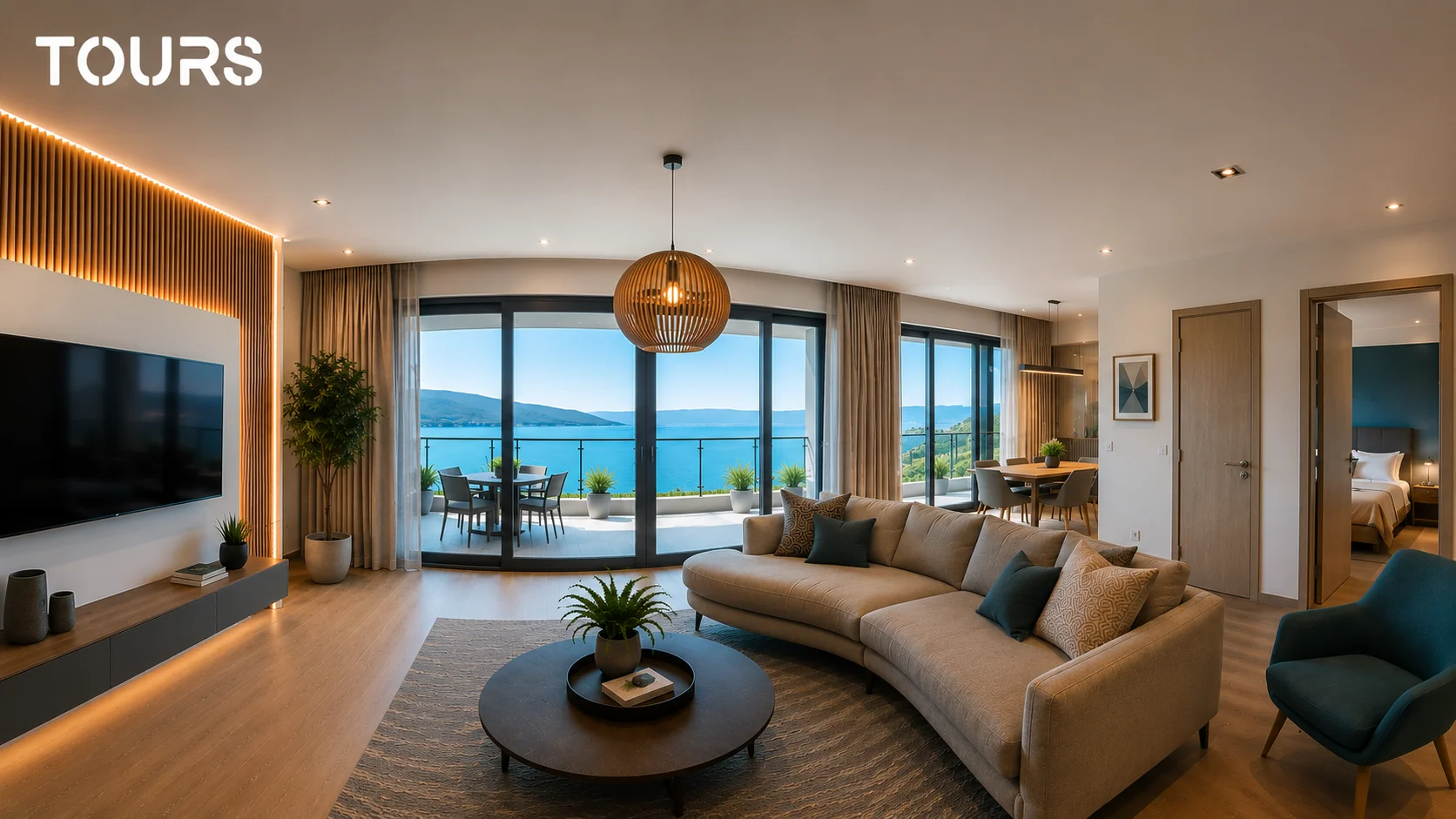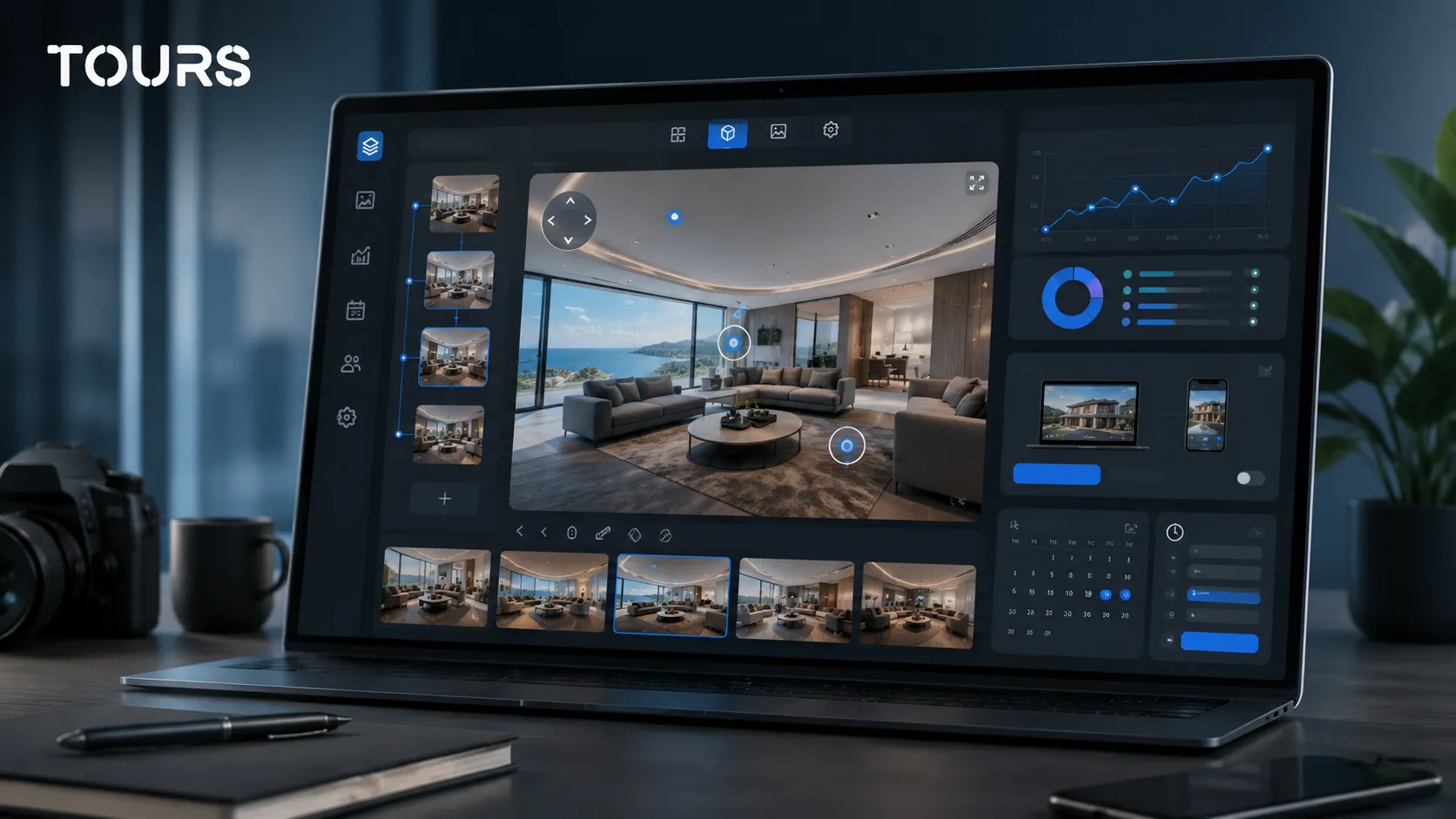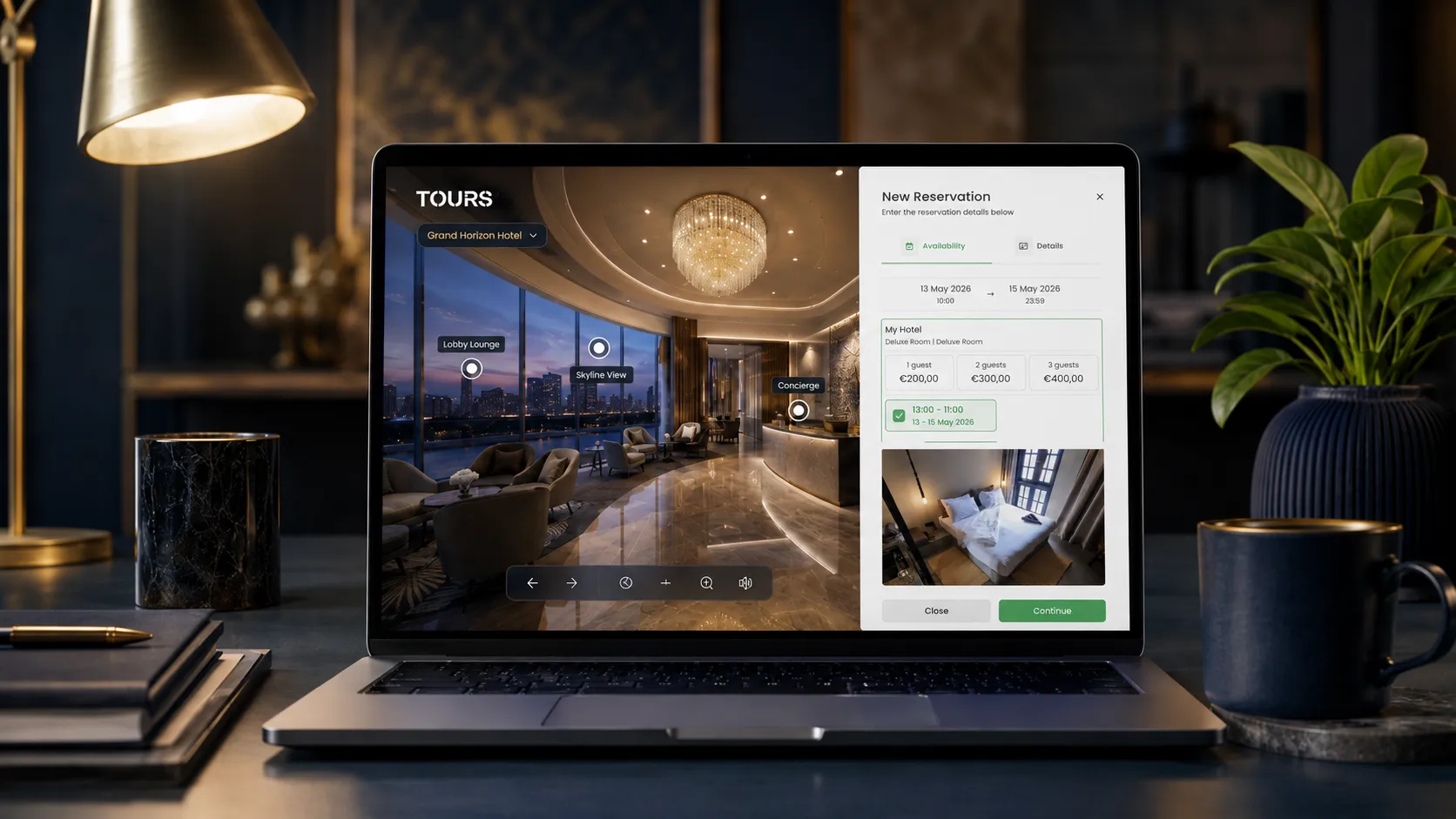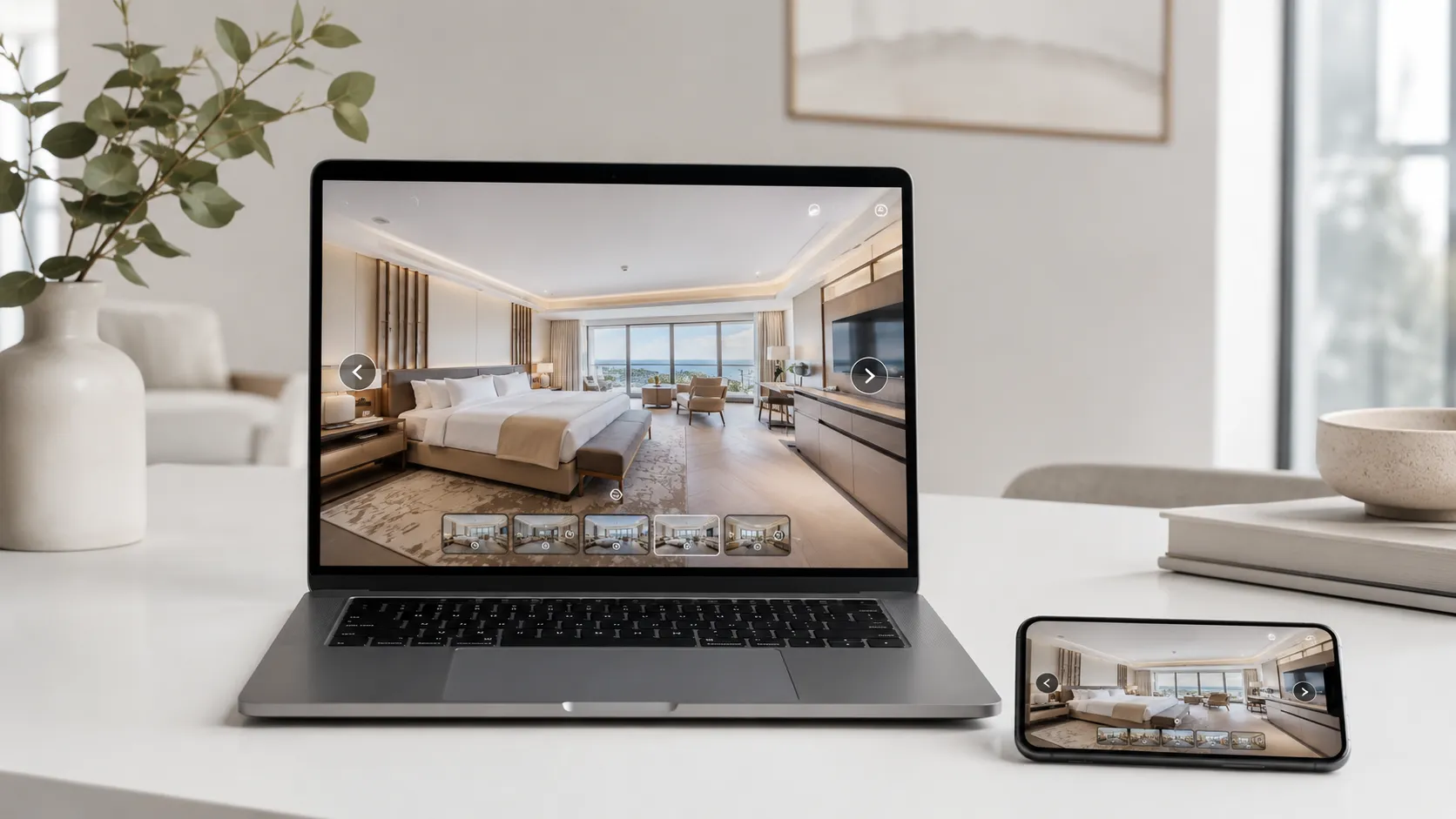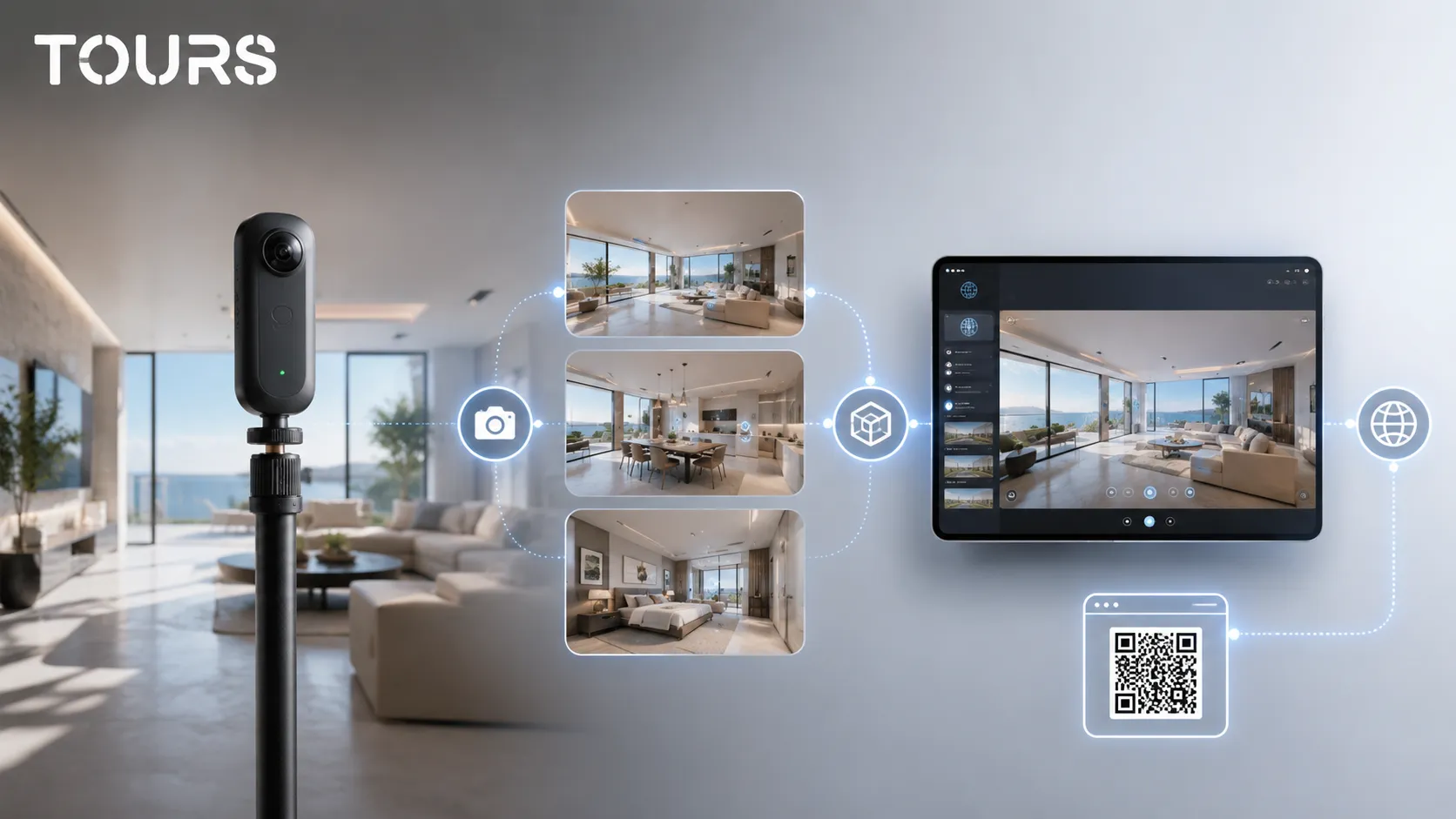

Pour créer une bonne visite virtuelle 360°, commencez par une liste claire des espaces, photographiez chaque point important avec une caméra 360°, importez les scènes dans une plateforme, reliez-les par la navigation et ajoutez uniquement les points interactifs qui aident le visiteur à comprendre le lieu ou à envoyer une demande.
Tours est une plateforme SaaS pour visites virtuelles 360° interactives, avec publication sur site, points interactifs, statistiques d'utilisation et réservations optionnelles. Pour un guide de réalisation, l'essentiel est que vous puissiez construire la visite dans le navigateur, puis l'utiliser sur getours.app, via code QR ou directement sur votre site.
En bref
- Une bonne visite se décide avant la prise de vue : parcours, pièces, points d'intérêt et action finale.
- Photographiez depuis des positions naturelles, à hauteur constante, dans un espace rangé et avec une lumière aussi homogène que possible.
- Dans la plateforme, les scènes doivent être nommées clairement et reliées dans un parcours facile à suivre.
- Les points interactifs doivent répondre à de vraies questions, pas transformer la visite en panneau surchargé.
- La publication, l'intégration au site, le code QR et les données d'utilisation doivent être vérifiés avant d'envoyer la visite aux clients.
Comment créer une visite virtuelle 360° étape par étape ?
Créez une visite virtuelle 360° comme une visite guidée : choisissez les espaces importants, définissez leur ordre, photographiez les panoramas, importez-les dans une plateforme, connectez les scènes et vérifiez l'expérience sur mobile et ordinateur. Ce n'est qu'après cette base que vous ajoutez informations, boutons, demandes ou réservations.
- Définissez l'objectif : présentation, vente, réservation, demande de visite ou support client.
- Rédigez la liste des scènes avant de filmer ou de photographier.
- Photographiez chaque espace depuis un point qui facilite l'orientation.
- Reliez les scènes dans un ordre logique, comme un déplacement réel dans le lieu.
- Ajoutez des informations seulement lorsqu'elles répondent à une question concrète.
- Testez la visite avant publication, puis intégrez-la à votre site ou partagez-la par code QR.
Dans l'immobilier, la présentation visuelle compte beaucoup pour le tri en ligne : le rapport NAR 2025 indique que 38 % des acheteurs ayant utilisé Internet ont jugé les visites virtuelles très utiles, tandis que 81 % ont jugé les photos très utiles.[1]Source
Que prévoir avant de photographier le lieu ?
Avant de photographier, décidez ce que le visiteur doit comprendre après la visite. Pour un appartement, cela peut être l'agencement ; pour un hôtel, les chambres et les équipements ; pour un restaurant, l'ambiance, la salle, la terrasse et la disposition des tables.
Le plan minimal doit inclure un schéma simple du lieu, la liste des scènes, l'ordre de parcours et les questions que la visite doit clarifier. Par exemple, un showroom a besoin de zones produits et d'explications, tandis qu'une maison d'hôtes a besoin de chambres, salle de bain, extérieur et espaces communs.
- Notez l'entrée principale et le point de départ naturel.
- Choisissez les espaces obligatoires et les espaces optionnels.
- Décidez quelles zones ne doivent pas être montrées, comme les réserves ou locaux techniques.
- Listez les informations qui méritent d'être ajoutées dans la visite : prix, capacité, équipements, horaires, règles ou lien externe.
- Définissez l'action attendue à la fin : demande de devis, demande de visite, réservation, appel ou accès au site.
Quel équipement faut-il pour une capture 360° ?
Pour une visite simple, il vous faut une caméra 360°, un monopode ou trépied stable, des batteries chargées, de l'espace de stockage et du temps pour chaque position. Pour un résultat commercial, la régularité de la capture compte davantage qu'un grand nombre d'images.
| Option | Quand elle a du sens | Limite principale |
|---|---|---|
| Téléphone | Test rapide ou visite interne, sans exigence élevée de qualité | Processus plus lent et résultat plus difficile à uniformiser |
| Caméra 360° dédiée | Visites pour site, ventes, réservations et présentations commerciales | Demande un peu de discipline sur la lumière et le positionnement |
| Photographe spécialisé | Espaces premium ou projets où l'image doit être irréprochable | Coût plus élevé et planification selon les disponibilités |
| Scan 3D | Mesures, modèle spatial ou présentation technique avancée | Peut coûter plus cher qu'une visite 360° interactive simple |
En pratique, les caméras 360° dédiées réduisent fortement le travail d'assemblage : RICOH360 explique que les téléphones et appareils photo numériques peuvent être utilisés, mais que les caméras 360° sont conçues pour capturer l'image complète du lieu et créer une expérience plus réaliste.[2]Source
Le marché des caméras 360° est assez mature pour couvrir plusieurs budgets : Digital Camera World liste des modèles actuels avec vidéo 8K, photos de 60,5 MP ou 72 MP, ainsi que des options pensées pour les panoramas statiques utilisés dans les visites.[3]Source
Comment photographier le lieu sans tout reprendre ensuite ?
Photographiez chaque scène depuis un point où le visiteur s'arrêterait naturellement. Gardez la caméra à hauteur constante, évitez les personnes dans le cadre, allumez les lumières importantes et ne déplacez pas les objets entre les prises si cela peut créer de la confusion.
- Préparez le lieu avant la capture, pas après.
- Photographiez à des moments où la lumière est stable, surtout dans les pièces avec de grandes fenêtres.
- Placez la caméra au centre de la zone, pas collée à un mur.
- Évitez les miroirs, vitrages et surfaces brillantes lorsque la caméra s'y reflète trop visiblement.
- Faites une capture de secours pour les espaces importants.
- Vérifiez immédiatement chaque panorama sur téléphone ou ordinateur portable.
N'essayez pas de cacher chaque imperfection. Une visite à 360° fonctionne bien lorsqu'elle est claire et crédible. Si le lieu a des limites, mieux vaut les expliquer avec un point informatif que créer une présentation qui promet plus que la réalité.
Comment organiser les scènes en parcours facile à suivre ?
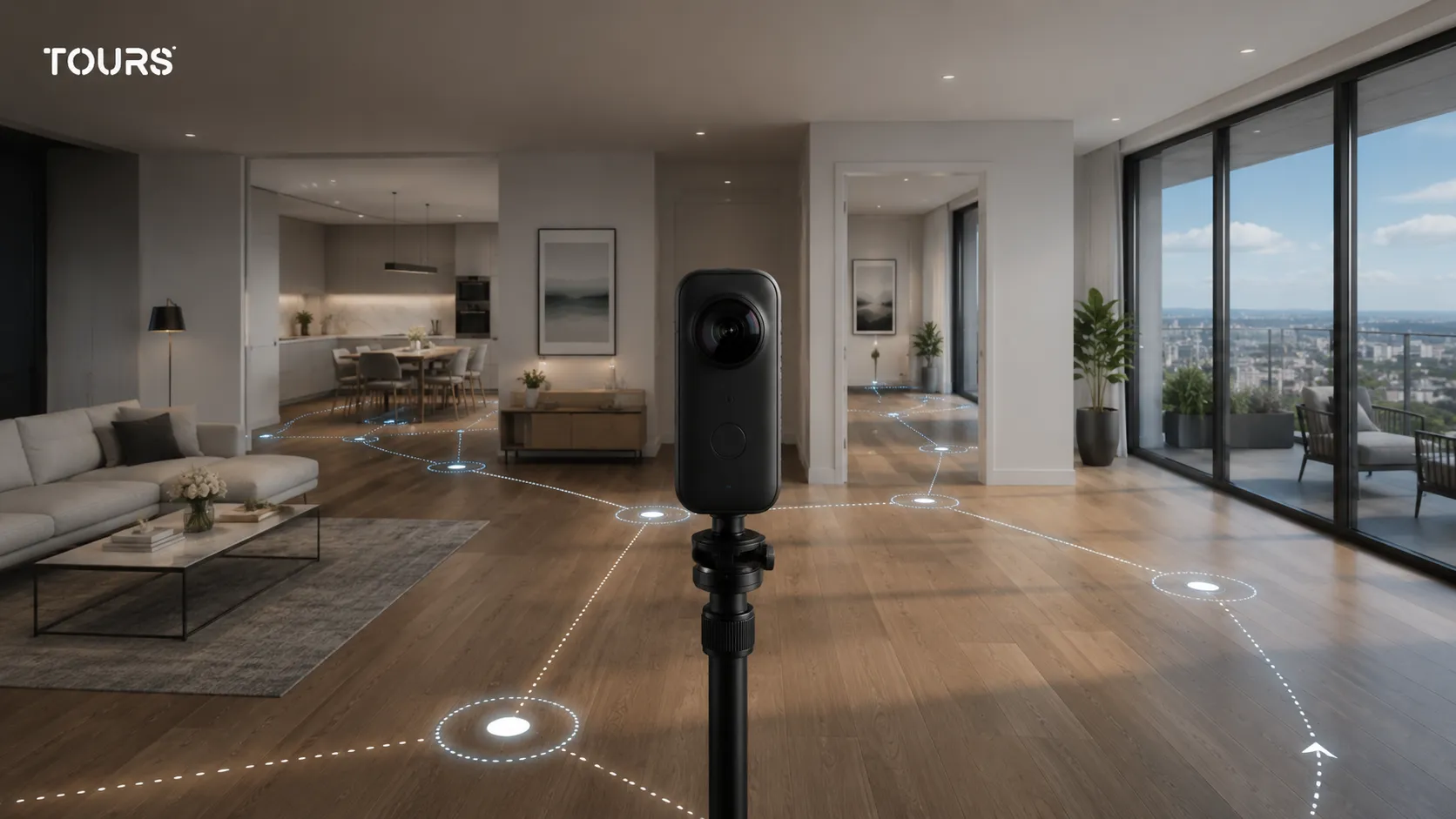
Organisez les scènes dans l'ordre où le visiteur parcourrait réellement le lieu. Une visite ne doit pas seulement montrer des pièces, mais expliquer leur relation : entrée, couloir, espaces principaux, zones secondaires, extérieur et points d'intérêt.
Les noms comptent plus qu'il n'y paraît. Utilisez des intitulés simples, comme Réception, Chambre double, Terrasse, Salon ou Showroom rez-de-chaussée. Si vous avez beaucoup de scènes, regroupez les chambres ou les zones pour éviter que le visiteur ait l'impression de sauter d'un endroit à l'autre au hasard.
- Commencez par la scène qui donne le meilleur contexte.
- Reliez les scènes proches avec des points de navigation visibles.
- Ne créez pas trop de sauts vers des espaces éloignés.
- Utilisez des groupes pour les chambres, appartements, étages ou zones thématiques.
- Gardez le même style pour les noms et les icônes.
Comment créer le tour dans Tours sans compliquer le processus ?
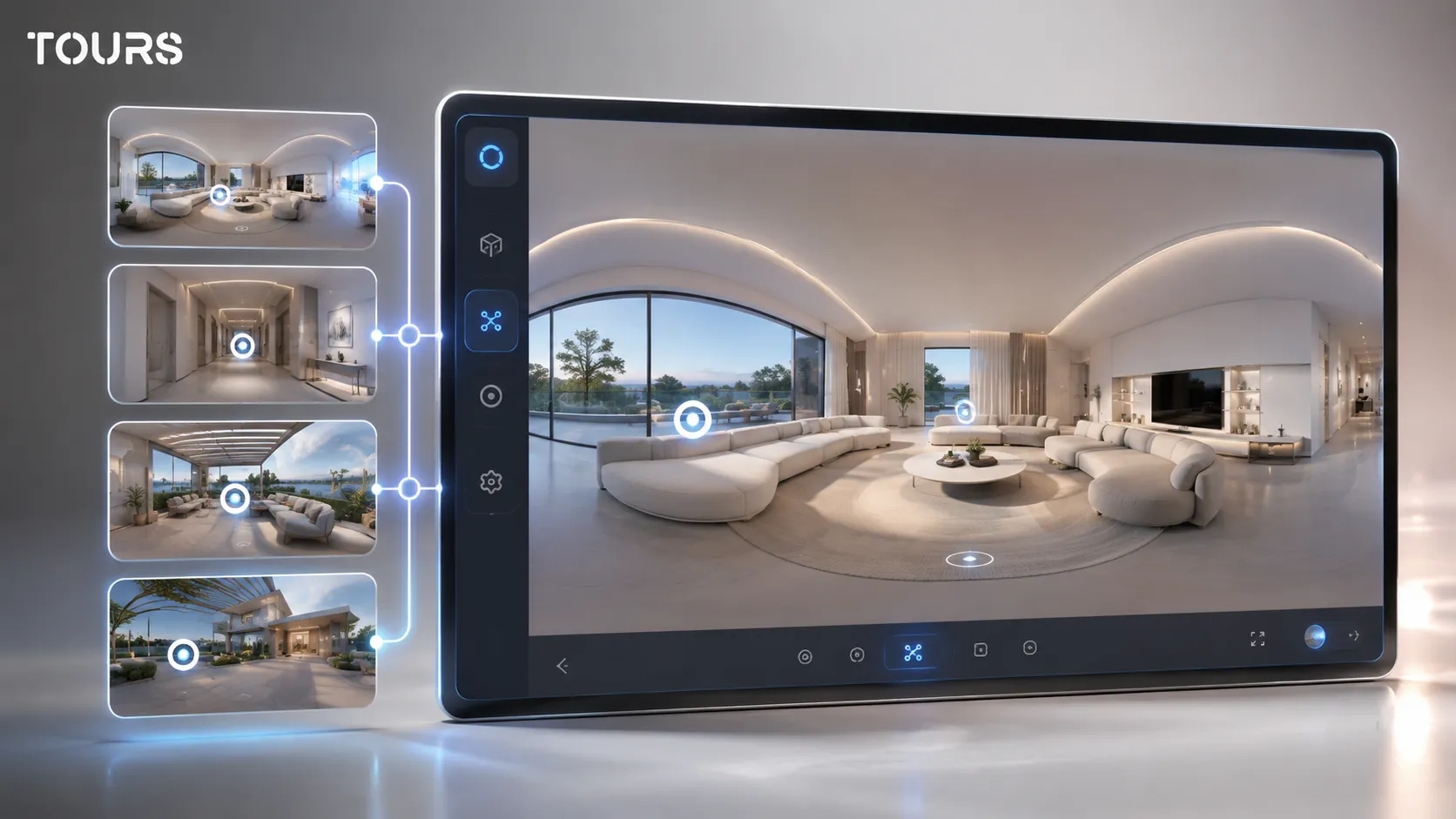
Dans Tours, vous créez d'abord la visite et sa structure visuelle, puis vous ajoutez des fonctions commerciales seulement lorsqu'elles ont du sens. Le flux est conçu pour le navigateur : vous partez de la page My Tours, vous créez le tour, vous importez la première scène et vous poursuivez dans l'éditeur 360°.
- Créez un compte sur getours.app et ouvrez l'application Tours.
- Accédez à la page My Tours et appuyez sur le bouton de création d'un nouveau tour.
- Complétez le nom du tour et sa catégorie, puis ajoutez éventuellement l'emplacement, le prix et les tags.
- Importez la première scène 360° et donnez-lui un nom clair.
- Continuez dans l'éditeur 360°, où vous pouvez ajouter des scènes, de la navigation, des informations, des images, des vidéos, des liens externes et des groupes.
- Si certains points interactifs doivent être connectés plus tard aux réservations, ajoutez des tags internes faciles à reconnaître.
- À la fin, appuyez sur Publish, choisissez la visibilité et attendez l'approbation d'un modérateur Tours avant que la visite devienne publique.
Pour l'explication générale de ce qu'est une visite à 360° et de ses usages, l'article de base sur la visite virtuelle 360° mérite d'être lu. Ce guide reste centré sur l'exécution pratique : comment préparer le matériel et éviter les reprises.
Comment ajouter des points interactifs sans surcharger la visite ?
Ajoutez des points interactifs uniquement lorsque le visiteur a besoin d'orientation, de contexte ou d'une action. Un bon point explique un équipement, mène vers une autre scène, ouvre une information utile, envoie vers une page externe ou déclenche une demande claire.
Une règle simple consiste à ne pas placer plus de points qu'une personne peut comprendre en quelques secondes. Dans une chambre d'hôtel, par exemple, la navigation vers la salle de bain, l'information sur les équipements et une action de réservation ou de demande peuvent suffire.
| Élément | Rôle dans la visite | Quand l'utiliser |
|---|---|---|
| Point de navigation | Déplace le visiteur entre les scènes | Quand les espaces sont connectés physiquement ou logiquement |
| Point informatif | Explique un objet, une zone ou un équipement | Quand l'image seule ne dit pas assez |
| Point avec image ou vidéo | Ajoute un détail visuel sans quitter la visite | Pour menus, chambres, finitions, produits ou exemples |
| Point avec lien externe | Envoie le visiteur vers une page pertinente | Pour menu, offre, catalogue, page de contact ou détails longs |
| Point connecté à la réservation | Ouvre la fenêtre de réservation ou de demande | Quand l'action doit partir d'un endroit précis de la visite |
Pour une discussion plus détaillée sur les hotspots, les fenêtres d'information et le parcours visiteur, l'article dédié aux points interactifs va plus loin sur l'UX. Dans ce guide, l'idée importante est de relier chaque point à un besoin réel.
Comment connecter des réservations ou des demandes si besoin ?
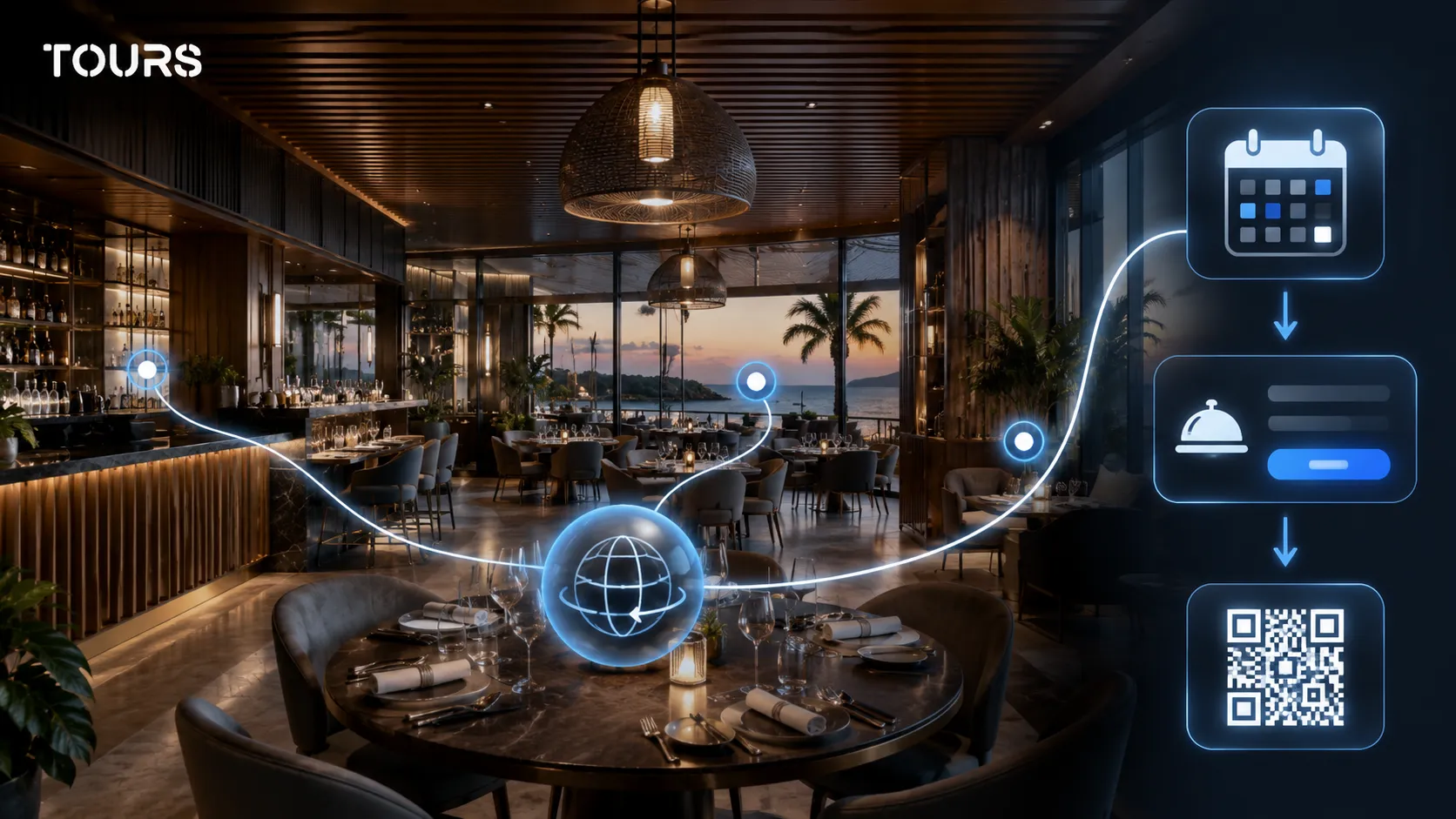
Connectez les réservations une fois que la visite dispose de scènes, de groupes et de points interactifs clairs. Dans Tours, le Booking Manager peut être relié à toute la visite, à des scènes spécifiques, à des groupes de scènes ou à des points interactifs marqués par des tags internes.
Si la réservation est reliée au niveau de toute la visite, l'expérience peut afficher un bouton global de réservation. Si elle est reliée à un point interactif, la fenêtre de réservation s'ouvre lorsque le visiteur appuie sur ce point. Les points avec le même tag peuvent utiliser le même calendrier, tandis que des points séparés peuvent avoir leur propre disponibilité.
- Pour les hôtels, les chambres ou types de chambres peuvent être représentés comme des groupes de scènes et connectés à la réservation au niveau du groupe.
- Pour les restaurants, les tables ou zones peuvent être des points interactifs, avec une disponibilité séparée ou commune via le même tag.
- Pour l'immobilier, les scènes, groupes ou points interactifs peuvent déclencher des demandes de visite ou des demandes de devis.
- Pour les showrooms, les zones produits peuvent mener vers des demandes, des rendez-vous ou des pages externes.
- Les réservations dans Tours complètent les processus existants, mais ne remplacent pas automatiquement un PMS, un POS, un channel manager ou un CRM complet.
Le flux séparé reste simple : vous entrez dans Booking Manager, créez ou configurez le calendrier, choisissez l'algorithme adapté et ajoutez éventuellement des membres de l'équipe qui peuvent accepter ou refuser les demandes. Vous le connectez ensuite à la visite, aux scènes, aux groupes ou aux points interactifs avec tags.
Comment vérifier la visite avant publication ?
Vérifiez la visite comme un client qui ne connaît pas le lieu. Ouvrez-la sur téléphone, ordinateur et tablette, parcourez chaque scène, cliquez sur chaque point interactif et confirmez que l'action finale est claire. La publication ne devrait pas être le premier vrai test.
- Les scènes se chargent assez vite sur une connexion ordinaire.
- La navigation ne tourne pas en boucle et n'envoie pas vers les mauvais espaces.
- Les points interactifs ne couvrent pas des éléments importants de l'image.
- Les noms des scènes sont clairs pour quelqu'un qui ne connaît pas le plan du lieu.
- Le code d'intégration fonctionne sur la page où la visite sera affichée.
- Le code QR mène à la bonne visite.
- Les statistiques d'utilisation seront utiles après le lancement si les scènes et les actions sont nommées logiquement.
Dans Tours, après avoir appuyé sur Publish et choisi la visibilité, la visite attend l'approbation d'un modérateur avant de devenir publique. Utilisez ce moment pour une dernière vérification interne, surtout si la visite sera envoyée en campagne ou affichée sur votre site.
Quelles erreurs gâchent une visite virtuelle 360° ?
Les erreurs les plus fréquentes sont l'absence de plan, trop de scènes, une lumière irrégulière, des points interactifs placés sans objectif et une publication sans test. Une visite faible n'est pas forcément filmée avec du matériel bon marché : elle est surtout incapable d'aider le visiteur à prendre une décision.
- Vous photographiez tout le lieu, mais vous ne décidez pas du parcours.
- Vous mettez trop de points interactifs dans une seule scène.
- Vous utilisez des noms internes que seule l'équipe comprend.
- Vous cachez des informations importantes dans des zones difficiles à remarquer.
- Vous ne vérifiez pas la visite sur téléphone, alors que beaucoup de visiteurs l'ouvriront depuis ce support.
- Vous intégrez la visite au site sans vérifier sa taille, sa vitesse et sa position dans la page.
- Vous ne suivez pas les données d'utilisation après publication, donc vous ne savez pas où les visiteurs s'arrêtent.
Si vous voulez comparer les plateformes avant de construire la visite, lisez aussi le guide sur les logiciels de visite virtuelle. Si la visite est prête et que vous voulez l'afficher sur votre site, le guide sur l'intégration d'une visite virtuelle au site couvre la partie technique sans répéter le processus de capture.
Questions fréquentes
Comment créer une visite virtuelle 360° sans expérience ?
Commencez par un petit espace, comme un appartement, une chambre d'hôtel ou une zone de showroom. Faites une liste de scènes, photographiez chaque point avec une caméra 360°, puis importez les images dans une plateforme qui permet la navigation entre scènes. N'ajoutez pas trop de fonctions au premier test. L'objectif est d'apprendre le parcours, pas de construire la visite parfaite dès le départ.
Peut-on faire une visite virtuelle 360° avec un téléphone ?
Vous pouvez tester l'idée avec un téléphone, mais pour une visite commerciale, une caméra 360° dédiée est plus sûre. Le téléphone peut demander plus de travail d'assemblage et produire des résultats plus difficiles à uniformiser. Si la visite sera publiée sur un site ou utilisée en vente, la qualité de capture et la cohérence entre les scènes comptent beaucoup.
Combien de scènes faut-il pour une visite virtuelle 360° ?
Une visite doit avoir assez de scènes pour que le visiteur comprenne le lieu, mais pas au point de s'y perdre. Pour un petit appartement, quelques scènes principales peuvent suffire. Pour les hôtels, restaurants ou showrooms, le nombre dépend des chambres, des zones et de la décision que la visite doit soutenir.
Quelle est la différence entre une photo 360° et une visite virtuelle 360° ?
Une photo 360° est un panorama isolé. Une visite virtuelle 360° relie plusieurs panoramas dans une expérience navigable, avec points interactifs, informations, liens, intégration au site, code QR et, dans certains cas, réservations ou demandes. La vraie différence est la structure : le visiteur peut parcourir le lieu, pas seulement regarder une image unique.
Faut-il un photographe professionnel pour créer une visite virtuelle ?
Pas toujours. Si vous avez une caméra 360° et un lieu bien préparé, vous pouvez créer vous-même une visite correcte. Un photographe professionnel vaut le coût lorsque le lieu est premium, que la lumière est difficile ou que l'image doit soutenir des ventes à forte valeur. La plateforme et la prise de vue sont deux choses différentes : l'une construit l'expérience, l'autre produit le matériel visuel.
Comment connecter une visite virtuelle 360° aux réservations ?
Dans Tours, vous créez d'abord la visite, les scènes, les groupes et les points interactifs. Ensuite, vous configurez Booking Manager, définissez le calendrier et choisissez l'algorithme de réservation. Enfin, vous le connectez à toute la visite, à des scènes, à des groupes de scènes ou à des points interactifs avec tags. Ainsi, la réservation apparaît au bon endroit de l'expérience.
La visite devient-elle publique immédiatement après Publish dans Tours ?
Pas immédiatement. Dans Tours, après avoir appuyé sur Publish et choisi la visibilité, la visite attend l'approbation d'un modérateur avant d'être visible publiquement. Cette étape aide à préserver la qualité et à éviter la publication accidentelle de visites incomplètes, de test ou inadaptées à un affichage public.
Où publier une visite virtuelle 360° une fois prête ?
Les emplacements les plus utiles sont votre propre site, les pages de présentation, les campagnes marketing, les messages envoyés aux clients et les supports avec code QR. Pour les espaces commerciaux, le site est généralement le point central, car vous contrôlez le contexte, les boutons, les explications et l'action finale.
Que vérifier avant d'envoyer la visite aux clients ?
Vérifiez chaque scène, chaque point interactif, le chargement sur mobile, les noms, le code QR, l'intégration au site et l'action finale. Si vous avez des réservations ou des demandes, testez le calendrier et les messages. Une bonne visite à 360° ne doit pas seulement être belle : elle doit fonctionner clairement pour quelqu'un qui la découvre.
Peut-on utiliser la même visite virtuelle pour un hôtel, un restaurant et l'immobilier ?
La structure de base est la même, mais l'objectif change. Un hôtel doit montrer les chambres, les équipements et inspirer confiance avant la réservation. Un restaurant doit transmettre l'ambiance, la salle, la terrasse et les tables. Dans l'immobilier, l'agencement et la demande de visite comptent davantage. C'est pourquoi les points interactifs et le parcours doivent être adaptés à chaque cas.
Si vous voulez construire une visite à 360° sans installer de logiciel compliqué, vous pouvez tester Tours directement dans le navigateur : créez le tour, importez les scènes, ajoutez des points interactifs, publiez après vérification et utilisez-le sur votre site, via code QR ou dans vos messages aux clients.
Sources
Études et rapports cités dans cet article
Toutes les sources sont vérifiées et accessibles publiquement.
- Profil 2025 des acheteurs et vendeurs de logementsrapportNational Association of REALTORS®Rapport sur le processus de recherche de logement, le rôle d'Internet et l'utilité des photos, plans et visites virtuelles pour les acheteurs.
- Équipement nécessaire pour créer une visite virtuelleguideRICOH360Guide sur la différence entre téléphones, appareils photo numériques et caméras 360° dédiées pour les captures utilisées dans les visites virtuelles.
- Guide 2026 pour choisir une caméra 360°guide d'équipementDigital Camera WorldSélection actualisée de caméras 360° avec informations sur la résolution, les photos statiques, la vidéo et l'usage en visites virtuelles.
Nous sélectionnons soigneusement des sources fiables afin de proposer un contenu pertinent et à jour.