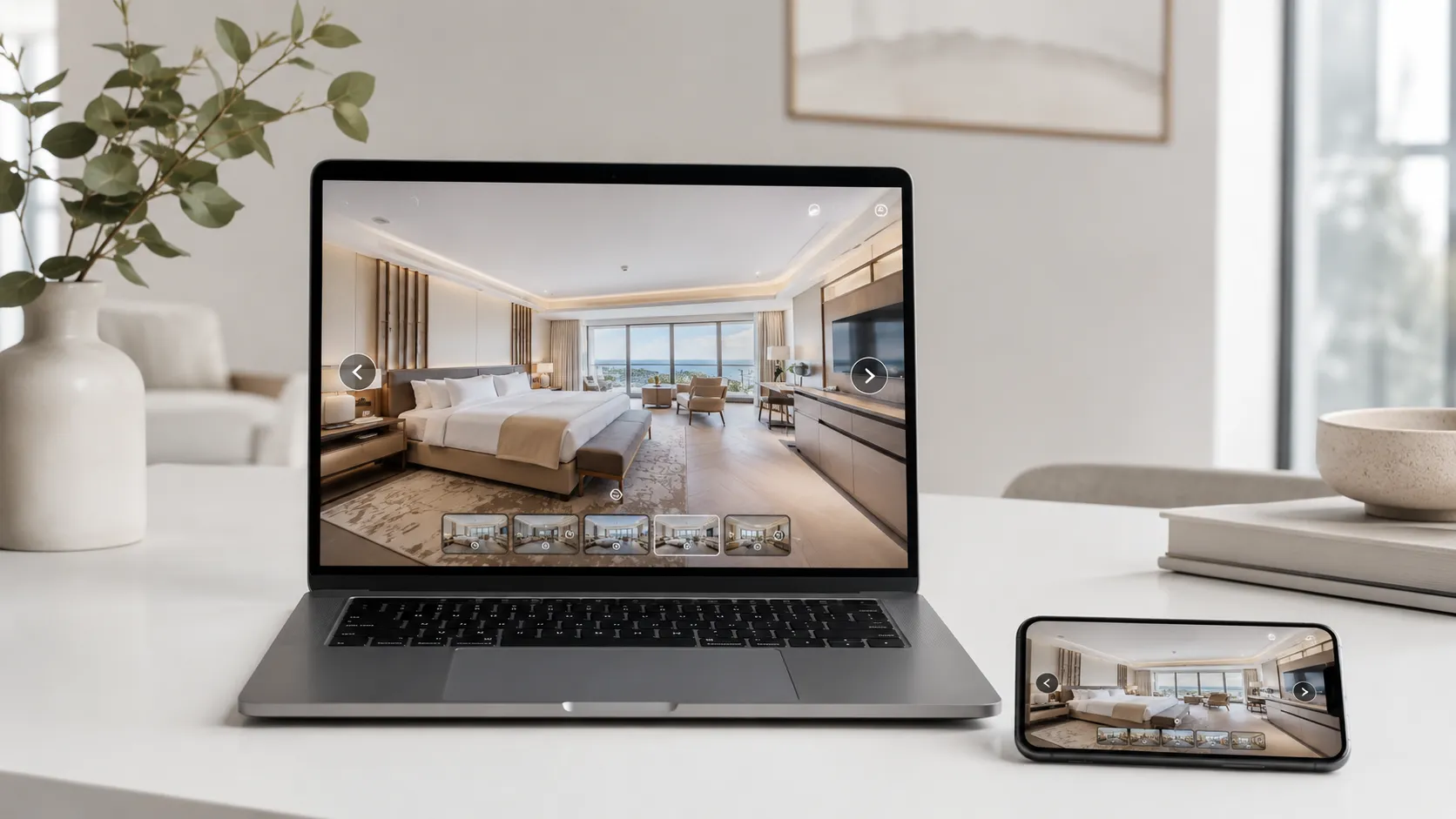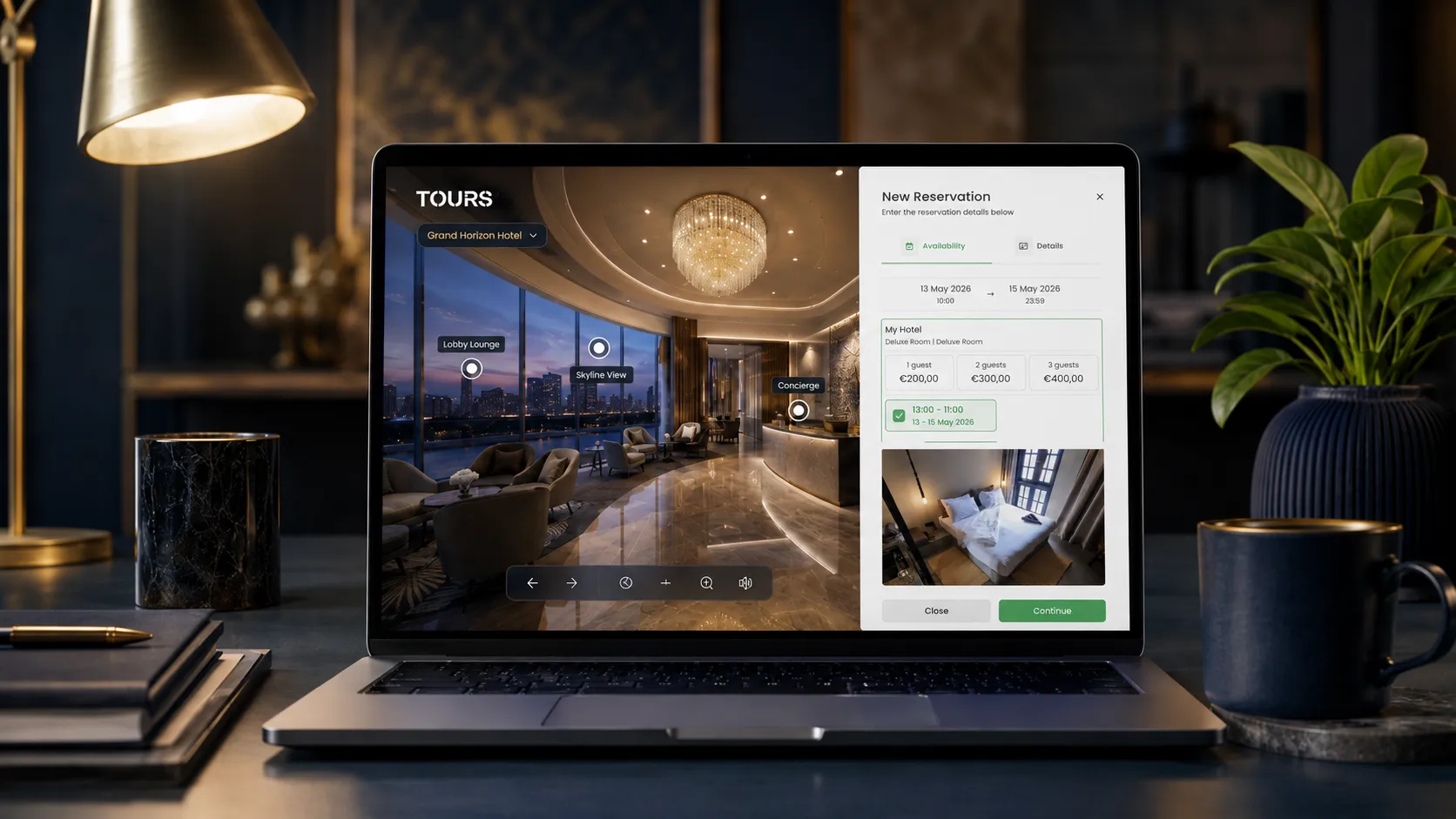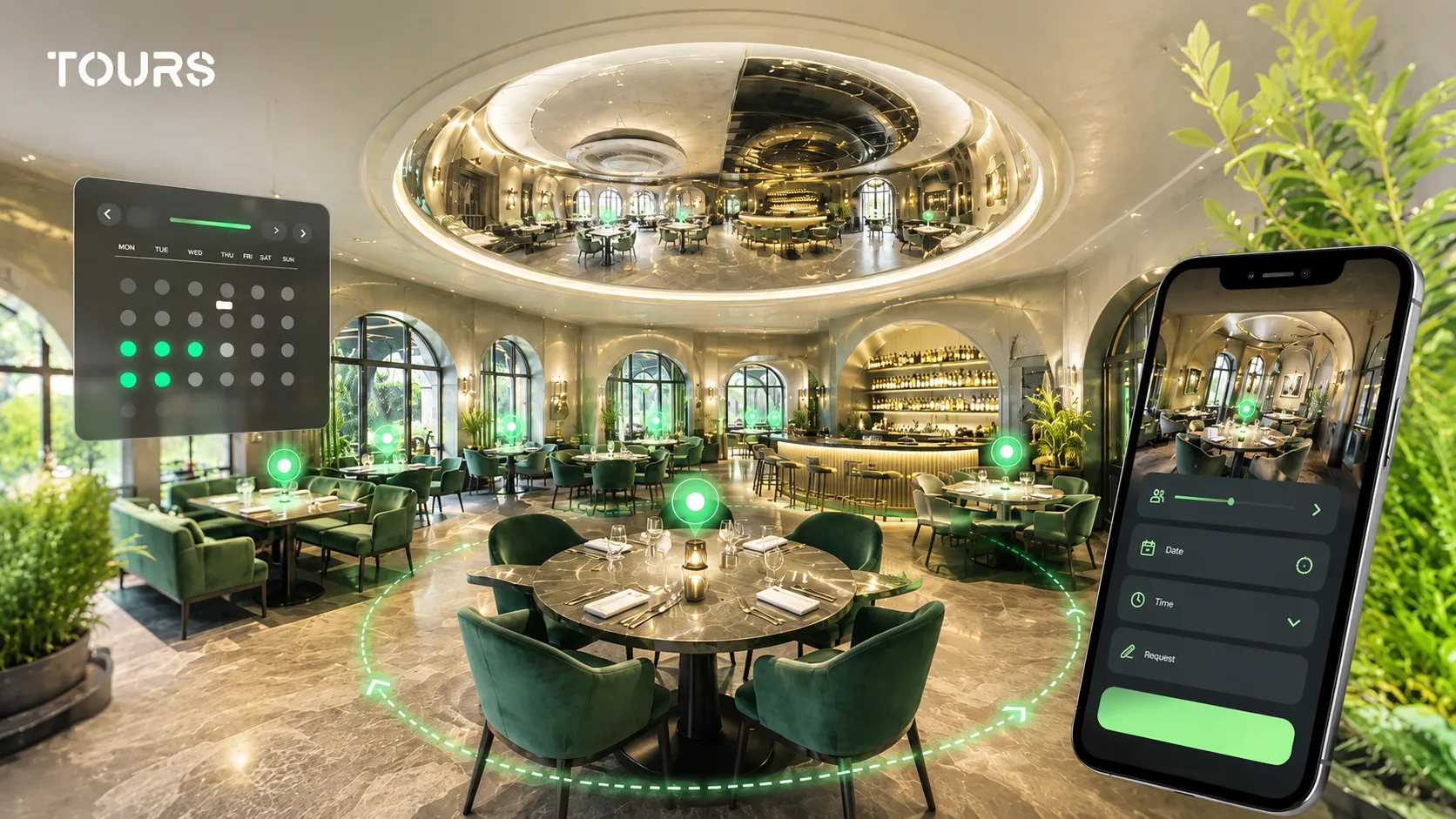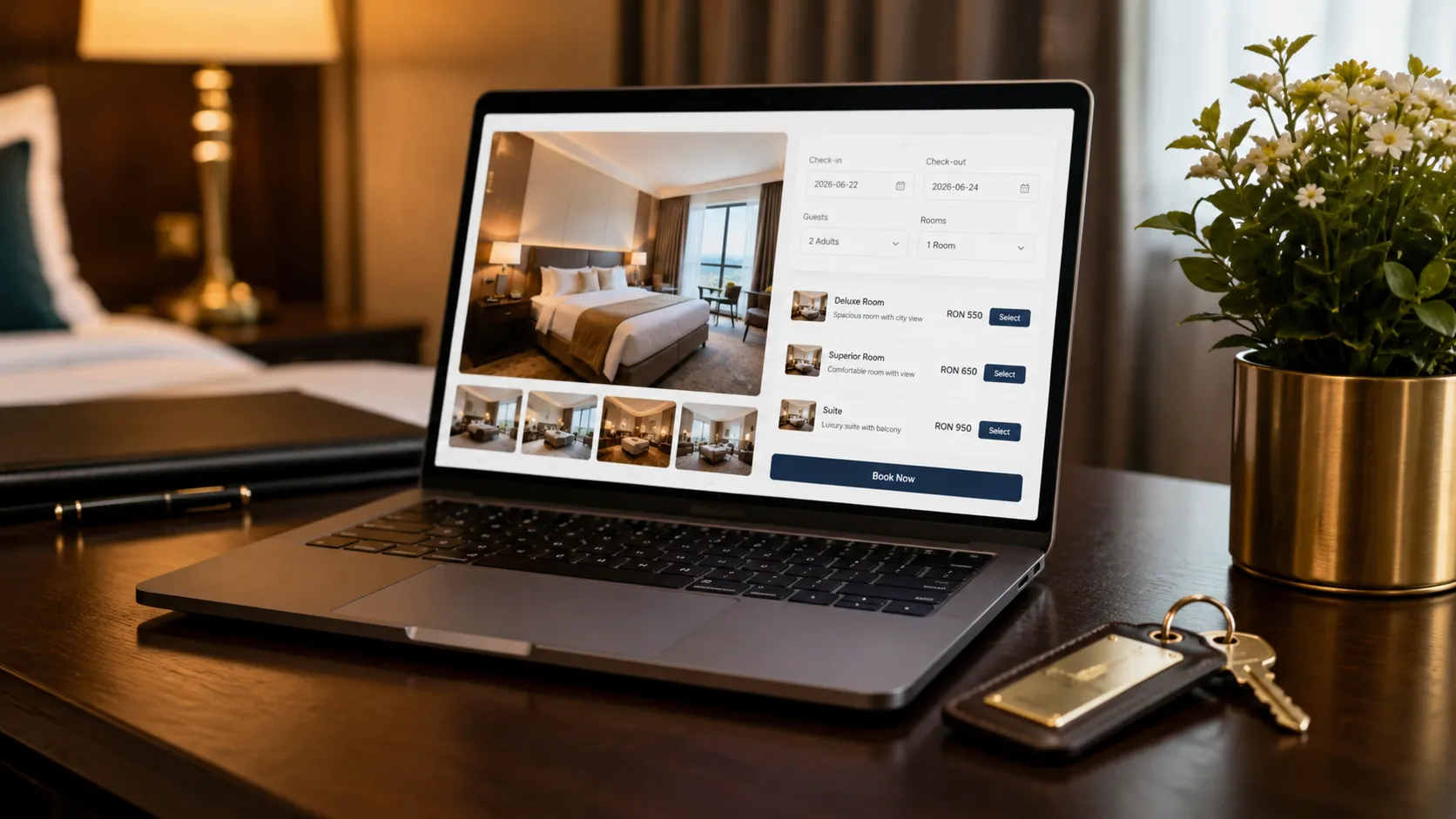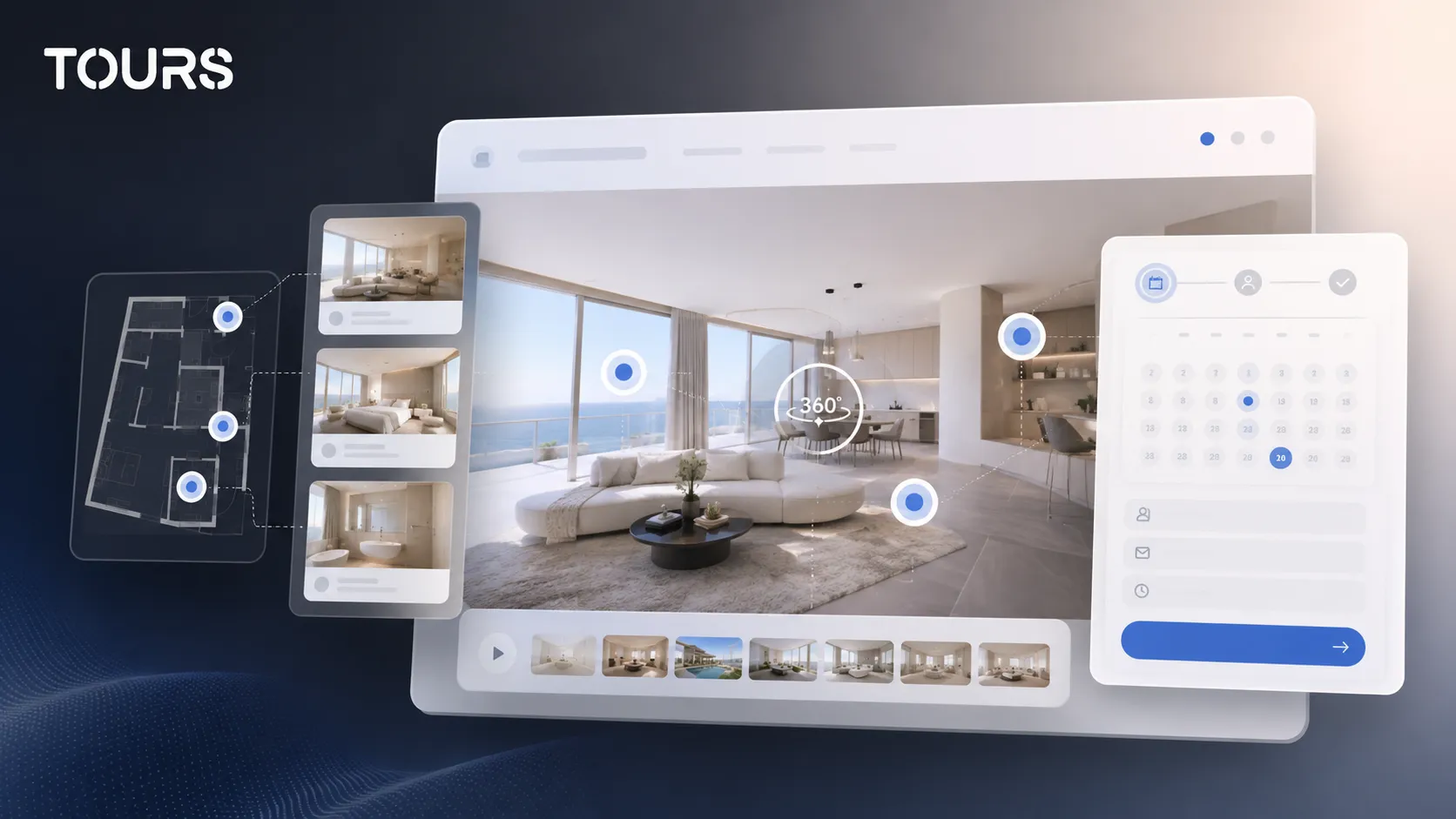

Ein Buchungs-Widget auf der Website ist der Bereich, in dem ein Besucher ein Datum, ein Zimmer, einen Tisch, einen Termin oder eine verfügbare Ressource auswählt, ohne die Website zu verlassen. In Tours kann das Widget mit dem virtuellen 360°-Rundgang verbunden werden, sodass die Person den Raum sieht und die Anfrage im selben Ablauf senden kann.
Tours ist eine SaaS-Plattform für virtuelle 360°-Rundgänge mit interaktiven Punkten, Website-Integration, Buchungen und Nutzungsstatistiken. In diesem Szenario ist ihre Rolle einfach: Sie macht aus der visuellen Präsentation auf getours.app einen konkreten geschäftlichen nächsten Schritt, ohne den Besucher zu zwingen, das Formular auf einer anderen Seite zu suchen.
Auf einen Blick
- Nutze ein Buchungs-Widget auf der Website, wenn Besucher ein Zimmer, einen Tisch, eine Besichtigung oder einen Termin direkt anfragen sollen, nachdem sie dein Angebot verstanden haben.
- Der Buchungsbutton auf der Website sollte sichtbar, aber nicht aufdringlich sein; am besten funktioniert er neben dem Kontext, der den Raum erklärt.
- Der Online-Buchungskalender muss getrennt vom Rundgang konfiguriert werden, mit Verfügbarkeit, Regeln und bei Bedarf manueller Freigabe.
- In Tours können Buchungen mit dem gesamten Rundgang, mit Szenen, mit Szenengruppen oder über Tags mit interaktiven Punkten verbunden werden.
- Das Widget ersetzt kein PMS, POS-System, keinen Channel Manager und kein CRM; es ergänzt den Prozess auf der Website und reduziert Reibung bei direkten Anfragen.
Was ist ein Buchungs-Widget auf der Website?
Ein Buchungs-Widget auf der Website ist ein Formular oder ein interaktives Fenster, über das der Besucher eine Anfrage zur Verfügbarkeit sendet. Es kann Datum, Zeitfenster, Personenzahl, Zimmer, Tisch, Dienstleistung, Kontaktdaten und Bestätigungsregeln enthalten. Sein Wert steigt, wenn es genau neben der Raumpräsentation erscheint.
Der Unterschied zu einer einfachen Kontaktseite liegt im Kontext. Die Person füllt kein kaltes Formular aus, nachdem sie den roten Faden verloren hat, sondern startet die Anfrage direkt nach dem Betrachten des Zimmers, Tisches, Showrooms, Apartments oder Veranstaltungsraums, der sie interessiert.
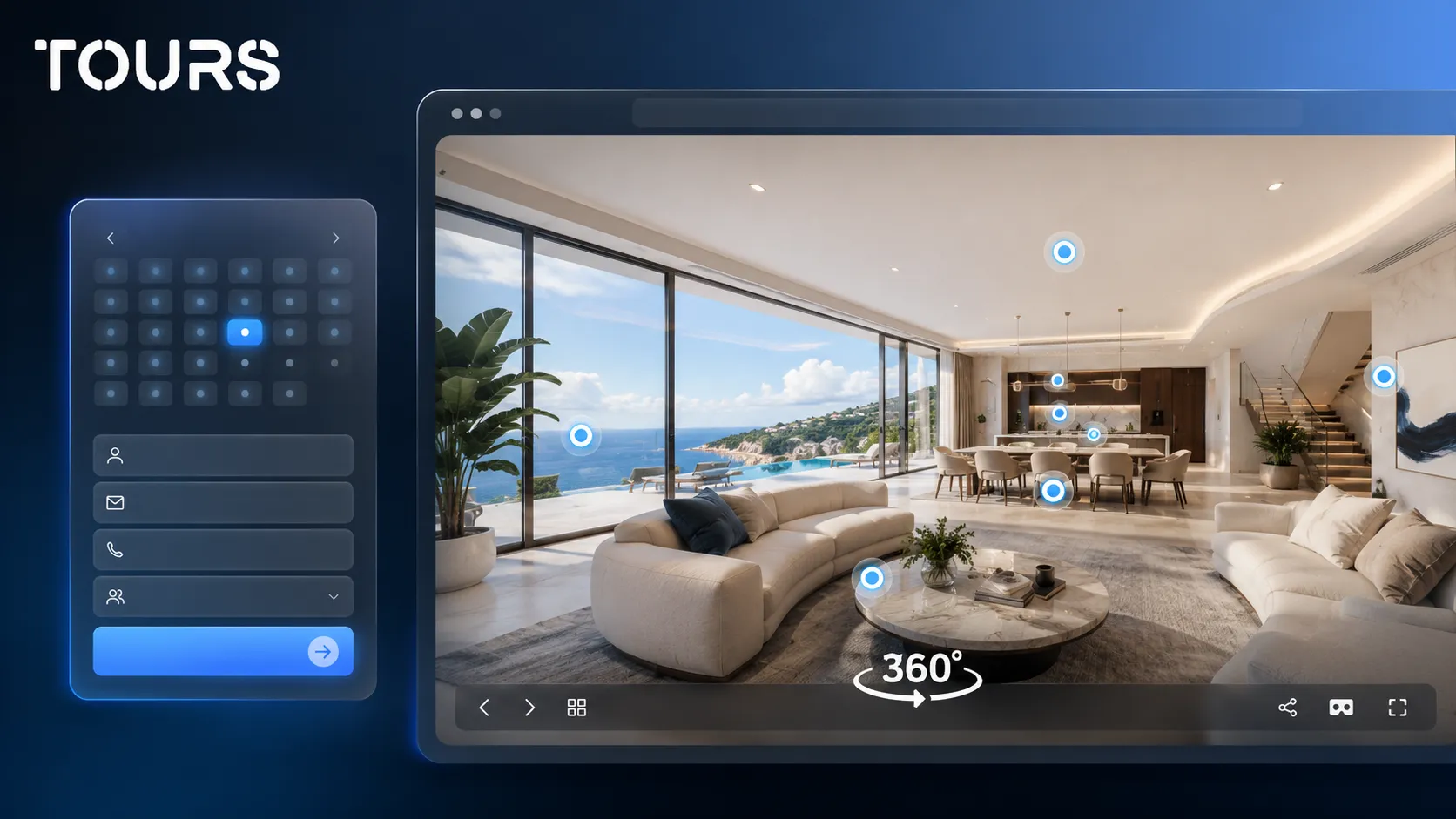
Wann lohnt sich ein Buchungsbutton auf der Website?
Ein Buchungsbutton auf der Website lohnt sich, wenn die Entscheidung des Besuchers von Raum, Verfügbarkeit oder Vertrauen abhängt. Wenn jemand zuerst das Zimmer, die Terrasse, den Tisch, die Wohnung, den Stand oder den Saal sehen muss, gehört der Button in die Nähe des Rundgangs und nicht versteckt in ein allgemeines Menü.
- Hotels und Pensionen: Anfragen für Zimmer, Pakete, Ausstattung oder Zimmergruppen.
- Restaurants: Reservierungen für Tische, Bereiche, private Salons, Terrassen oder kleine Veranstaltungen.
- Immobilien: Termine für Besichtigungen, Angebotsanfragen oder Gespräche zu einer bestimmten Wohnung.
- Showrooms und Einzelhandel: Termine für Beratung, Tests, Vorführungen oder geführte Besuche.
- Veranstaltungsräume: Anfragen zu verfügbaren Daten, Kapazität und Raumkonfigurationen.
Nicht jede Website braucht ein komplexes Widget. Für ein einfaches Angebot kann ein kurzes Formular reichen. Bei mehreren Ressourcen, Zeitfenstern oder Teams brauchst du einen klaren Kalender und Regeln, die Überschneidungen, unvollständige Anfragen oder falsche Erwartungen verhindern.
Wie wird das Widget mit dem virtuellen Rundgang verbunden?
Das Widget wird über die Aktion mit dem virtuellen Rundgang verbunden, die der Besucher auslöst. In Tours kann die Buchung auf Ebene des gesamten Rundgangs, einer Szene, einer Szenengruppe oder eines interaktiven Punkts starten. So entsteht für jede Unternehmensart ein passender Ablauf.
| Verknüpfung | So funktioniert es | Wann es passt |
|---|---|---|
| Gesamter Rundgang | Zeigt einen globalen Buchungsbutton für Besucher, die eine allgemeine Anfrage senden möchten. | Einfache Websites, Veranstaltungsräume, Showrooms oder Portfolio-Präsentationen. |
| Szene | Verknüpft die Anfrage mit einem bestimmten Bereich im Rundgang, zum Beispiel einem Zimmer, einem Saal oder einer Terrasse. | Wenn jeder Bereich einen eigenen geschäftlichen Wert hat. |
| Szenengruppe | Verbindet mehrere Szenen mit derselben Ressource, etwa ein Hotelzimmer mit Bad und Balkon. | Hotels, Pensionen, Apartments und Wohnprojekte. |
| Interaktiver Punkt | Öffnet ein Buchungsfenster, wenn der Besucher auf einen Tisch, einen Bereich oder ein markiertes Element tippt oder klickt. | Restaurants, Säle, Stände, Beratung oder einzeln buchbare Ressourcen. |
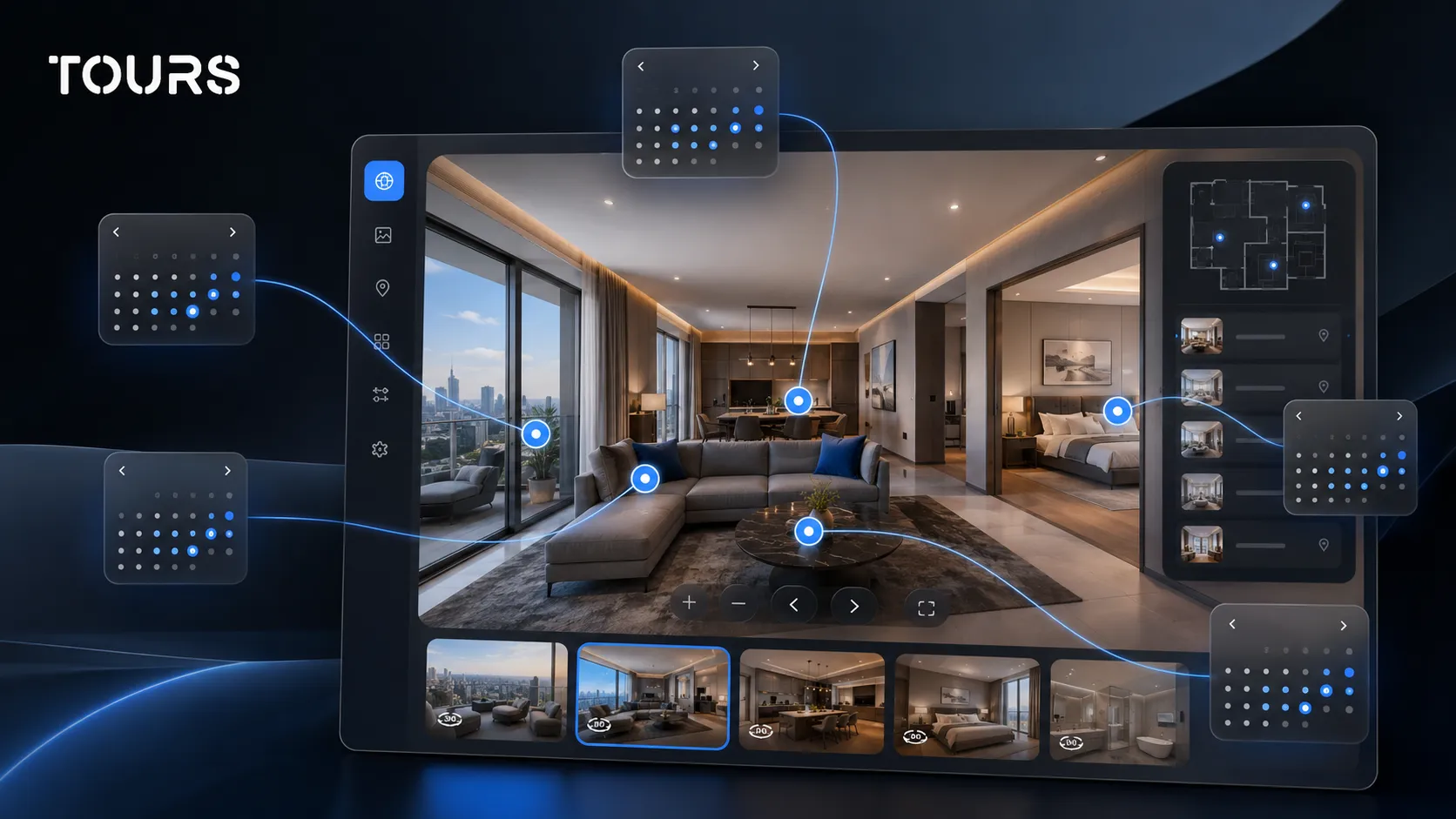
Interaktive Punkte können einen eigenen Kalender haben oder denselben Kalender über dasselbe Tag teilen. Zwei verschiedene Tische lassen sich zum Beispiel getrennt verwalten, während ein Terrassenbereich einen gemeinsamen Kalender nutzen kann. Wichtig ist, die Logik vor der Veröffentlichung des Rundgangs festzulegen.
Was musst du im Online-Buchungskalender konfigurieren?
Der Online-Buchungskalender muss klar zeigen, was gebucht werden kann, wann es verfügbar ist und wie die Anfrage bestätigt wird. Ein Formular auf der Website reicht nicht aus. Du brauchst Regeln, die zum Unternehmen passen: Übernachtung, Tischreservierung nach Zeitfenster, Termin oder Anfrage mit Freigabe.
- Verfügbarkeit: Tage, Uhrzeiten, gesperrte Zeitfenster, Ausnahmen und besondere Zeiträume.
- Algorithmus: Übernachtung, Tisch nach flexiblem Zeitfenster, Termin oder Vermietung.
- Bestätigung: automatische Annahme oder manuelle Freigabe durch ein Teammitglied.
- Kapazität: Anzahl der Personen, Zimmer, Tische, Ressourcen oder verfügbaren Zeitfenster.
- Kommunikation: Bestätigungsnachricht, Buchungscode, Anweisungen und Kontaktdaten.
Ein gutes Widget reduziert wiederkehrende Fragen, darf aber nicht mehr versprechen, als das Team operativ leisten kann. Wenn Buchungen manuell bestätigt werden, sollte das klar gesagt werden. Wenn Stornierungsregeln oder eine Mindestvorlaufzeit gelten, müssen sie vor dem Absenden der Anfrage sichtbar sein.
Wie fügst du das Widget in Tours hinzu?
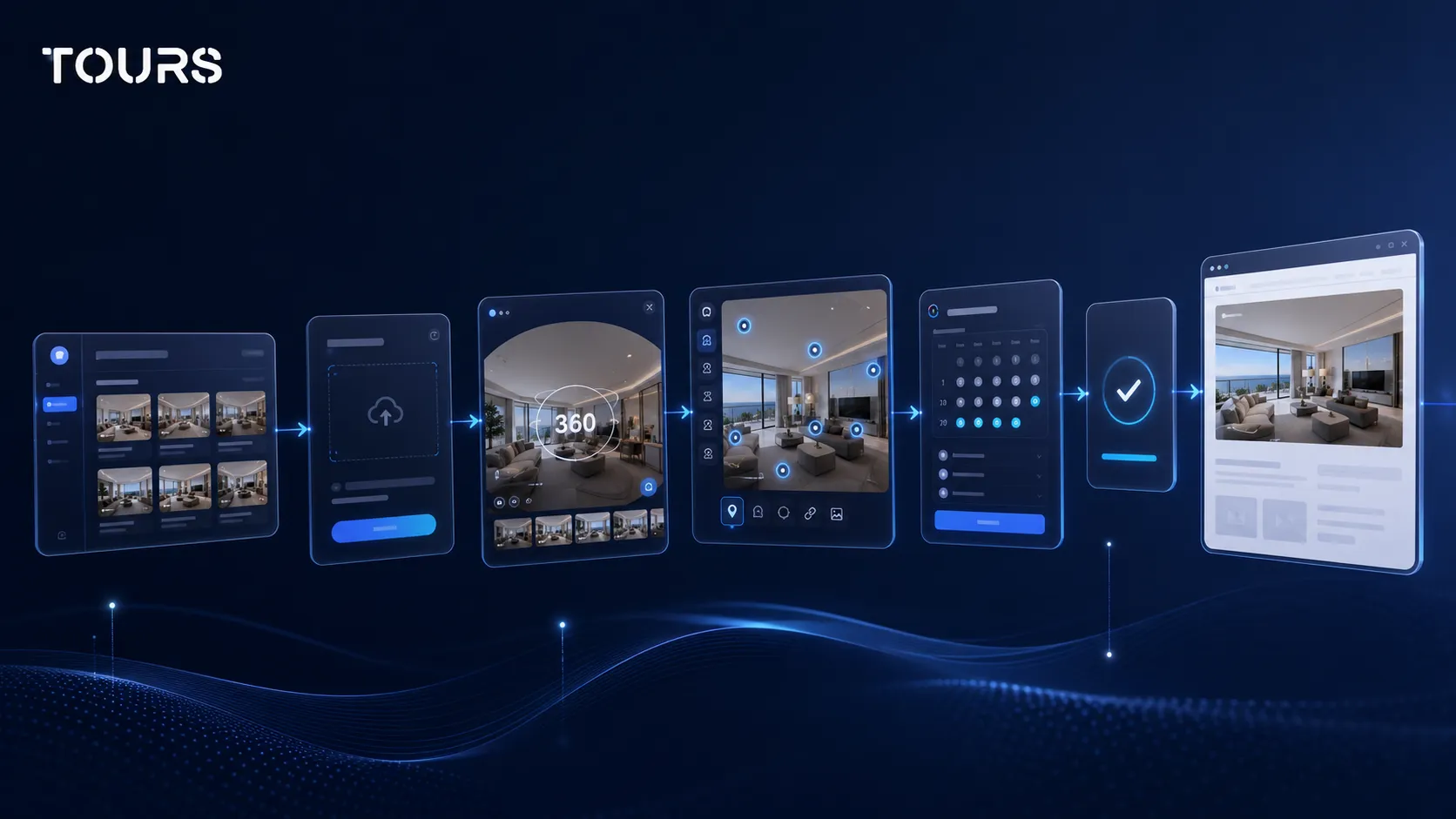
In Tours ist die Einrichtung in zwei Abläufe aufgeteilt: Du erstellst den virtuellen Rundgang und konfigurierst die Buchungen separat. Diese Trennung hilft, weil die 360°-Präsentation und die Verfügbarkeitsregeln nicht dasselbe sind. Der Rundgang erklärt den Raum, während der Booking Manager den Kalender und die Bestätigung steuert.
- Du erstellst ein Konto auf getours.app und öffnest die Seite My Tours.
- Du klickst auf den Button für einen neuen Rundgang und füllst das Erstellungsfenster mit Name und Kategorie aus; Standort, Preis und Tags sind optional.
- Du lädst die erste 360°-Szene hoch, gibst ihr einen klaren Namen und gehst anschließend in den 360°-Editor.
- Du ergänzt Szenen, Gruppen, Texte, Bilder, Videos, Links, Navigation und interaktive Punkte.
- Du setzt interne Tags auf die interaktiven Punkte, die später buchbar werden sollen.
- Im Booking Manager legst du Verfügbarkeit, Algorithmus, Freigabe und die Verbindung mit dem Rundgang, den Szenen, Gruppen oder Tags fest.
- Du veröffentlichst den Rundgang, wählst die Sichtbarkeit und wartest auf die Freigabe durch einen Tours-Moderator, bevor der Rundgang öffentlich aktiv wird.
Für die Website nutzt du den von der Plattform generierten Website-Integrationscode oder die öffentliche Seite des Rundgangs, je nachdem, wie deine Website gebaut ist. Das Widget kann als globaler Button erscheinen, als Aktion innerhalb einer Szene oder als Fenster, das aus einem interaktiven Punkt geöffnet wird.
Welche Variante passt für Hotels, Restaurants und Immobilien?
Die richtige Variante hängt davon ab, was der Kunde bucht. Ein Hotel hat Zimmer oder Zimmertypen, ein Restaurant hat Tische oder Bereiche, und eine Immobilienagentur hat Besichtigungen oder Anfragen zu Objekten. Das Widget muss dieser Logik folgen, statt dasselbe Fenster über alle Unternehmen zu legen.
- Für Hotels und Pensionen funktionieren Zimmer gut als Szenengruppen, die mit Verfügbarkeit verbunden sind.
- Für Restaurants können Tische oder Bereiche interaktive Punkte mit separatem Kalender oder gemeinsamem Kalender über ein Tag sein.
- Für Immobilien kann eine Besichtigungsanfrage mit dem Rundgang, einer Szene, einer Gruppe oder einem relevanten interaktiven Punkt verbunden werden.
- Für Showrooms kann das Widget einen Termin für Beratung oder Vorführung öffnen, nicht unbedingt eine klassische Reservierung.
Hier zeigt sich der Unterschied zwischen einem generischen Formular und einem System, das für Räume gedacht ist. Wenn der Nutzer auf ein Zimmer klickt, sollte die Anfrage zu genau diesem Zimmer gehören. Wenn er auf einen Tisch auf der Terrasse klickt, muss das Team genau verstehen, was ausgewählt wurde.
Was solltest du vor dem Veröffentlichen prüfen?
Vor dem Veröffentlichen prüfst du den gesamten Ablauf: Der Rundgang lädt schnell, der Button ist sichtbar, der Kalender zeigt die richtigen Daten, die Anfrage erreicht die richtige Person und die Nachrichten sind klar. Der einfachste Test ist eine Probebuchung auf dem Smartphone, so wie ein echter Kunde sie durchführen würde.
- Prüfe auf dem Smartphone, ob das Buchungsfenster leicht zu bedienen ist.
- Teste mindestens eine Anfrage für jeden wichtigen Ressourcentyp.
- Bestätige, dass interne Tags zum richtigen Kalender führen.
- Kontrolliere, was passiert, wenn ein Tag gesperrt oder ein Zeitfenster nicht verfügbar ist.
- Prüfe Bestätigungstexte, Kundennachrichten und interne Anweisungen für das Team.
Veröffentliche kein Widget nur, weil es auf dem Desktop gut aussieht. Die meisten Probleme entstehen auf kleinen Bildschirmen, in eiligen Momenten oder wenn ein Kunde den Unterschied zwischen Anfrage und Bestätigung nicht versteht. Operative Klarheit ist wichtiger als spektakuläres Design.
Was kostet es und wann ergibt es Sinn?
Die Kosten ergeben Sinn, wenn das Widget Reibung bei direkten Anfragen reduziert und dir die Kontrolle über die Präsentation erhält. In Tours starten die Pläne bei €19/Monat für virtuelle Rundgänge; der Pro-Plan mit Buchungen startet bei €59/Monat. Du kannst 30 Tage kostenlos testen, ohne Karte.
Für ein kleines Unternehmen beginnst du am besten mit einem einfachen Ablauf: ein Rundgang, ein Buchungsbutton, ein Kalender und einige klare Regeln. Sobald du siehst, was Kunden fragen, kannst du buchbare interaktive Punkte, getrennte Kalender oder unterschiedliche Szenarien für Zimmer, Tische und Termine hinzufügen.
Häufig gestellte Fragen
Was ist ein Buchungs-Widget auf der Website?
Ein Buchungs-Widget auf der Website ist ein Fenster oder ein interaktives Formular, über das der Besucher eine Anfrage zur Verfügbarkeit sendet. Es kann einfach sein, mit Name und Datum, oder fortgeschrittener mit Kalender, Ressource, Personenzahl, Zeitfenster und Bestätigungsregeln.
Wo sollte der Buchungsbutton auf der Website stehen?
Der Buchungsbutton auf der Website sollte neben dem Kontext stehen, der die Entscheidung erklärt: virtueller Rundgang, Zimmer, Tisch, Wohnung, Saal oder betrachtete Dienstleistung. Ein globaler Button ist ebenfalls möglich, aber der beste Ablauf entsteht, wenn der Besucher direkt handeln kann, nachdem er das Angebot verstanden hat.
Kann das Widget mit einem virtuellen 360°-Rundgang verbunden werden?
Ja. In Tours kann das Widget mit dem gesamten Rundgang, mit einer Szene, mit einer Szenengruppe oder über Tags mit interaktiven Punkten verbunden werden. So kann die Anfrage genau in dem Bereich starten, den der Besucher sieht, und nicht nur auf einer allgemeinen Kontaktseite.
Wird der Online-Buchungskalender im Rundgang konfiguriert?
Nicht direkt im Erstellungsfenster des Rundgangs. In Tours werden Rundgang und Kalender separat konfiguriert. Der Rundgang entsteht im 360°-Editor; Verfügbarkeit, Buchungsalgorithmus und Bestätigungsregeln werden im Booking Manager festgelegt und anschließend mit Rundgang, Szenen, Gruppen oder Tags verbunden.
Hat jeder interaktive Punkt einen eigenen Kalender?
Nicht zwingend. Ein interaktiver Punkt kann einen eigenen Kalender haben, aber mehrere Punkte können denselben Kalender über dasselbe Tag teilen. Für Restaurants kann das einzelne Tische oder gemeinsame Bereiche bedeuten. Für Hotels passen Zimmer besser als Szenengruppen.
Ersetzt das Buchungs-Widget das PMS oder den Channel Manager?
Nein. Das Buchungs-Widget auf der Website sollte nicht als Ersatz für PMS, POS-System, Channel Manager, Booking.com, Airbnb oder CRM behandelt werden. Seine Rolle ist es, direkte Anfragen im Kontext der Website-Präsentation zu erfassen und den bestehenden operativen Prozess zu ergänzen.
Kann ich das Widget nur für Anfragen nutzen, ohne automatische Bestätigung?
Ja. Für viele Unternehmen, besonders Veranstaltungsräume, Restaurants oder Objekte mit variabler Verfügbarkeit, ist eine Anfrage mit manueller Freigabe besser geeignet als eine automatische Bestätigung. Der Besucher sendet seine Absicht, und das Team nimmt an, lehnt ab oder fragt weitere Details an.
Was muss ich testen, bevor ich das Widget veröffentliche?
Teste den Ablauf auf dem Smartphone, prüfe, ob jeder Button das richtige Fenster öffnet, sende Probe-Anfragen und kontrolliere die Nachrichten, die Kunde und Team erhalten. Prüfe auch Grenzfälle: gesperrte Tage, nicht verfügbare Zeitfenster, unvollständige Daten oder Ressourcen, die mit dem falschen Kalender verbunden sind.
Wann lohnt sich der Plan mit Buchungen in Tours?
Der Plan mit Buchungen lohnt sich, wenn der virtuelle Rundgang nicht nur Präsentation ist, sondern Teil des Verkaufs- oder Terminprozesses. Wenn Besucher Zimmer, Tische, Besichtigungen, Dienstleistungen oder Zeitfenster auswählen müssen, kann die Verbindung zwischen Rundgang und Kalender die Schritte bis zur direkten Anfrage reduzieren.