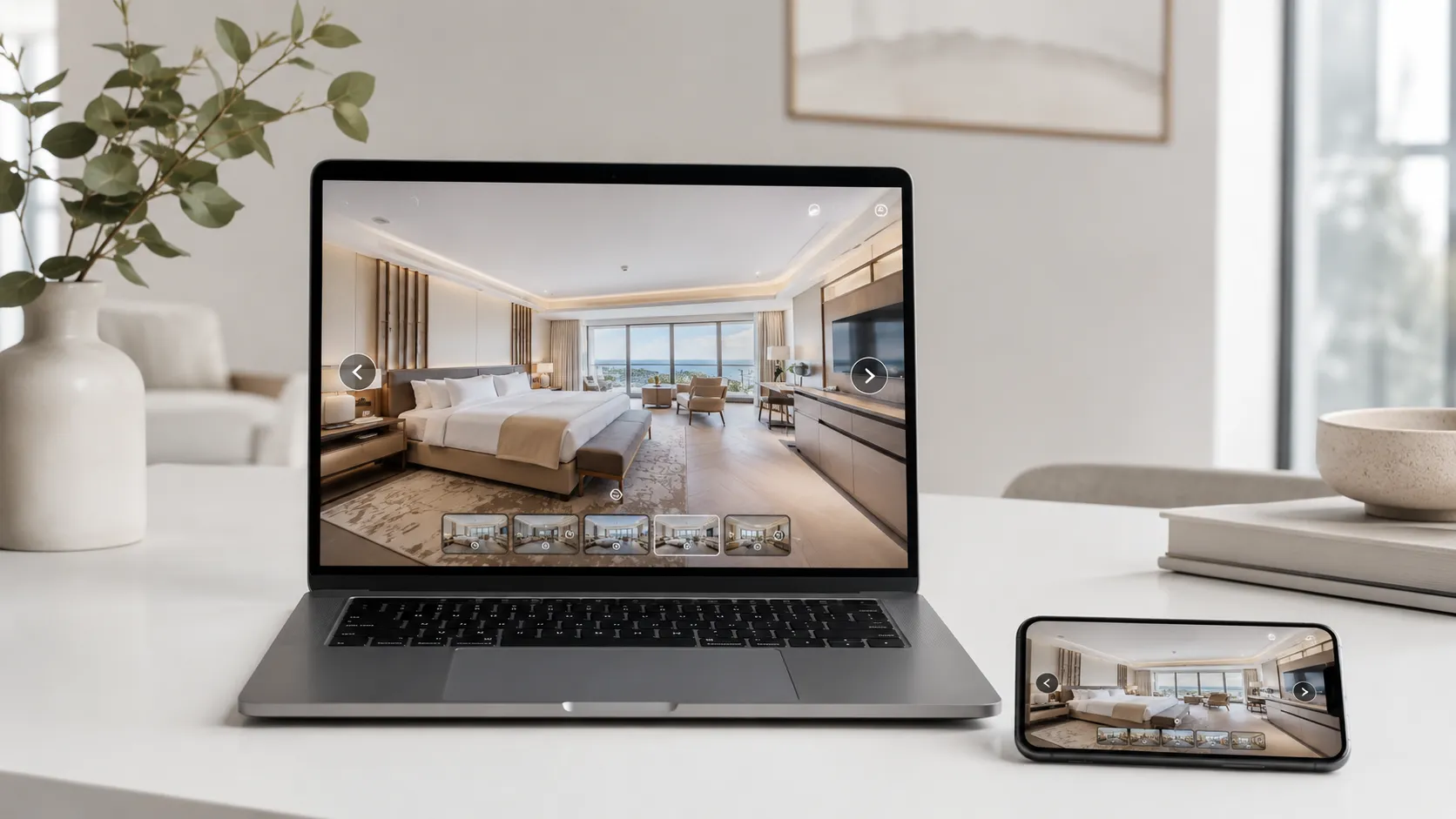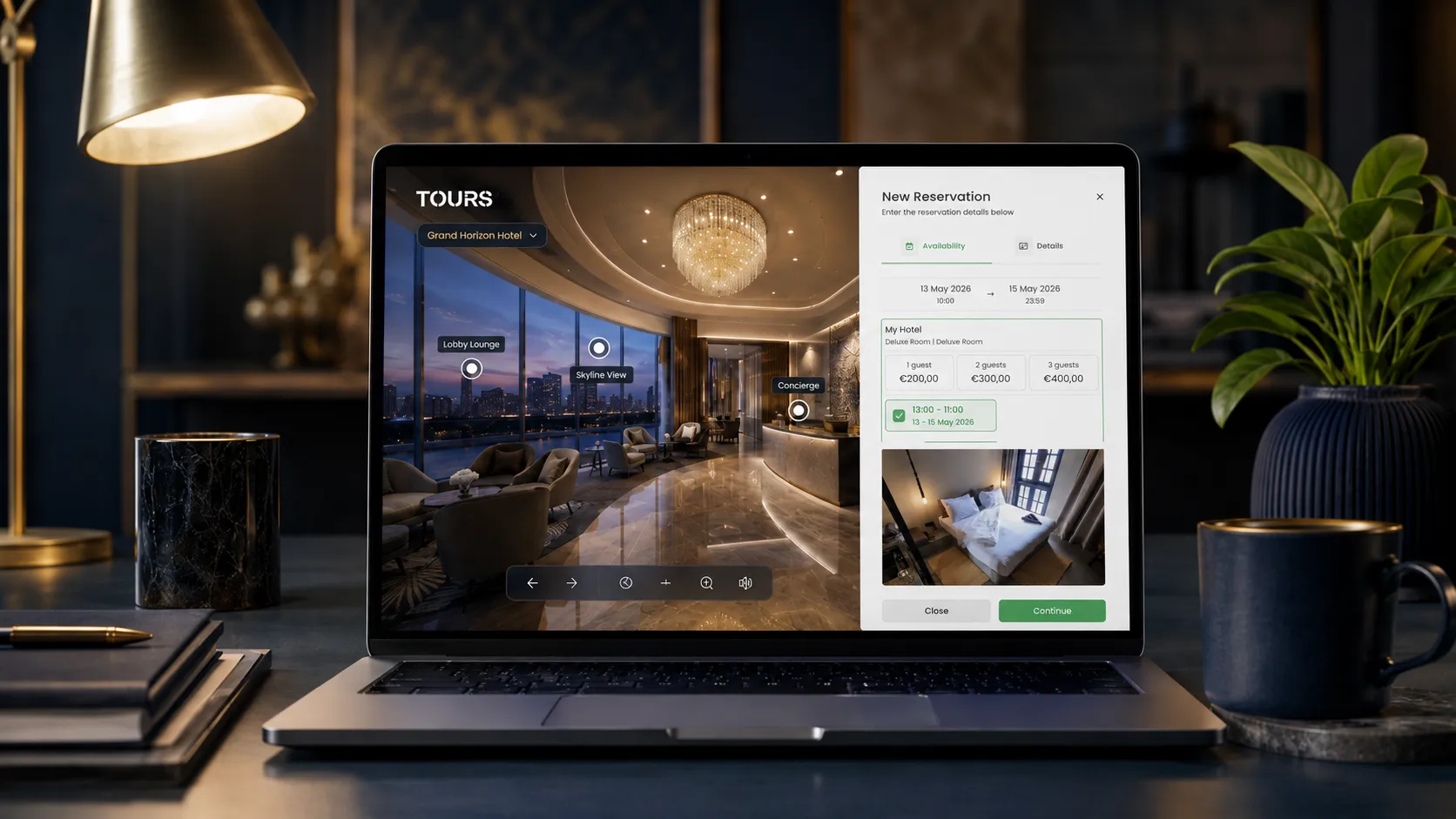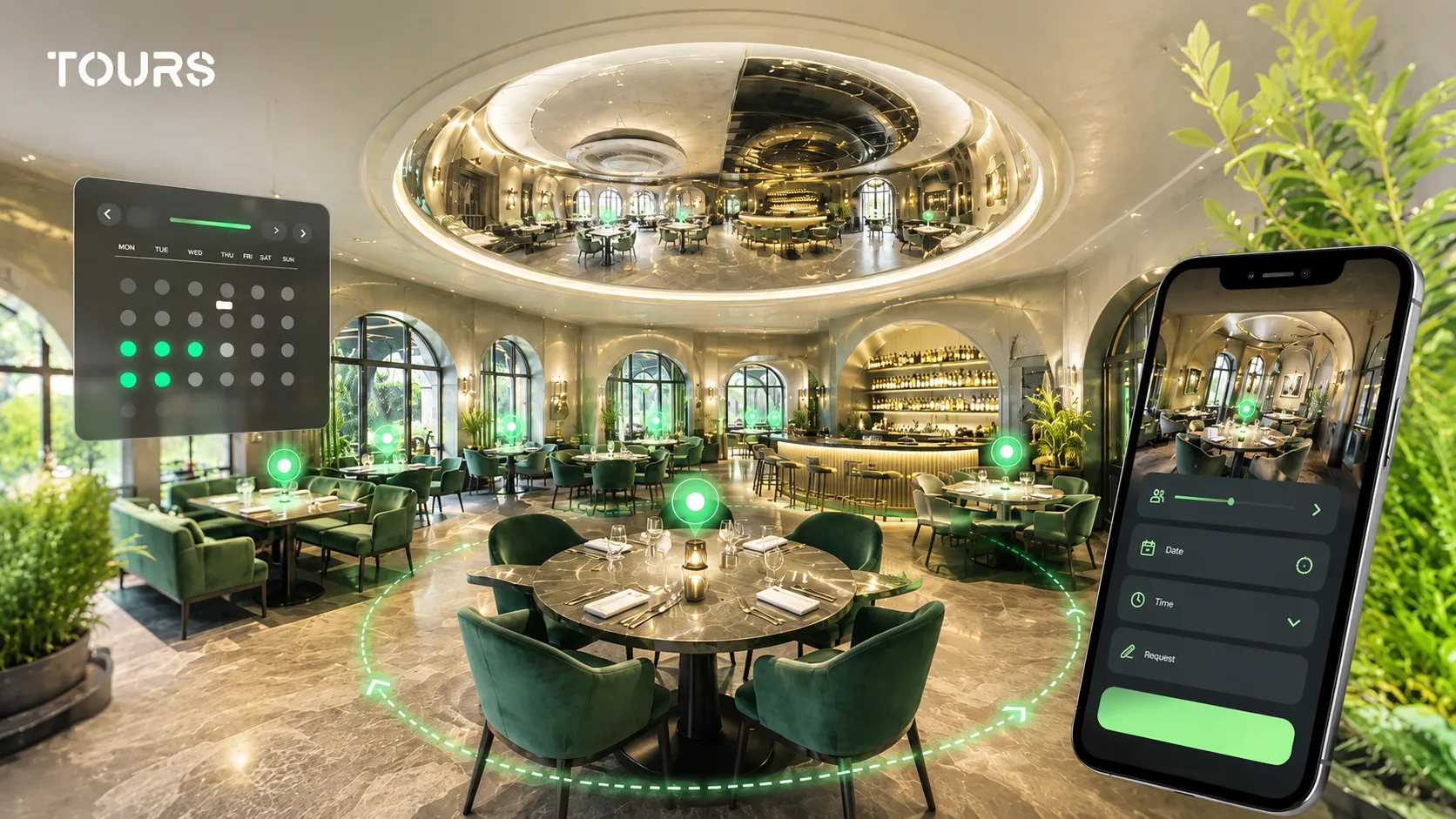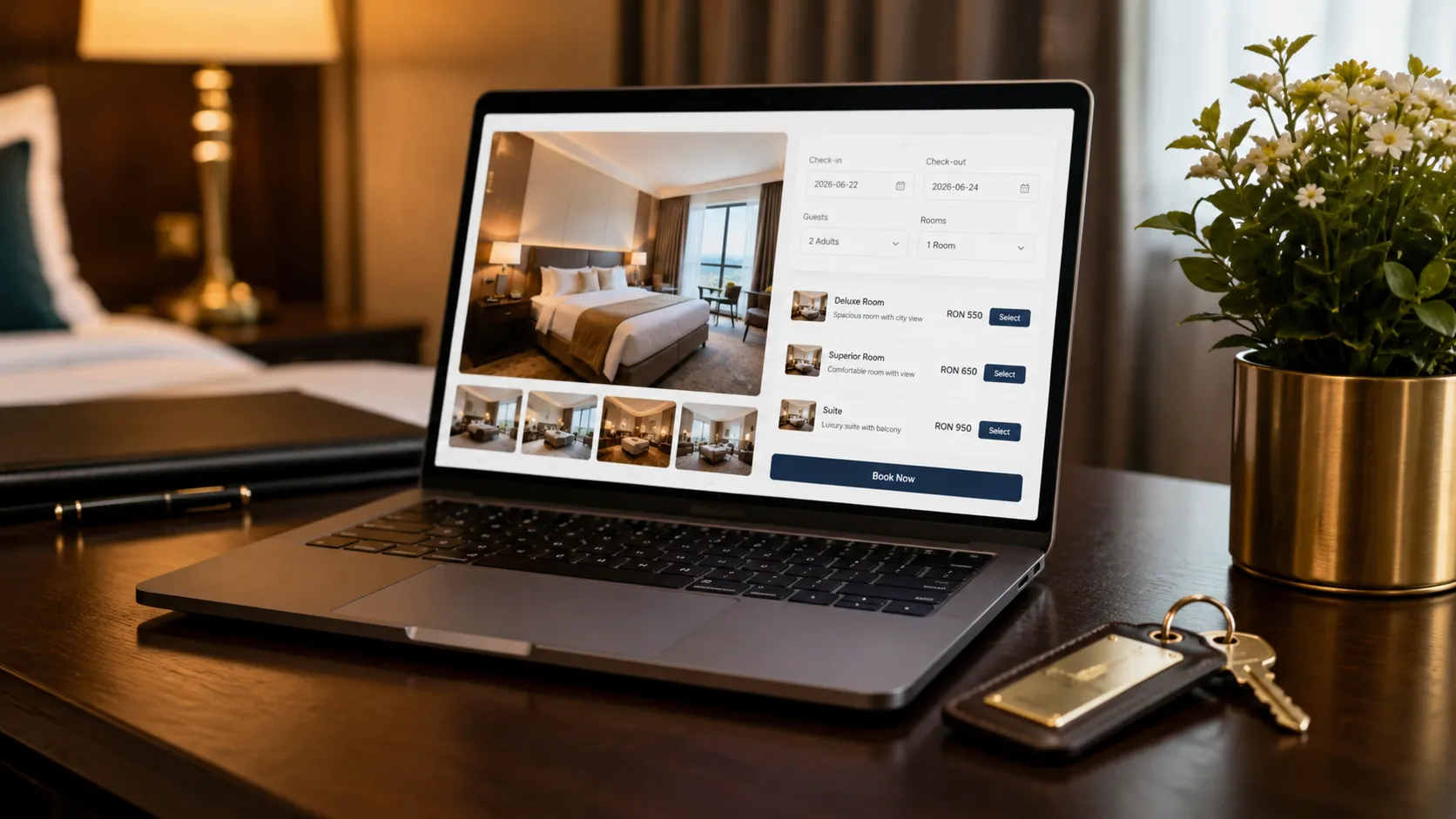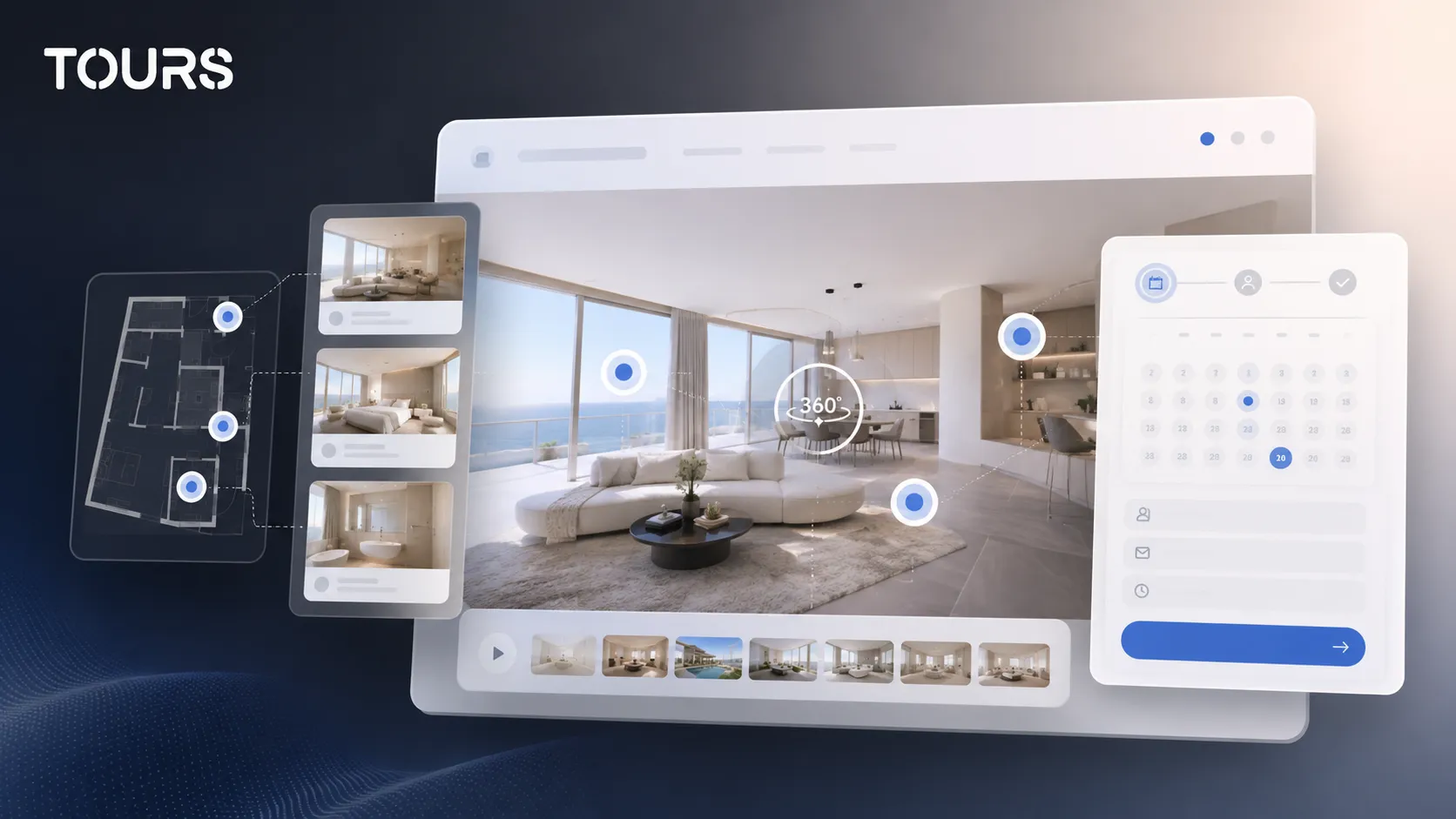

Un widget de reservas en una web es la zona desde la que el visitante elige una fecha, una habitación, una mesa, una cita o un recurso disponible sin salir de la página. En Tours, el widget puede conectarse al tour virtual 360°, de modo que la persona ve el espacio y envía la solicitud dentro del mismo flujo.
Tours es una plataforma SaaS para crear tours virtuales 360° con puntos interactivos, integración en la web, reservas y estadísticas de uso. En este caso, su función es sencilla: convierte la presentación visual de getours.app en un paso comercial concreto, sin obligar al visitante a buscar el formulario en otra página.
En resumen
- Usa un widget de reservas en la web cuando quieres que el visitante pueda pedir una habitación, una mesa, una visita o una cita justo después de entender la oferta.
- El botón de reserva en la web debe ser visible, pero no agresivo; funciona mejor cuando aparece junto al contexto que explica el espacio.
- El calendario de reservas online debe configurarse por separado del tour, con disponibilidad, reglas y, si hace falta, aprobación manual.
- En Tours, las reservas se pueden conectar al recorrido completo, a escenas, a grupos de escenas o a puntos interactivos mediante etiquetas.
- El widget no sustituye al PMS, al POS, al channel manager ni al CRM; completa el proceso de la web y reduce la fricción en las solicitudes directas.
¿Qué es un widget de reservas en una web?
Un widget de reservas en una web es un formulario o una ventana interactiva desde la que el visitante envía una solicitud relacionada con la disponibilidad. Puede incluir fecha, franja horaria, número de personas, habitación, mesa, servicio, datos de contacto y reglas de confirmación. Su valor aumenta cuando aparece justo al lado de la presentación del espacio.
La diferencia frente a una simple página de contacto es el contexto. La persona no rellena un formulario frío después de perder el hilo, sino que inicia la solicitud justo después de ver la habitación, la mesa, el showroom, el apartamento o la sala de eventos que le interesa.
¿Cuándo merece la pena añadir un botón de reserva en la web?
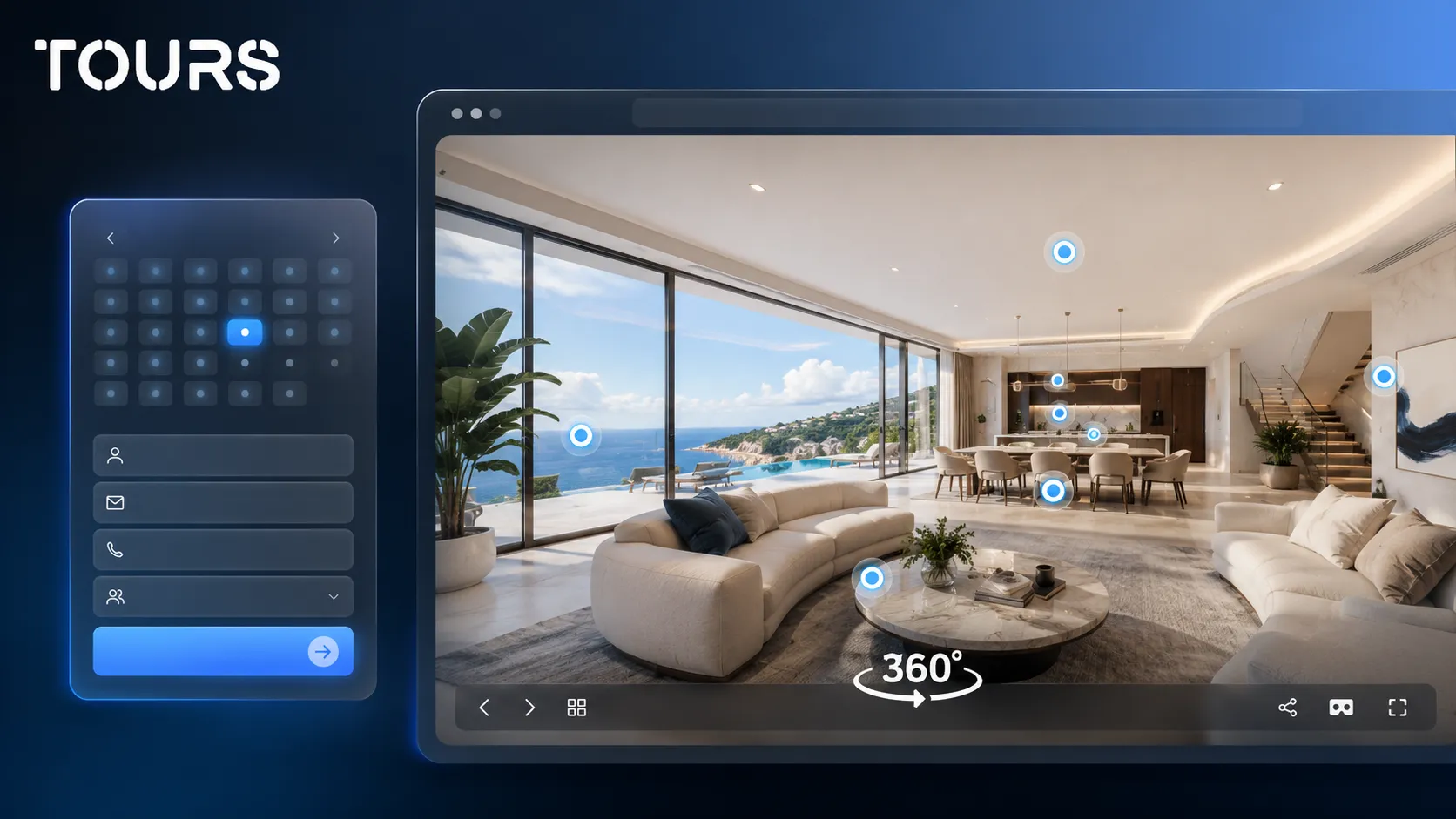
Merece la pena añadir un botón de reserva en la web cuando la decisión del visitante depende del espacio, la disponibilidad o la confianza. Si necesita ver la habitación, la terraza, la mesa, el apartamento, el stand o la sala antes de preguntar, el botón tiene sentido cerca del recorrido virtual, no escondido en un menú general.
- Hoteles y casas rurales: solicitudes para habitaciones, paquetes, instalaciones o grupos de habitaciones.
- Restaurantes: reservas de mesas, zonas, salones privados, terrazas o eventos pequeños.
- Inmobiliarias: citas para visitas, solicitudes de oferta o conversaciones sobre un apartamento concreto.
- Showrooms y retail: citas para asesoramiento, pruebas, demostraciones o visitas guiadas.
- Espacios para eventos: solicitudes sobre fechas disponibles, capacidad y configuraciones de sala.
No todas las webs necesitan un widget complejo. Para una oferta sencilla, puede bastar con un formulario corto. Cuando hay varios recursos, franjas horarias o equipos, necesitas un calendario claro y reglas que eviten solapamientos, solicitudes incompletas o expectativas equivocadas.
¿Cómo se conecta el widget con el tour virtual?
El widget se conecta al tour virtual mediante la acción que activa el visitante. En Tours, la reserva puede empezar desde todo el recorrido, desde una escena, desde un grupo de escenas o desde un punto interactivo. Esto permite un flujo distinto para cada tipo de negocio.
| Conexión | Cómo funciona | Cuándo encaja |
|---|---|---|
| Todo el recorrido | Muestra un botón global de reserva para visitantes que quieren enviar una solicitud general. | Webs sencillas, espacios para eventos, showrooms o presentaciones de cartera. |
| Escena | Vincula la solicitud a una zona concreta del tour, por ejemplo una habitación, una sala o una terraza. | Cuando cada zona tiene un valor comercial separado. |
| Grupo de escenas | Conecta varias escenas al mismo recurso, como una habitación de hotel con baño y balcón. | Hoteles, casas rurales, apartamentos y promociones residenciales. |
| Punto interactivo | Abre una ventana de reserva cuando el visitante pulsa una mesa, una zona o un elemento marcado. | Restaurantes, salas, stands, asesoramiento o recursos que se pueden reservar individualmente. |
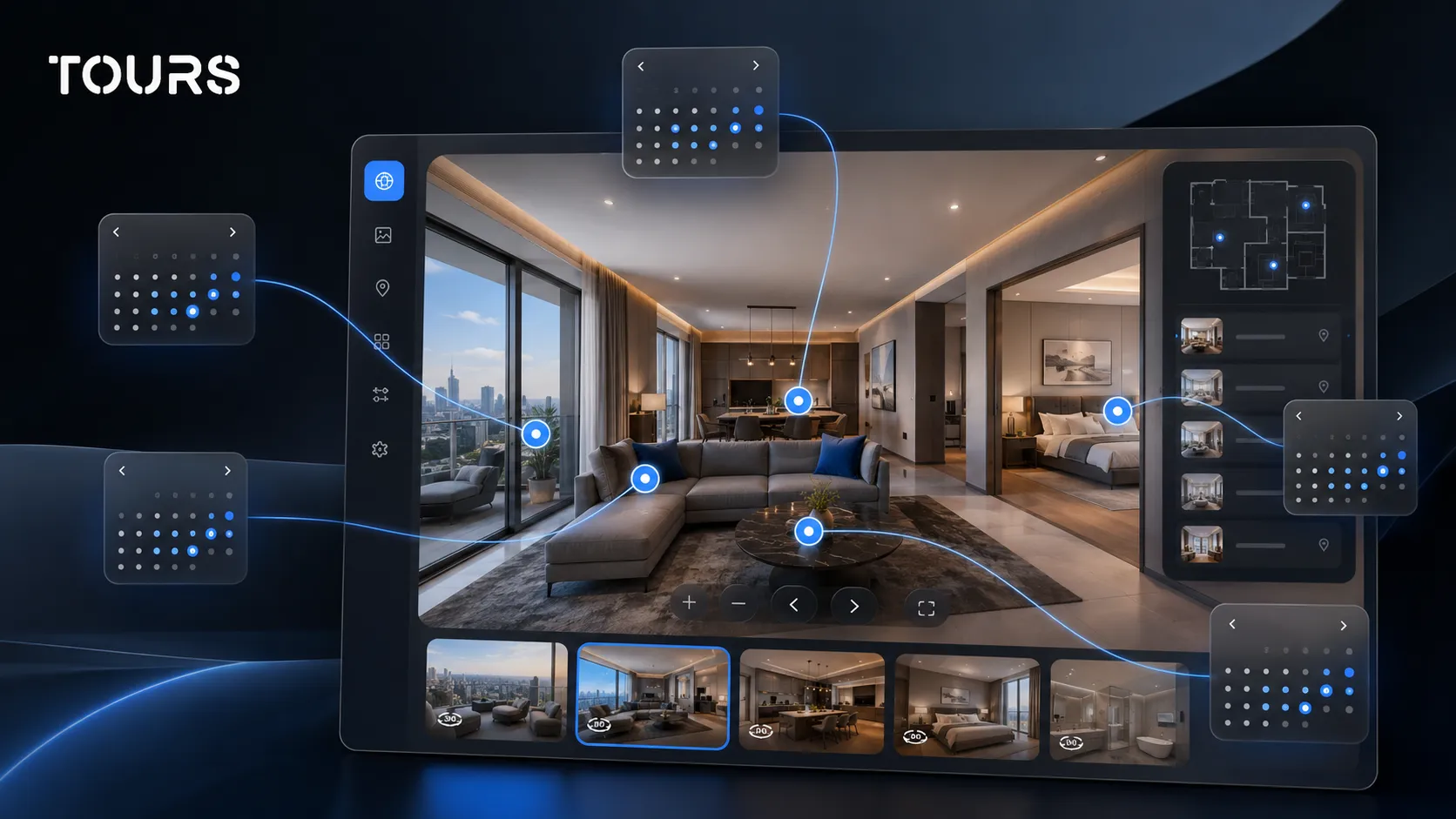
Los puntos interactivos pueden tener su propio calendario o compartir el mismo calendario mediante la misma etiqueta. Por ejemplo, dos mesas diferentes pueden gestionarse por separado, mientras que una zona de terraza puede usar un calendario común. Lo importante es decidir la lógica antes de publicar el tour.
¿Qué debes configurar en el calendario de reservas online?
El calendario de reservas online debe indicar con claridad qué se puede reservar, cuándo está disponible y cómo se confirma la solicitud. No basta con poner un formulario en la web. Necesitas reglas que encajen con el negocio: alojamiento por noches, mesa por franja horaria, cita o solicitud con aprobación.
- Disponibilidad: días, horas, franjas bloqueadas, excepciones y periodos especiales.
- Algoritmo: alojamiento por noches, mesa por franja flexible, cita o alquiler.
- Confirmación: aceptación automática o aprobación manual por parte de un miembro del equipo.
- Capacidad: número de personas, habitaciones, mesas, recursos o franjas disponibles.
- Comunicación: mensaje de confirmación, código de reserva, instrucciones y datos de contacto.
Un buen widget reduce las preguntas repetitivas, pero no debe prometer más de lo que el equipo puede cumplir en la operativa diaria. Si las reservas se confirman manualmente, indícalo con claridad. Si hay reglas de cancelación o un tiempo mínimo antes de reservar, muéstralas antes de enviar la solicitud.
¿Cómo añades el widget en Tours?
En Tours, la configuración se divide en dos flujos: creas el tour virtual y configuras las reservas por separado. Esta separación ayuda porque la presentación 360° y las reglas de disponibilidad no son lo mismo. El recorrido explica el espacio, mientras que Booking Manager controla el calendario y el modo de confirmación.
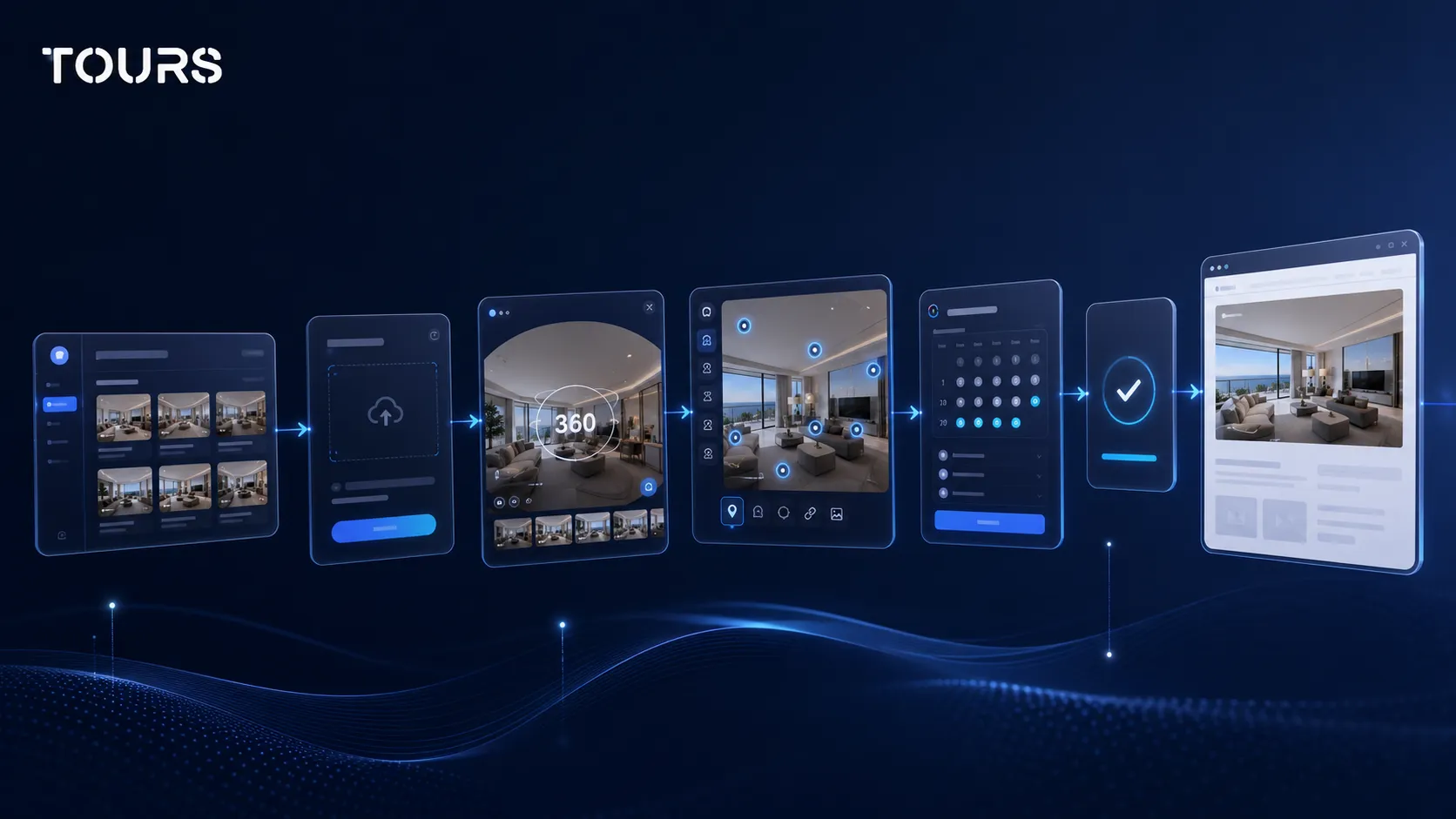
- Creas una cuenta en getours.app y entras en la página My Tours.
- Pulsas el botón para crear un tour nuevo y completas la ventana de creación con el nombre y la categoría; la ubicación, el precio y las etiquetas son opcionales.
- Subes la primera escena 360° y le das un nombre, después continúas en el editor 360°.
- Añades escenas, grupos, textos, imágenes, vídeo, enlaces, navegación y puntos interactivos.
- Añades etiquetas internas a los puntos interactivos que deben poder reservarse.
- En Booking Manager configuras la disponibilidad, el algoritmo, la aprobación y la conexión con el tour, las escenas, los grupos o las etiquetas.
- Publicas el tour con el botón Publish, eliges la visibilidad y esperas la aprobación de un moderador de Tours antes de que el recorrido sea público.
Para la web, usas el código de integración generado por la plataforma o la página pública del tour, según cómo esté construida la web. El widget puede aparecer como botón global, como acción dentro de una escena o como ventana abierta desde un punto interactivo.
¿Qué opción elegir para hoteles, restaurantes e inmobiliarias?
La opción correcta depende de qué reserva el cliente. Un hotel tiene habitaciones o tipos de habitación, un restaurante tiene mesas o zonas, y una inmobiliaria tiene visitas o solicitudes sobre propiedades. El widget debe seguir esa lógica, no aplicar la misma ventana a todos los negocios.
- Para hoteles y casas rurales, las habitaciones funcionan bien como grupos de escenas conectados a la disponibilidad.
- Para restaurantes, las mesas o zonas pueden ser puntos interactivos con calendario separado o compartido mediante etiqueta.
- Para inmobiliarias, una solicitud de visita puede conectarse al tour, a una escena, a un grupo o a un punto interactivo relevante.
- Para showrooms, el widget puede abrir una cita para asesoramiento o demostración, no necesariamente una reserva clásica.
Aquí se nota la diferencia entre un formulario genérico y un sistema pensado para espacios. Si el usuario pulsa una habitación, la solicitud debe vincularse a esa habitación. Si pulsa una mesa de la terraza, el equipo debe entender exactamente qué ha elegido.
¿Qué revisar antes de publicar?
Antes de publicar, revisa el recorrido completo: el tour carga rápido, el botón es visible, el calendario muestra la disponibilidad correcta, la solicitud llega a la persona adecuada y los mensajes son claros. La prueba más sencilla es hacer una reserva de prueba desde el móvil, como si fueras un cliente real.
- Comprueba en móvil que la ventana de reserva sea fácil de usar.
- Prueba al menos una solicitud para cada tipo de recurso importante.
- Confirma que las etiquetas internas llevan al calendario correcto.
- Controla qué ocurre cuando un día está bloqueado o una franja no está disponible.
- Revisa los textos de confirmación, los mensajes para el cliente y las instrucciones internas para el equipo.
No publiques un widget solo porque se vea bien en escritorio. La mayoría de los problemas aparecen en pantallas pequeñas, en momentos de prisa o cuando un cliente no entiende la diferencia entre solicitud y confirmación. La claridad operativa es más importante que un diseño espectacular.
¿Cuánto cuesta y cuándo tiene sentido?
El coste tiene sentido cuando el widget reduce la fricción en las solicitudes directas y mantiene el control sobre la presentación. En Tours, los planes empiezan desde €19/mes para tours virtuales, y el plan Pro con reservas empieza desde €59/mes. Puedes probarlo 30 días gratis, sin tarjeta.
Para un negocio pequeño, empieza con un flujo sencillo: un tour, un botón de reserva, un calendario y unas reglas claras. Cuando veas qué preguntan los clientes, puedes añadir puntos interactivos reservables, calendarios separados o escenarios distintos para habitaciones, mesas y citas.
Preguntas frecuentes
¿Qué es un widget de reservas en una web?
Un widget de reservas en una web es una ventana o un formulario interactivo desde el que el visitante envía una solicitud relacionada con la disponibilidad. Puede ser sencillo, con nombre y fecha, o más avanzado, con calendario, recurso, número de personas, franja horaria y reglas de confirmación.
¿Dónde debería colocarse el botón de reserva en la web?
El botón de reserva en la web debería colocarse junto al contexto que explica la decisión: el tour virtual, la habitación, la mesa, el apartamento, la sala o el servicio visualizado. También puede existir un botón global, pero el mejor flujo aparece cuando el visitante puede actuar justo después de entender la oferta.
¿Puede conectarse el widget a un tour virtual 360°?
Sí. En Tours, el widget puede conectarse al recorrido completo, a una escena, a un grupo de escenas o a puntos interactivos mediante etiquetas. Así, la solicitud puede empezar desde la zona exacta que el visitante está viendo, no solo desde una página general de contacto.
¿El calendario de reservas online se configura dentro del tour?
No directamente en la ventana de creación del tour. En Tours, el recorrido y el calendario se configuran por separado. El tour se crea en el editor 360°, mientras que la disponibilidad, el algoritmo de reserva y las reglas de confirmación se definen en Booking Manager, y después se conectan al tour, las escenas, los grupos o las etiquetas.
¿Cada punto interactivo tiene un calendario separado?
No necesariamente. Un punto interactivo puede tener su propio calendario, pero varios puntos pueden compartir el mismo calendario mediante la misma etiqueta. En restaurantes, esto puede significar mesas individuales o zonas comunes. En hoteles, las habitaciones suelen encajar mejor como grupos de escenas.
¿El widget de reservas sustituye al PMS o al channel manager?
No. El widget de reservas de la web no debe tratarse como sustituto del PMS, el POS, el channel manager, Booking.com, Airbnb o el CRM. Su función es captar solicitudes directas en el contexto de la presentación de la web y complementar el proceso operativo existente.
¿Puedo usar el widget solo para solicitudes, sin confirmación automática?
Sí. Para muchos negocios, sobre todo espacios para eventos, restaurantes o propiedades con disponibilidad variable, la solicitud con aprobación manual es más adecuada que la confirmación automática. El visitante envía su intención y el equipo acepta, rechaza o pide más detalles.
¿Qué hay que probar antes de publicar el widget?
Prueba el flujo en móvil, comprueba que cada botón abra la ventana correcta, envía solicitudes de prueba y revisa los mensajes que reciben el cliente y el equipo. Comprueba también los casos límite: días bloqueados, franjas no disponibles, datos incompletos o recursos conectados al calendario equivocado.
¿Cuándo merece la pena el plan con reservas en Tours?
El plan con reservas merece la pena cuando el tour virtual no es solo una presentación, sino parte del proceso de venta o cita. Si los visitantes deben elegir habitaciones, mesas, visitas, servicios o franjas horarias, la conexión entre el recorrido y el calendario puede reducir los pasos hasta la solicitud directa.