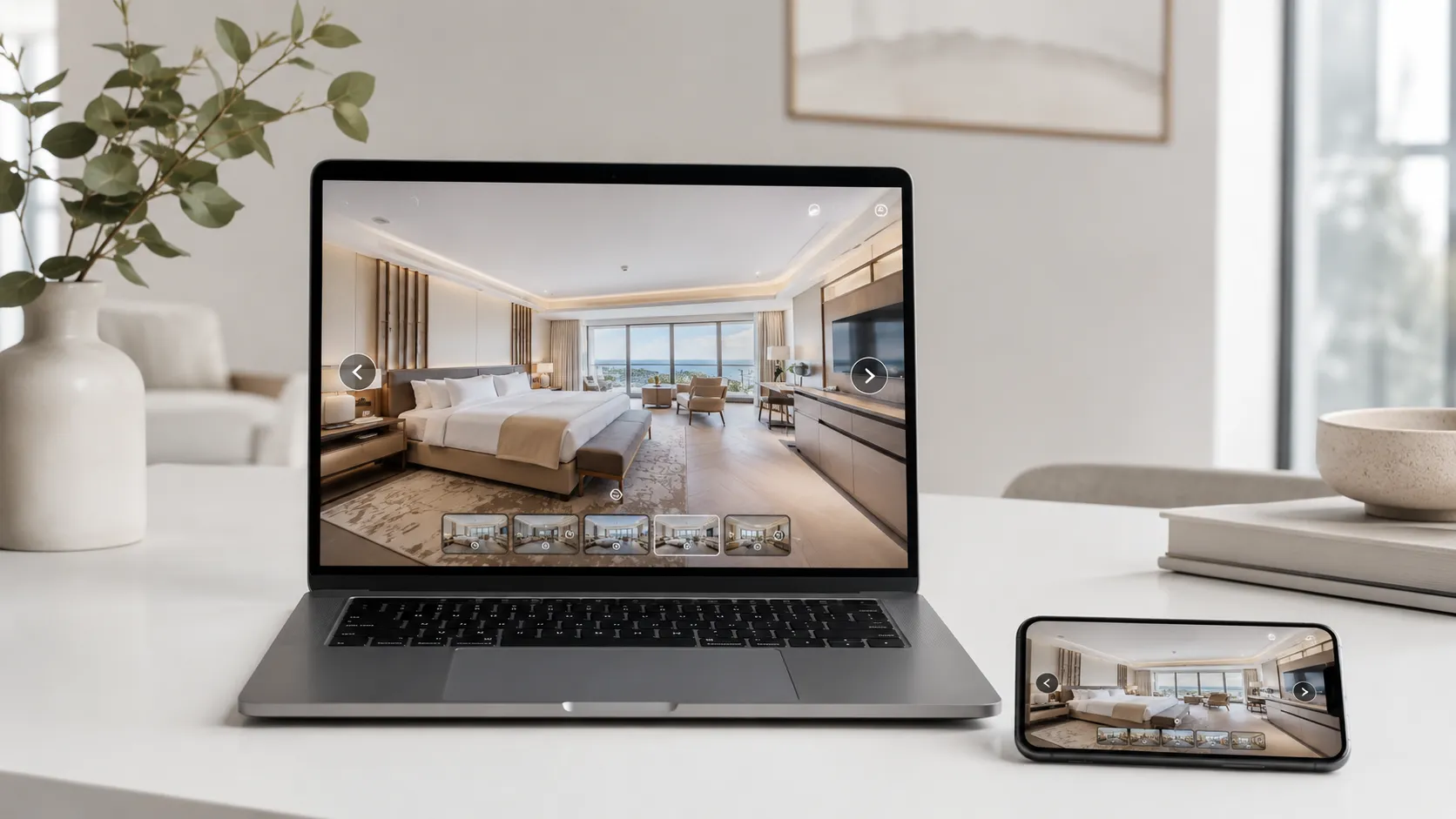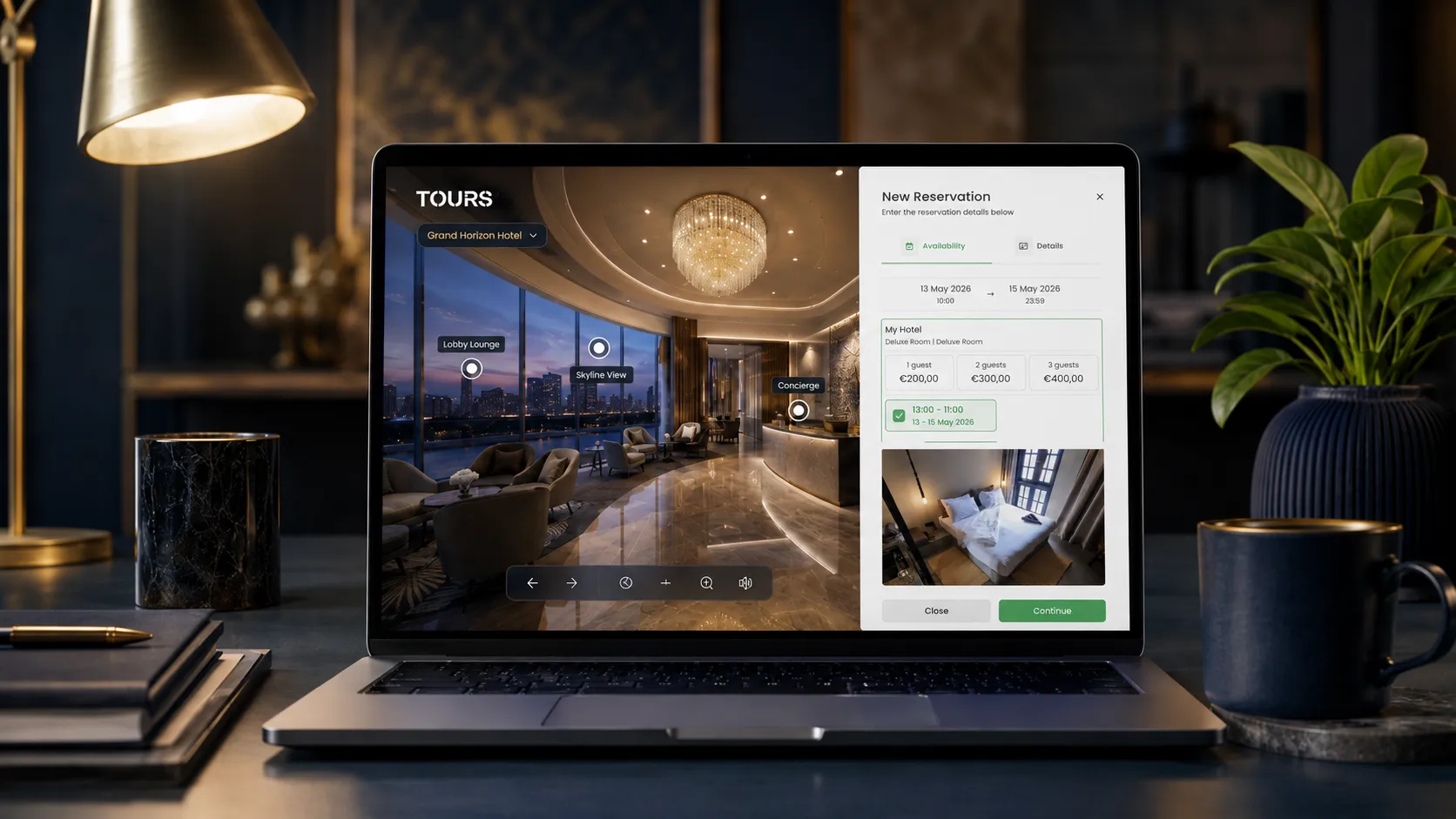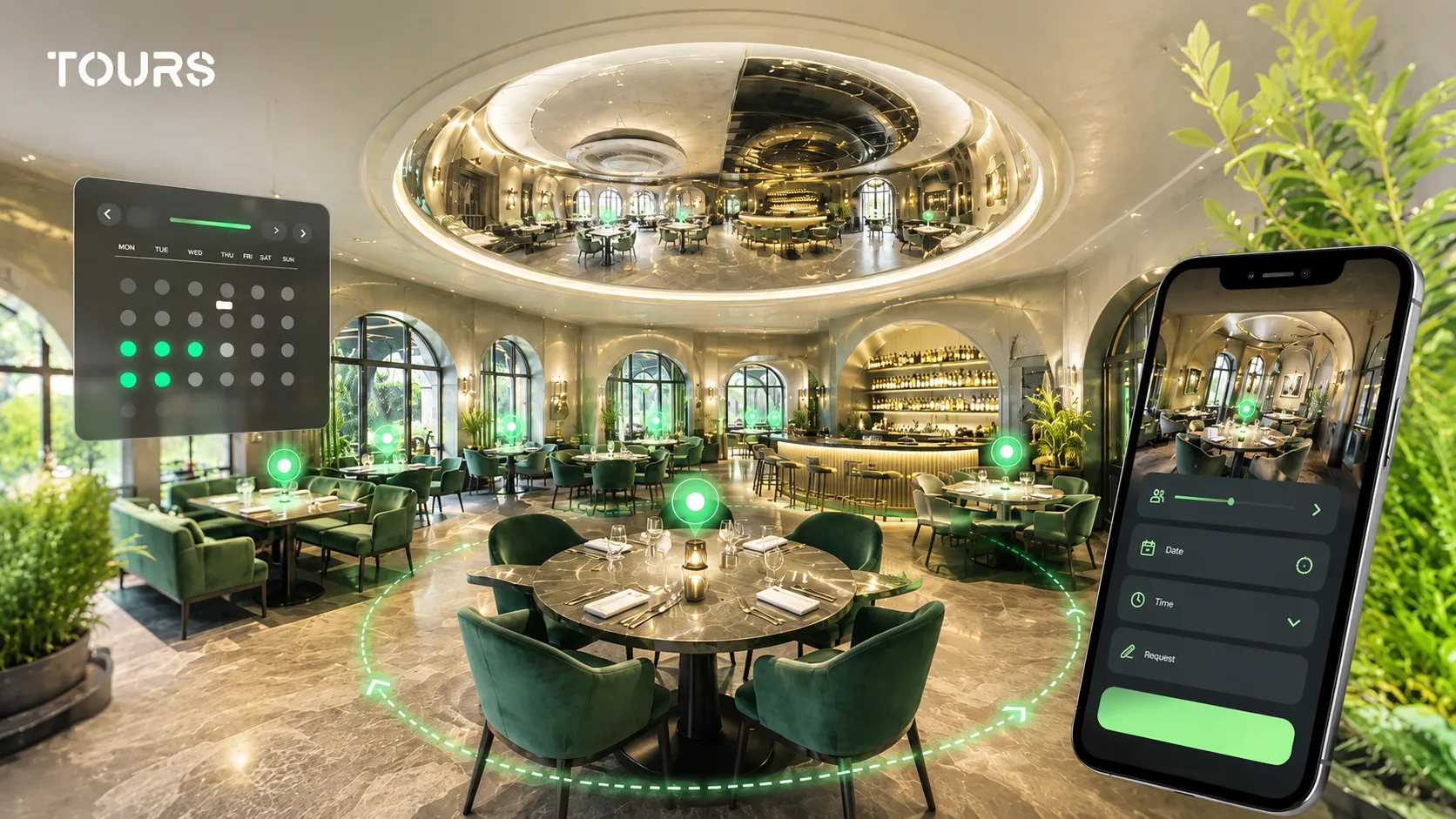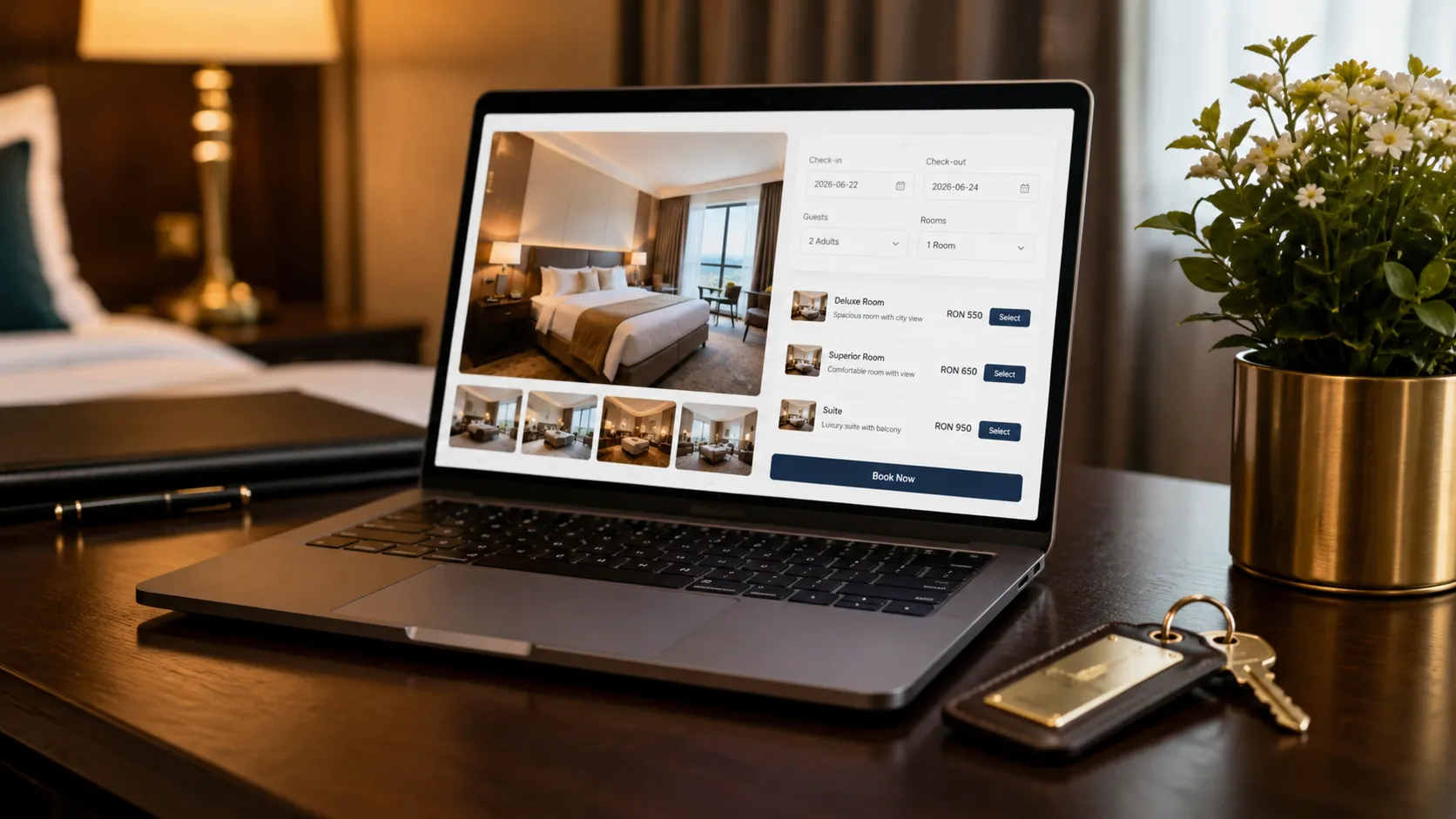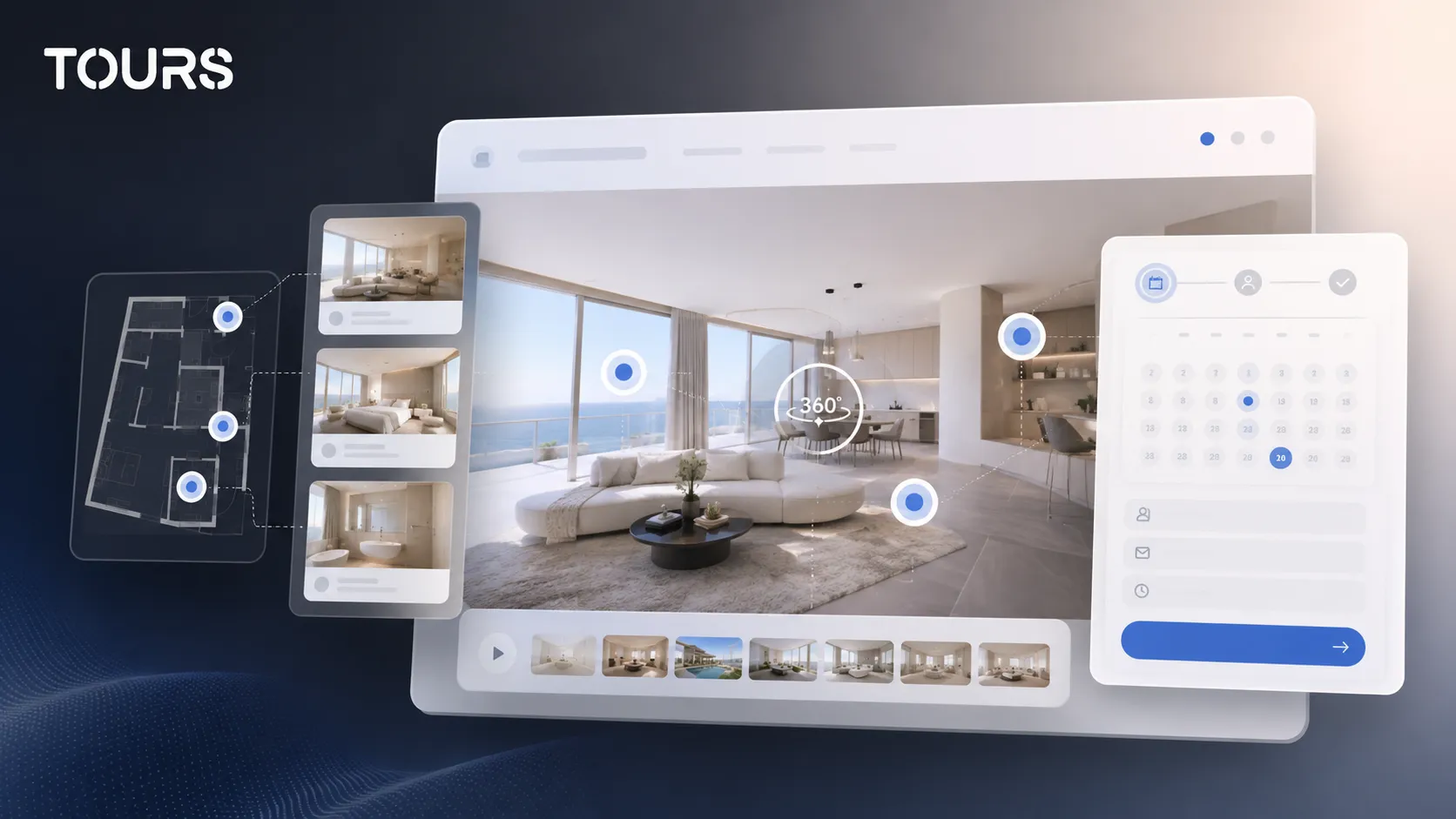

Um widget de reservas no site é a área onde o visitante escolhe uma data, um quarto, uma mesa, uma marcação ou um recurso disponível sem sair do site. No Tours, o widget pode ser ligado à visita virtual 360°, para que a pessoa veja o espaço e envie o pedido no mesmo fluxo.
Tours é uma plataforma SaaS para visitas virtuais 360° com pontos interativos, integração no site, reservas e estatísticas de utilização. Neste caso, o seu papel é simples: transforma a apresentação visual em getours.app num passo comercial concreto, sem obrigar o visitante a procurar o formulário noutra página.
Em resumo
- Use um widget de reservas no site quando quiser que o visitante possa pedir um quarto, uma mesa, uma visita presencial ou uma marcação logo depois de perceber a oferta.
- O botão de reserva no site deve estar visível, mas não ser agressivo; funciona melhor quando aparece junto ao contexto que explica o espaço.
- O calendário de reservas online deve ser configurado separadamente da visita, com disponibilidade, regras e, se necessário, aprovação manual.
- No Tours, as reservas podem ser ligadas à visita inteira, a cenas, a grupos de cenas ou a pontos interativos através de etiquetas.
- O widget não substitui o PMS, o POS, o channel manager nem o CRM; complementa o processo no site e reduz a fricção nos pedidos diretos.
O que é um widget de reservas no site?
Um widget de reservas no site é um formulário ou uma janela interativa através da qual o visitante envia um pedido relacionado com disponibilidade. Pode incluir data, intervalo horário, número de pessoas, quarto, mesa, serviço, dados de contacto e regras de confirmação. O seu valor aumenta quando aparece exatamente ao lado da apresentação do espaço.
A diferença face a uma página simples de contacto é o contexto. A pessoa não preenche um formulário frio depois de perder o fio à ideia; inicia o pedido logo depois de ver o quarto, a mesa, o showroom, o apartamento ou a sala de eventos que lhe interessa.
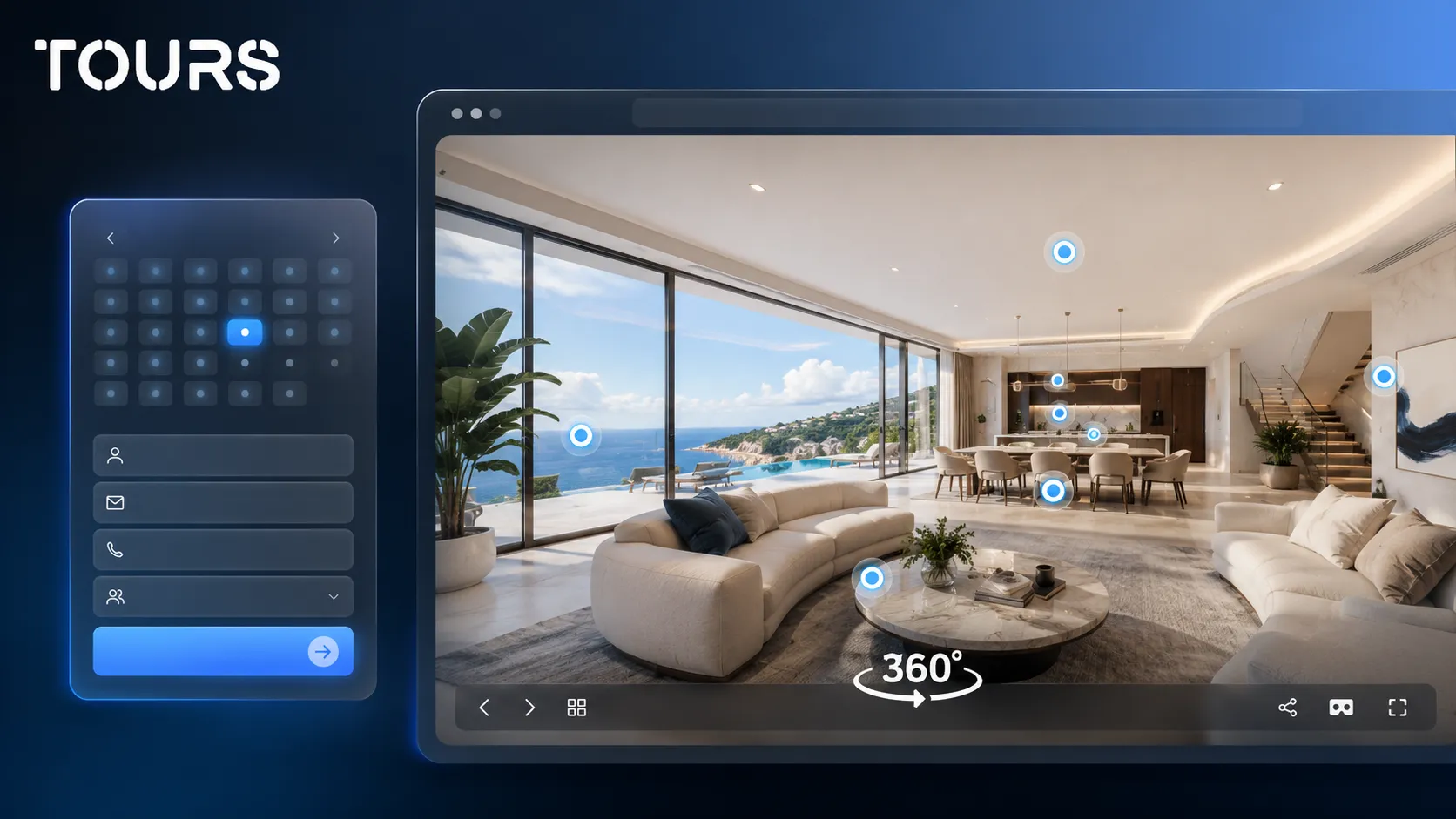
Quando vale a pena adicionar um botão de reserva ao site?
Vale a pena adicionar um botão de reserva ao site quando a decisão do visitante depende do espaço, da disponibilidade ou da confiança. Se precisa de ver o quarto, a esplanada, a mesa, o apartamento, o stand ou a sala antes de perguntar, o botão faz sentido perto do tour virtual 360°, não escondido num menu geral.
- Hotéis e alojamentos locais: pedidos para quartos, pacotes, comodidades ou grupos de quartos.
- Restaurantes: reservas para mesas, zonas, salas privadas, esplanadas ou pequenos eventos.
- Imobiliário: marcações para visitas presenciais, pedidos de orçamento ou conversas sobre um apartamento específico.
- Showrooms e retalho: marcações para consultoria, teste, demonstração ou visitas guiadas.
- Espaços de eventos: pedidos para datas disponíveis, capacidade e configurações da sala.
Nem todos os sites precisam de um widget complexo. Para uma oferta simples, um formulário curto pode ser suficiente. Para vários recursos, intervalos ou equipas, precisa de um calendário claro e de regras que evitem sobreposições, pedidos incompletos ou expectativas erradas.
Como se liga o widget à visita virtual?
O widget liga-se à visita virtual através da ação que o visitante desencadeia. No Tours, a reserva pode começar ao nível da visita inteira, de uma cena, de um grupo de cenas ou de um ponto interativo. Isto permite um fluxo diferente para cada tipo de negócio.
| Ligação | Como funciona | Quando é adequada |
|---|---|---|
| Visita inteira | Mostra um botão global de reserva para visitantes que querem enviar um pedido geral. | Sites simples, espaços de eventos, showrooms ou apresentações de portefólio. |
| Cena | Liga o pedido a uma zona específica da visita, por exemplo um quarto, uma sala ou uma esplanada. | Quando cada zona tem um valor comercial separado. |
| Grupo de cenas | Liga várias cenas ao mesmo recurso, como um quarto de hotel com casa de banho e varanda. | Hotéis, alojamentos locais, apartamentos e projetos residenciais. |
| Ponto interativo | Abre uma janela de reserva quando o visitante carrega numa mesa, numa zona ou num elemento assinalado. | Restaurantes, salas, stands, consultoria ou recursos que podem ser reservados individualmente. |
Os pontos interativos podem ter um calendário próprio ou partilhar o mesmo calendário através da mesma etiqueta. Por exemplo, duas mesas diferentes podem ser geridas separadamente, enquanto uma zona de esplanada pode usar um calendário comum. O importante é decidir a lógica antes de publicar a visita.
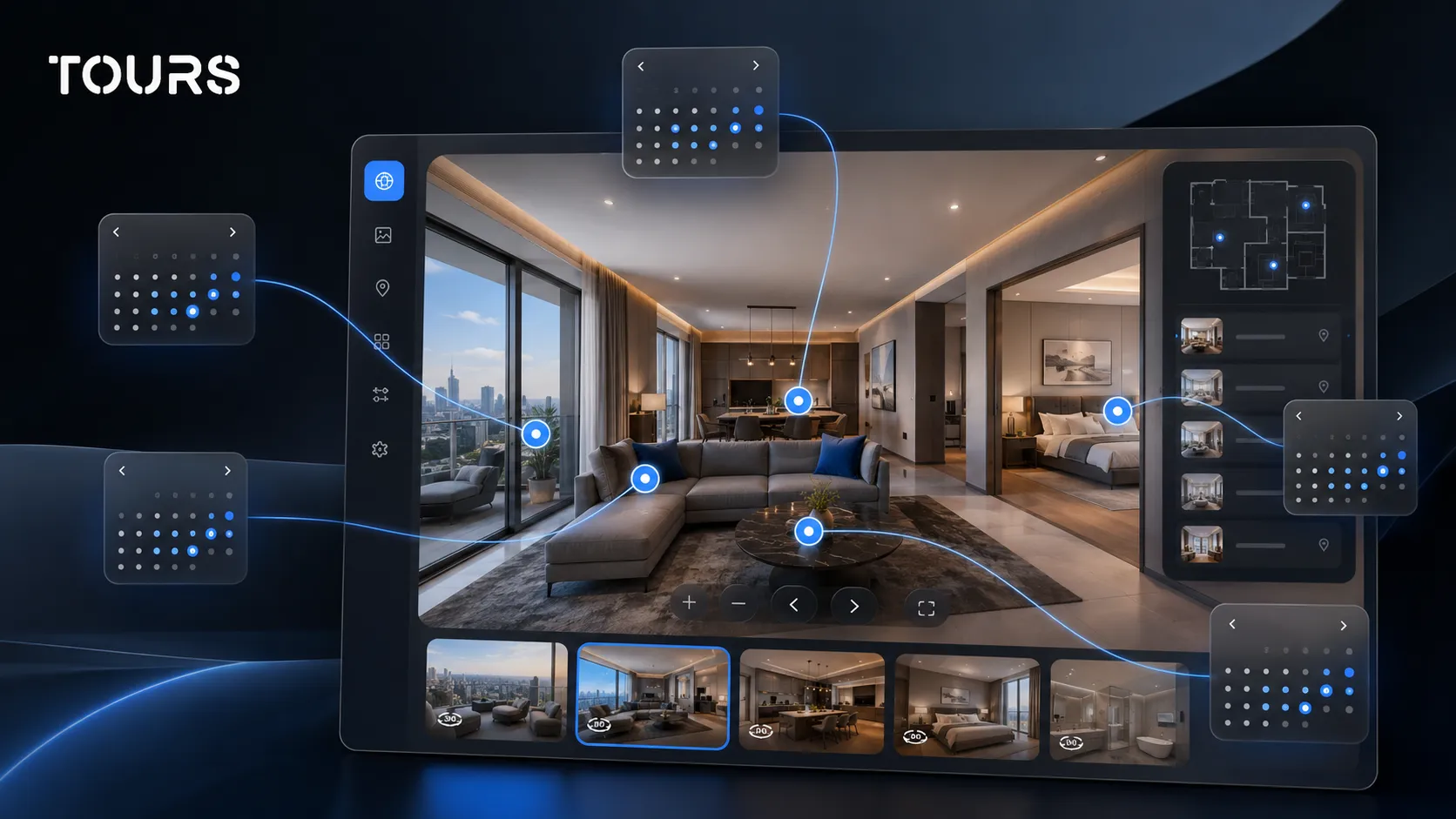
O que deve configurar no calendário de reservas online?
O calendário de reservas online deve indicar claramente o que pode ser reservado, quando está disponível e como o pedido é confirmado. Não basta colocar um formulário no site. Precisa de regras alinhadas com o negócio: estadia por noite, mesa por intervalo, marcação ou pedido com aprovação.
- Disponibilidade: dias, horas, intervalos bloqueados, exceções e períodos especiais.
- Algoritmo: alojamento por noites, mesa por intervalo flexível, marcação ou aluguer.
- Confirmação: aceitação automática ou aprovação manual por um membro da equipa.
- Capacidade: número de pessoas, quartos, mesas, recursos ou intervalos disponíveis.
- Comunicação: mensagem de confirmação, código de reserva, instruções e dados de contacto.
Um bom widget reduz perguntas repetitivas, mas não deve prometer mais do que a equipa consegue entregar na operação. Se as reservas forem confirmadas manualmente, diga-o com clareza. Se existirem regras de cancelamento ou tempo mínimo antes da reserva, mostre-as antes do envio do pedido.
Como adicionar o widget no Tours?
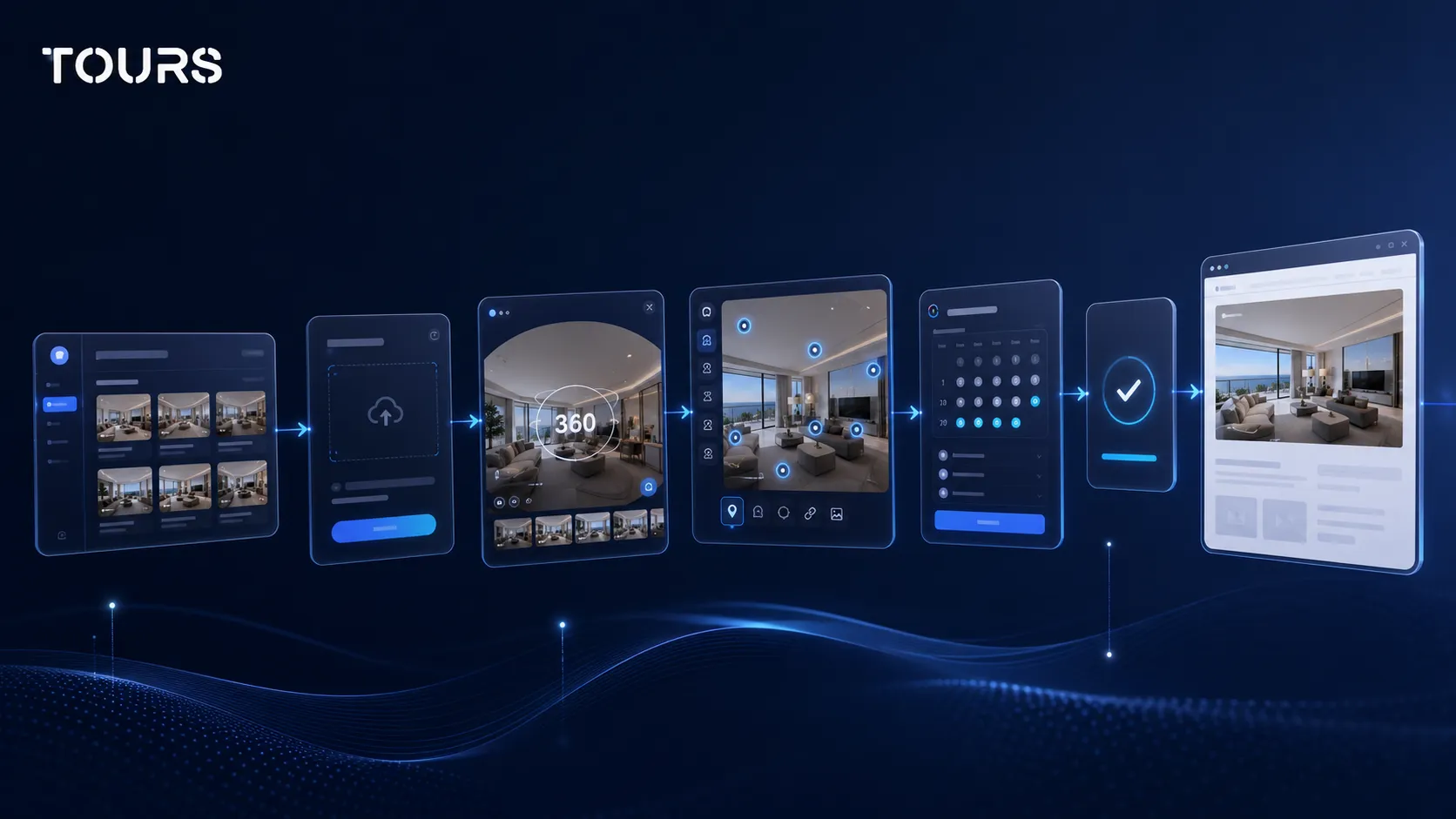
No Tours, a configuração divide-se em dois fluxos: cria a visita virtual e configura as reservas separadamente. Esta separação ajuda, porque a apresentação 360° e as regras de disponibilidade não são a mesma coisa. A visita explica o espaço, enquanto o gestor de reservas controla o calendário e o modo de confirmação.
- Cria uma conta em getours.app e entra na página My Tours.
- Carrega no botão para criar uma nova visita e preenche a janela de criação com nome e categoria; localização, preço e etiquetas são opcionais.
- Carrega a primeira cena 360° e dá-lhe um nome, depois continua para o editor 360°.
- Adiciona cenas, grupos, textos, imagens, vídeos, links, navegação e pontos interativos.
- Coloca etiquetas internas nos pontos interativos que devem passar a aceitar reservas.
- No Booking Manager, define a disponibilidade, o algoritmo, a aprovação e a ligação à visita, às cenas, aos grupos ou às etiquetas.
- Publica a visita, escolhe a visibilidade e aguarda a aprovação de um moderador Tours antes de a visita ficar pública.
Para o site, usa o código de incorporação gerado pela plataforma ou a página pública da visita, conforme a forma como o site está construído. O widget pode aparecer como botão global, como ação numa cena ou como janela aberta a partir de um ponto interativo.
Que opção escolher para hotéis, restaurantes e imobiliário?
A opção correta depende do que o cliente reserva. Um hotel tem quartos ou tipos de quartos, um restaurante tem mesas ou zonas, e uma agência imobiliária tem visitas presenciais ou pedidos ligados a propriedades. O widget deve seguir esta lógica, não aplicar a mesma janela a todos os negócios.
- Para hotéis e alojamentos locais, os quartos funcionam bem como grupos de cenas ligados à disponibilidade.
- Para restaurantes, as mesas ou zonas podem ser pontos interativos com calendário separado ou partilhado por etiqueta.
- Para imobiliário, um pedido de visita presencial pode ser ligado à visita, à cena, ao grupo ou a um ponto interativo relevante.
- Para showrooms, o widget pode abrir uma marcação para consultoria ou demonstração, não necessariamente uma reserva clássica.
É aqui que surge a diferença entre um formulário genérico e um sistema pensado para espaços. Se o utilizador carrega num quarto, o pedido deve ficar associado a esse quarto. Se carrega numa mesa da esplanada, a equipa deve perceber exatamente o que foi escolhido.
O que verificar antes da publicação?
Antes da publicação, verifique o percurso completo: a visita carrega rapidamente, o botão está visível, o calendário mostra a informação correta, o pedido chega à pessoa certa e as mensagens são claras. O teste mais simples é fazer uma reserva de teste no telemóvel, como um cliente real.
- Verifique no telemóvel se a janela de reserva é fácil de usar.
- Teste pelo menos um pedido para cada tipo de recurso importante.
- Confirme que as etiquetas internas levam ao calendário correto.
- Controle o que acontece quando um dia está bloqueado ou um intervalo está indisponível.
- Verifique os textos de confirmação, as mensagens para o cliente e as instruções internas para a equipa.
Não publique um widget só porque fica bem no desktop. A maioria dos problemas aparece em ecrãs pequenos, em momentos de pressa ou quando um cliente não percebe a diferença entre pedido e confirmação. A clareza operacional é mais importante do que um design espetacular.
Quanto custa e quando faz sentido?
O custo faz sentido quando o widget reduz a fricção nos pedidos diretos e mantém o controlo sobre a apresentação. No Tours, os planos começam em €19/mês para visitas virtuais, e o plano Pro com reservas começa em €59/mês. Pode testar durante 30 dias gratuitamente, sem cartão.
Para um negócio pequeno, comece com um fluxo simples: uma visita, um botão de reserva, um calendário e algumas regras claras. Depois de perceber o que os clientes perguntam, pode adicionar pontos interativos com reserva, calendários separados ou cenários diferentes para quartos, mesas e marcações.
Perguntas frequentes
O que é um widget de reservas no site?
Um widget de reservas no site é uma janela ou um formulário interativo através do qual o visitante envia um pedido relacionado com disponibilidade. Pode ser simples, com nome e data, ou mais avançado, com calendário, recurso, número de pessoas, intervalo horário e regras de confirmação.
Onde deve ficar o botão de reserva no site?
O botão de reserva no site deve ficar junto ao contexto que explica a decisão: a visita virtual, o quarto, a mesa, o apartamento, a sala ou o serviço visualizado. Também pode existir um botão global, mas o melhor fluxo surge quando o visitante pode agir logo depois de perceber a oferta.
O widget pode ser ligado a uma visita virtual 360°?
Sim. No Tours, o widget pode ser ligado à visita inteira, a uma cena, a um grupo de cenas ou a pontos interativos através de etiquetas. Assim, o pedido pode começar na zona exata que o visitante está a ver, não apenas numa página geral de contacto.
O calendário de reservas online é configurado na visita?
Não diretamente na janela de criação da visita. No Tours, a visita e o calendário são configurados separadamente. A visita é criada no editor 360°, enquanto a disponibilidade, o algoritmo de reserva e as regras de confirmação são definidos no Booking Manager e depois ligados à visita, às cenas, aos grupos ou às etiquetas.
Cada ponto interativo tem um calendário separado?
Não obrigatoriamente. Um ponto interativo pode ter calendário próprio, mas vários pontos podem partilhar o mesmo calendário através da mesma etiqueta. Para restaurantes, isto pode significar mesas individuais ou zonas comuns. Para hotéis, os quartos funcionam melhor como grupos de cenas.
O widget de reservas substitui o PMS ou o channel manager?
Não. O widget de reservas no site não deve ser tratado como substituto do PMS, POS, channel manager, Booking.com, Airbnb ou CRM. O seu papel é captar pedidos diretos no contexto da apresentação no site e complementar o processo operacional existente.
Posso usar o widget apenas para pedidos, sem confirmação automática?
Sim. Para muitos negócios, sobretudo espaços de eventos, restaurantes ou propriedades com disponibilidade variável, o pedido com aprovação manual é mais adequado do que a confirmação automática. O visitante envia a intenção, e a equipa aceita, recusa ou pede detalhes adicionais.
O que deve ser testado antes de publicar o widget?
Teste o fluxo no telemóvel, confirme se cada botão abre a janela correta, envie pedidos de teste e controle as mensagens recebidas pelo cliente e pela equipa. Verifique também casos-limite: dias bloqueados, intervalos indisponíveis, dados incompletos ou recursos ligados ao calendário errado.
Quando vale a pena o plano com reservas no Tours?
O plano com reservas vale a pena quando a visita virtual não é apenas apresentação, mas parte do processo de venda ou marcação. Se os visitantes precisam de escolher quartos, mesas, visitas presenciais, serviços ou intervalos, a ligação entre a visita e o calendário pode reduzir os passos até ao pedido direto.