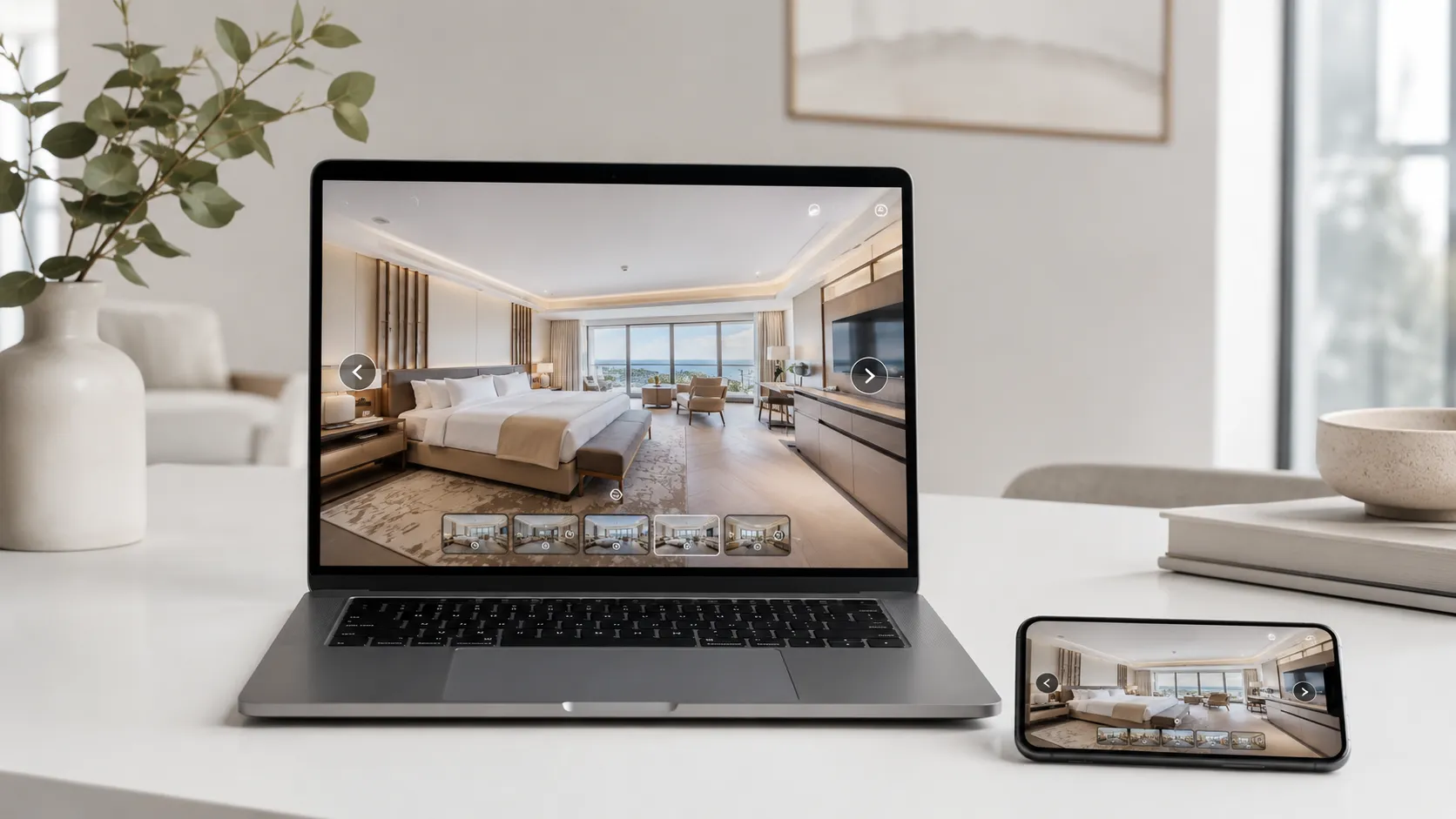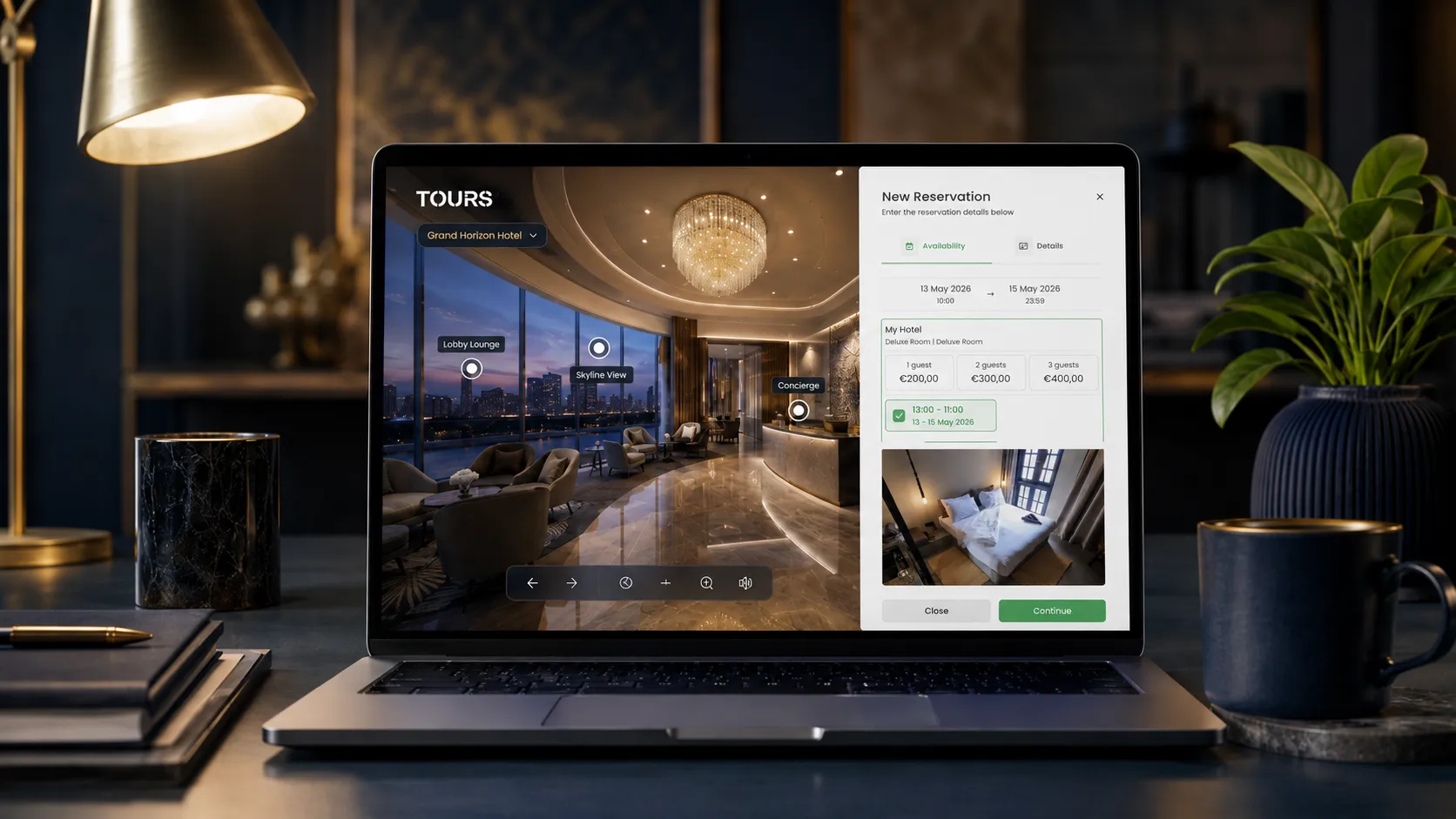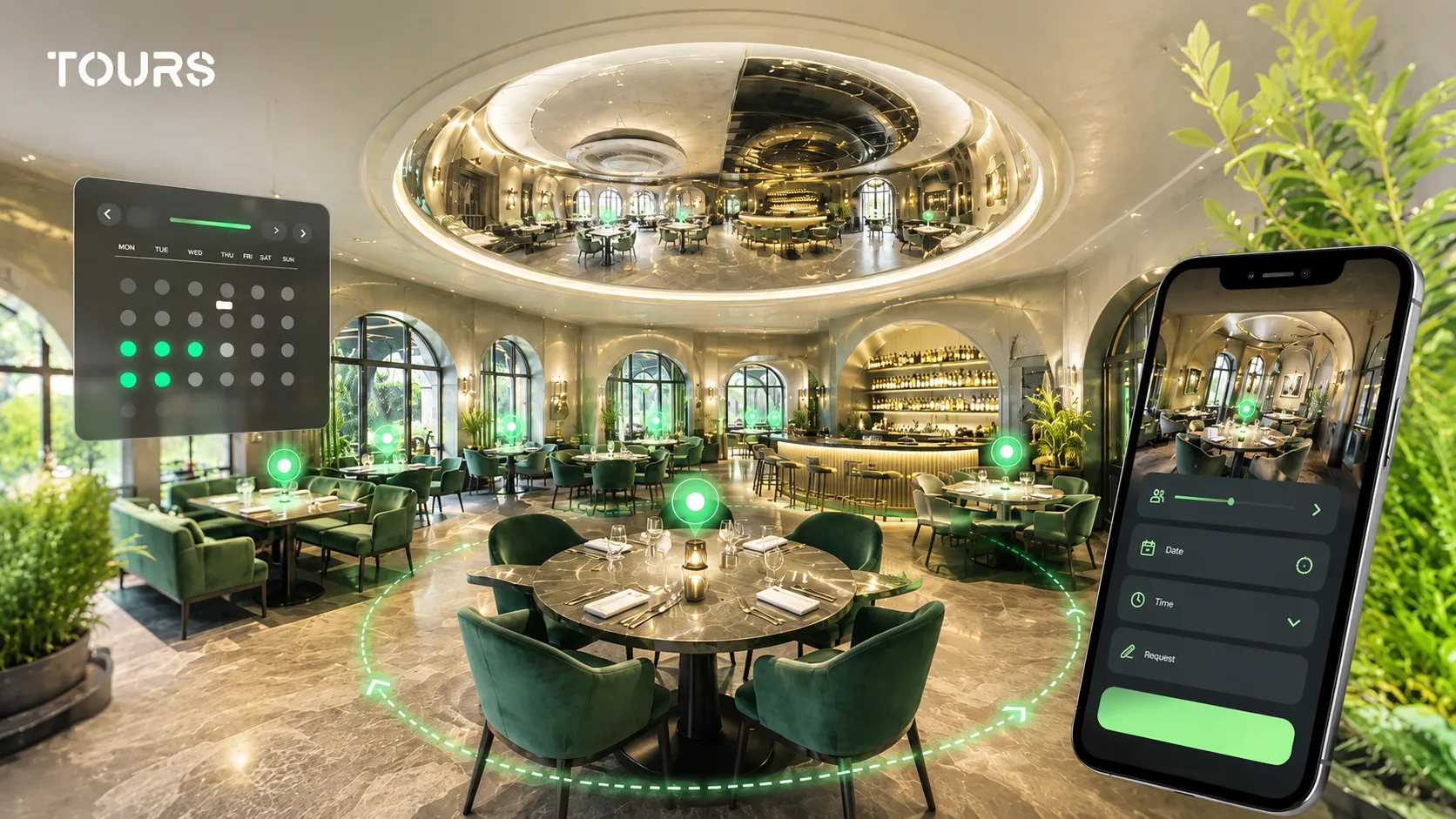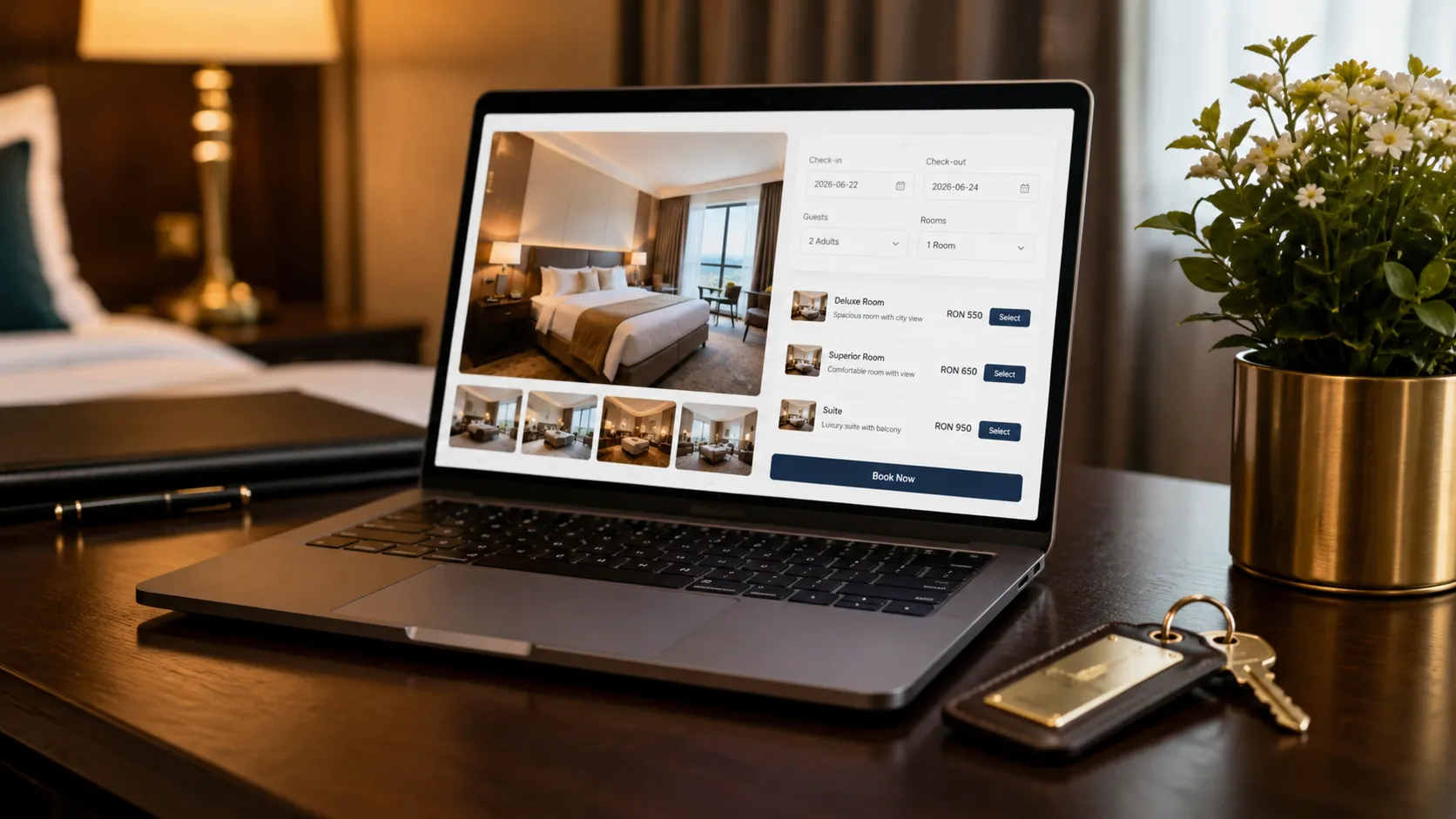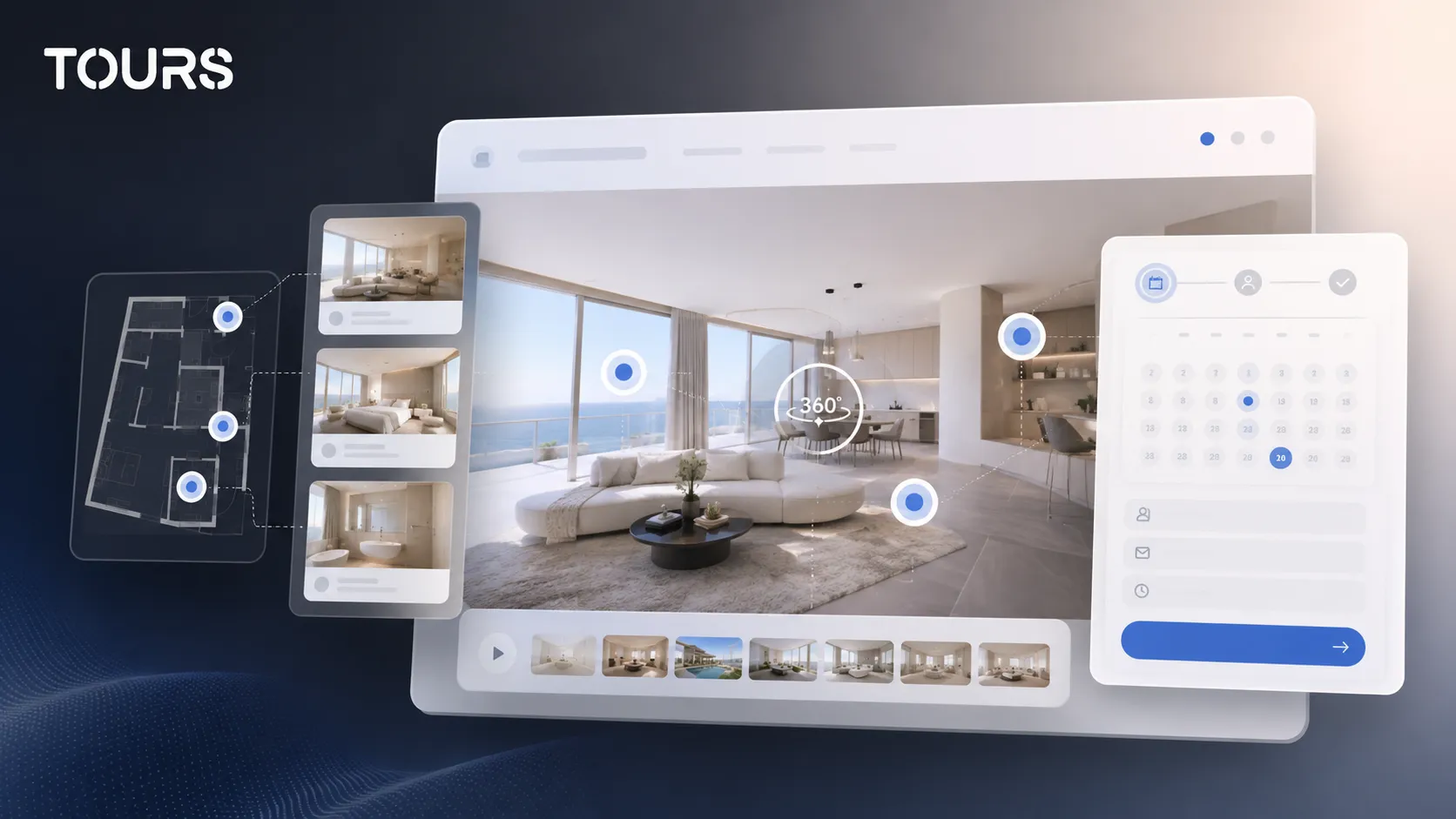

Un widget de réservation sur un site web est l'espace où le visiteur choisit une date, une chambre, une table, un rendez-vous ou une ressource disponible sans quitter le site. Dans Tours, le widget peut être relié à la visite virtuelle 360°, afin que la personne voie l'espace et envoie sa demande dans le même parcours.
Tours est une plateforme SaaS pour créer des visites virtuelles 360° avec points interactifs, intégration sur site, réservations intégrées et statistiques d'utilisation. Dans ce cas, son rôle est simple : transformer la présentation visuelle sur getours.app en étape commerciale concrète, sans obliger le visiteur à chercher un formulaire sur une autre page.
En bref
- Utilisez un widget de réservation sur votre site web quand vous voulez qu'un visiteur puisse demander une chambre, une table, une visite, un service ou un rendez-vous juste après avoir compris l'offre.
- Le bouton de réservation sur le site doit être visible, mais pas agressif ; il fonctionne mieux lorsqu'il apparaît près du contexte qui explique l'espace.
- Le calendrier de réservation en ligne doit être configuré séparément de la visite, avec disponibilités, règles et, si nécessaire, validation manuelle.
- Dans Tours, les réservations peuvent être reliées à l'ensemble de la visite, à des scènes, à des groupes de scènes ou à des points interactifs via des étiquettes.
- Le widget ne remplace pas un PMS, un POS, un channel manager ou un CRM ; il complète le parcours sur le site et réduit la friction pour les demandes directes.
Qu'est-ce qu'un widget de réservation sur site web ?
Un widget de réservation sur site web est un formulaire ou une fenêtre interactive qui permet au visiteur d'envoyer une demande liée à une disponibilité. Il peut inclure une date, un créneau, un nombre de personnes, une chambre, une table, un service, des coordonnées et des règles de confirmation. Sa valeur augmente lorsqu'il apparaît exactement à côté de la présentation de l'espace.
La différence avec une simple page de contact, c'est le contexte. La personne ne remplit pas un formulaire froid après avoir perdu le fil : elle lance sa demande juste après avoir vu la chambre, la table, le showroom, l'appartement ou la salle d'événement qui l'intéresse.
Quand faut-il ajouter un bouton de réservation sur son site ?
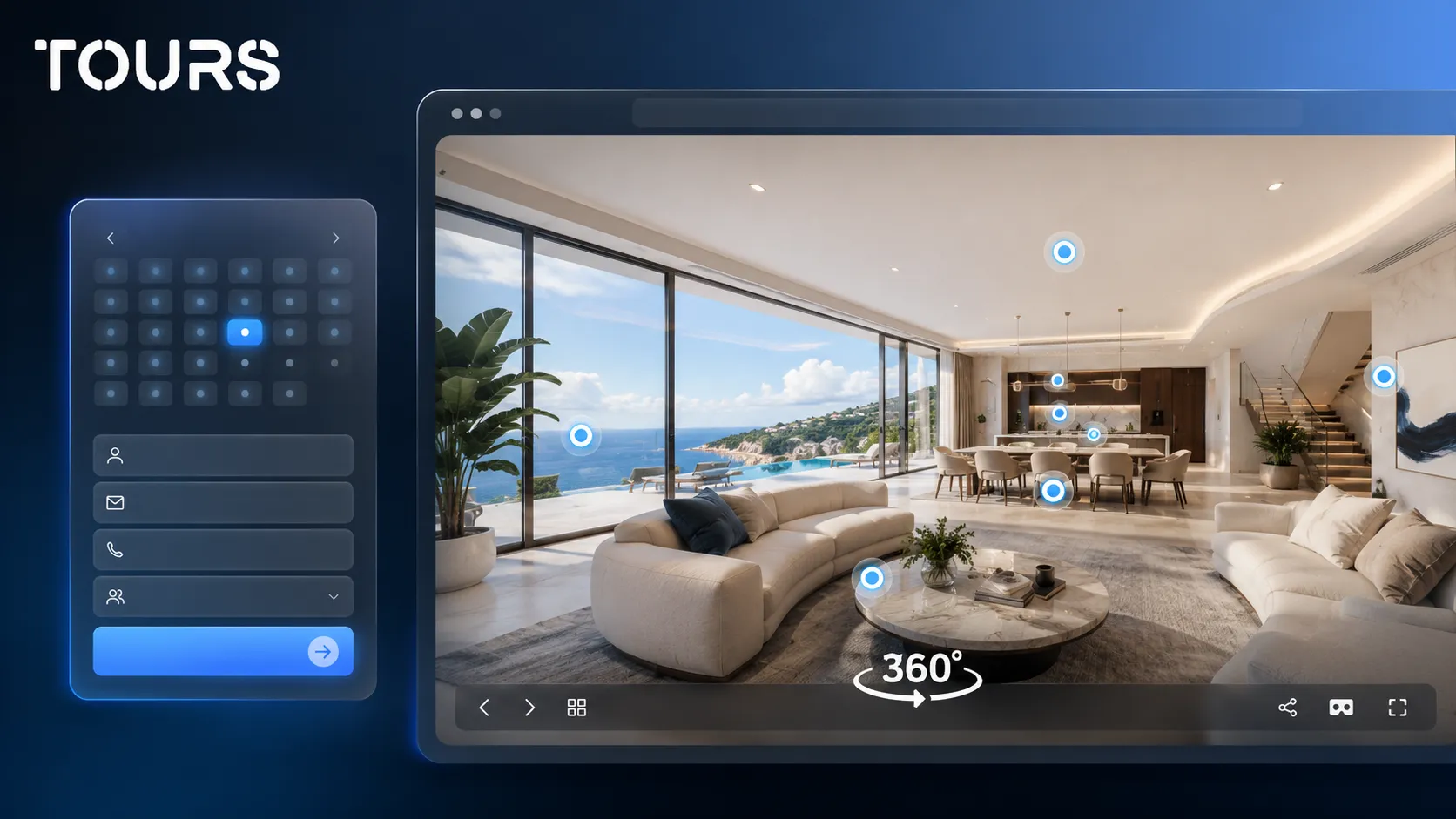
Il est pertinent d'ajouter un bouton de réservation sur son site lorsque la décision du visiteur dépend de l'espace, de la disponibilité ou de la confiance. S'il doit voir la chambre, la terrasse, la table, l'appartement, le stand ou la salle avant de poser une question, le bouton a sa place près de la visite, et non caché dans un menu général.
- Hôtels et gîtes : demandes pour des chambres, des offres, des équipements ou des groupes de chambres.
- Restaurants : réservations pour des tables, des zones, des salons privés, des terrasses ou de petits événements.
- Immobilier : prises de rendez-vous pour des visites, demandes d'offre ou échanges autour d'un appartement précis.
- Showrooms et retail : rendez-vous pour du conseil, des essais, des démonstrations ou des visites guidées.
- Espaces événementiels : demandes pour des dates disponibles, la capacité et les configurations de salle.
Tous les sites n'ont pas besoin d'un widget complexe. Pour une offre simple, un formulaire court peut suffire. Pour plusieurs ressources, créneaux ou équipes, il faut un calendrier clair et des règles qui évitent les chevauchements, les demandes incomplètes ou les attentes erronées.
Comment le widget se relie-t-il à la visite virtuelle ?
Le widget se relie à la visite virtuelle par l'action déclenchée par le visiteur. Dans Tours, la réservation peut partir de l'ensemble de la visite, d'une scène, d'un groupe de scènes ou d'un point interactif. Cela permet un parcours différent selon le type d'entreprise.
| Connexion | Fonctionnement | Quand l'utiliser |
|---|---|---|
| Toute la visite | Affiche un bouton global de réservation pour les visiteurs qui veulent envoyer une demande générale. | Sites simples, espaces événementiels, showrooms ou présentations de portfolio. |
| Scène | Relie la demande à une zone précise de la visite, par exemple une chambre, une salle ou une terrasse. | Quand chaque zone a une valeur commerciale distincte. |
| Groupe de scènes | Connecte plusieurs scènes à la même ressource, par exemple une chambre d'hôtel avec salle de bain et balcon. | Hôtels, gîtes, appartements et programmes résidentiels. |
| Point interactif | Ouvre une fenêtre de réservation lorsque le visiteur clique sur une table, une zone ou un élément marqué. | Restaurants, salles, stands, conseil ou ressources réservables individuellement. |
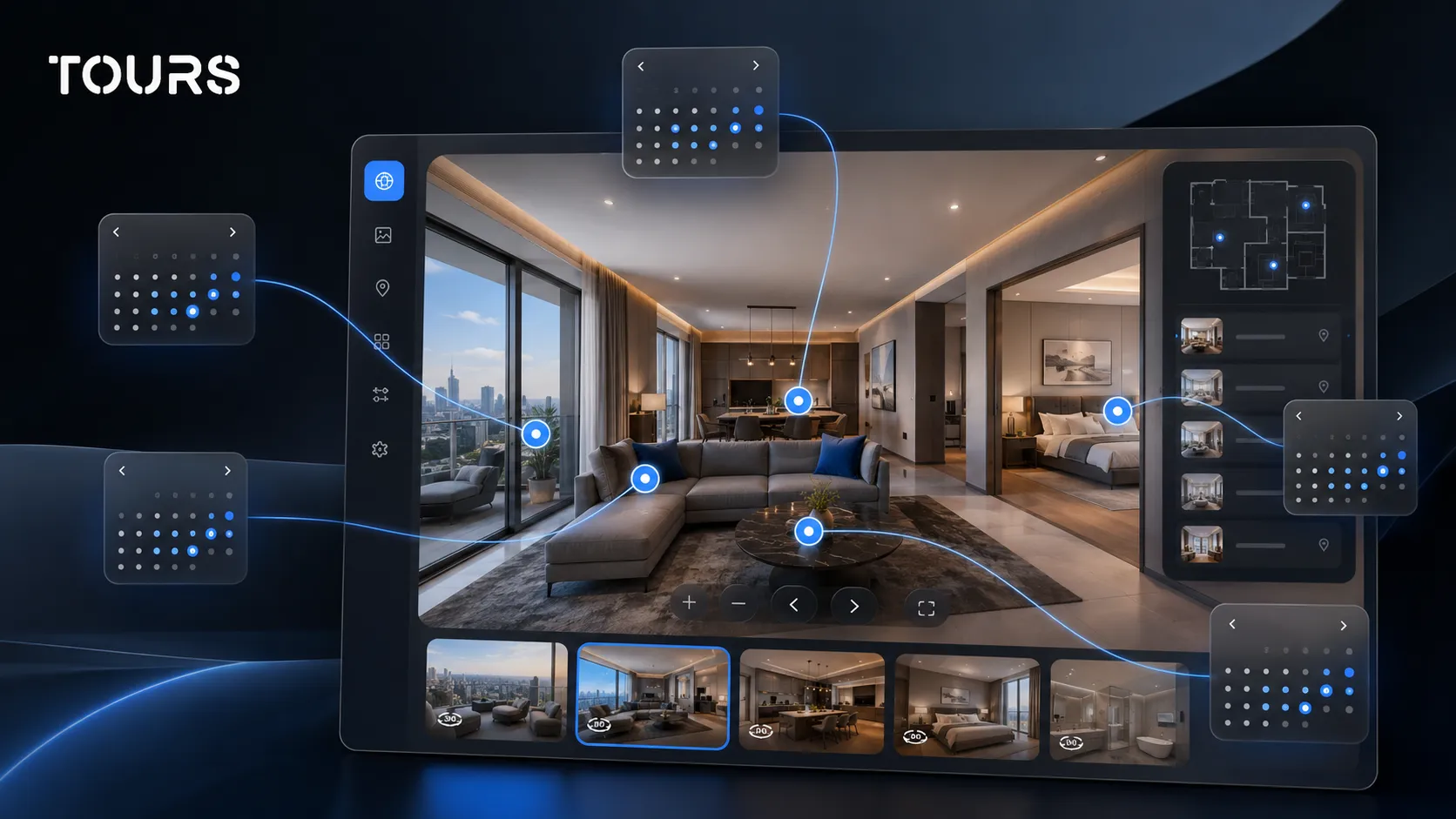
Les points interactifs peuvent avoir leur propre calendrier ou partager le même calendrier grâce à la même étiquette. Par exemple, deux tables différentes peuvent être gérées séparément, tandis qu'une zone de terrasse peut utiliser un calendrier commun. L'important est de décider cette logique avant de publier la visite.
Que faut-il configurer dans le calendrier de réservation en ligne ?
Le calendrier de réservation en ligne doit indiquer clairement ce qui peut être réservé, quand c'est disponible et comment la demande est confirmée. Il ne suffit pas d'ajouter un formulaire au site. Il faut des règles adaptées à l'activité : hébergement à la nuitée, table par créneau, rendez-vous ou demande avec validation.
- Disponibilité : jours, horaires, créneaux bloqués, exceptions et périodes spéciales.
- Algorithme : hébergement par nuitées, table sur créneau flexible, rendez-vous ou location.
- Confirmation : acceptation automatique ou validation manuelle par un membre de l'équipe.
- Capacité : nombre de personnes, chambres, tables, ressources ou créneaux disponibles.
- Communication : message de confirmation, code de réservation, instructions et coordonnées.
Un bon widget réduit les questions répétitives, mais il ne doit pas promettre plus que ce que l'équipe peut tenir opérationnellement. Si les réservations sont confirmées manuellement, dites-le clairement. S'il existe des règles d'annulation ou un délai minimum avant la réservation, affichez-les avant l'envoi de la demande.
Comment ajouter le widget dans Tours ?
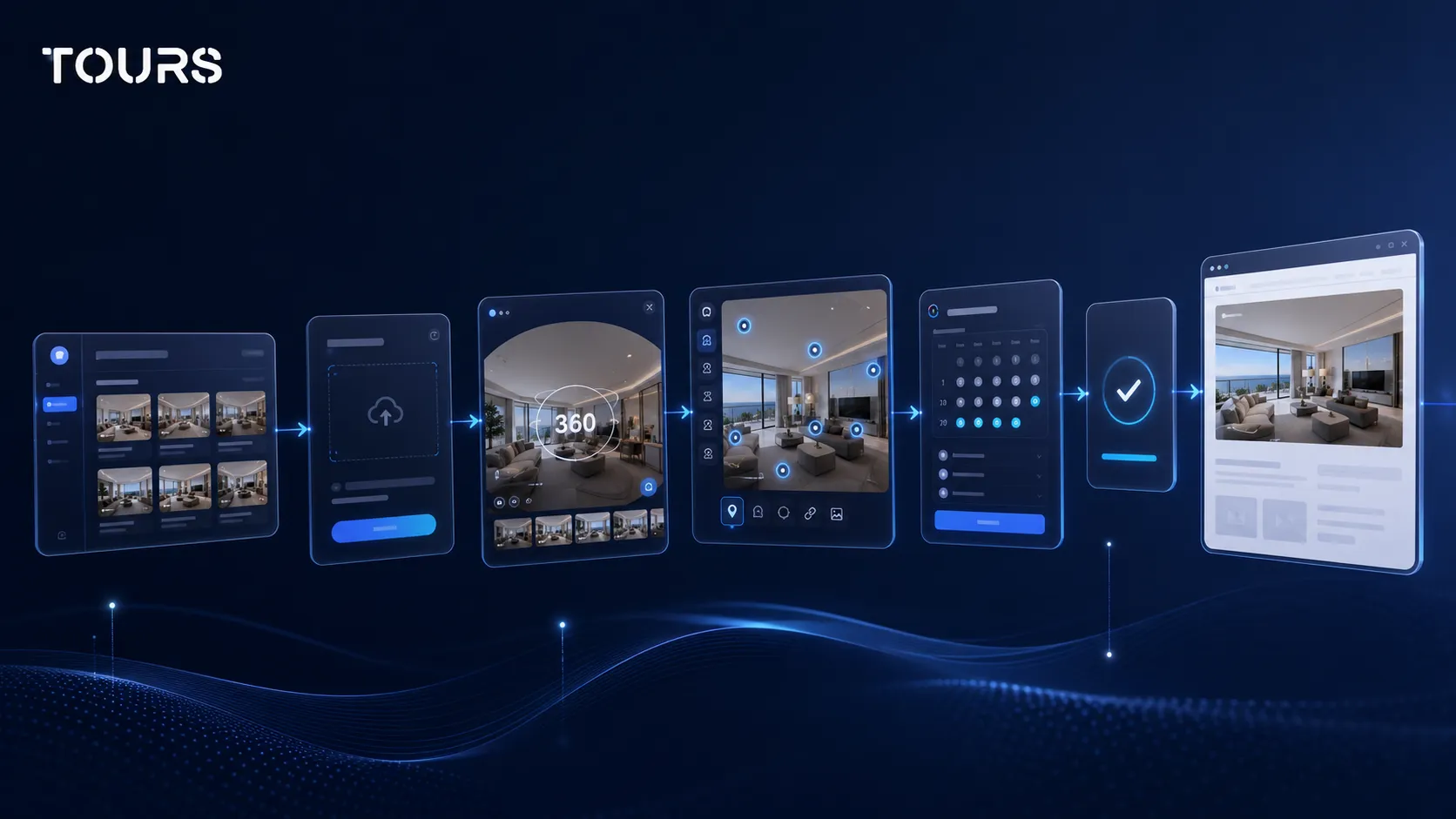
Dans Tours, la configuration se divise en deux parcours : vous créez la visite virtuelle et vous configurez les réservations séparément. Cette séparation aide, car la présentation à 360° et les règles de disponibilité ne sont pas la même chose. La visite explique l'espace, tandis que Booking Manager contrôle le calendrier et le mode de confirmation.
- Vous créez un compte sur getours.app et accédez à la page My Tours.
- Vous cliquez sur le bouton de nouvelle visite et complétez la fenêtre de création avec un nom et une catégorie ; l'emplacement, le prix et les étiquettes sont facultatifs.
- Vous importez la première scène 360° et lui donnez un nom, puis vous continuez dans l'éditeur 360°.
- Vous ajoutez des scènes, des groupes, des textes, des images, des vidéos, des liens, de la navigation et des points interactifs.
- Vous ajoutez des étiquettes internes aux points interactifs qui doivent devenir réservables.
- Dans Booking Manager, vous définissez la disponibilité, l'algorithme, la validation et la connexion avec la visite, les scènes, les groupes ou les étiquettes.
- Vous publiez la visite, choisissez sa visibilité et attendez la validation d'un modérateur Tours avant qu'elle devienne publique.
Pour le site web, vous utilisez le code d'intégration généré par la plateforme ou la page publique de la visite, selon la façon dont le site est construit. Le widget peut apparaître comme bouton global, comme action dans une scène ou comme fenêtre ouverte depuis un point interactif.
Quelle option choisir pour les hôtels, restaurants et biens immobiliers ?
La bonne option dépend de ce que le client réserve. Un hôtel a des chambres ou des types de chambres, un restaurant a des tables ou des zones, et une agence immobilière a des visites ou des demandes liées à des biens. Le widget doit suivre cette logique, au lieu d'appliquer la même fenêtre à toutes les activités.
- Pour les hôtels et les gîtes, les chambres fonctionnent bien comme groupes de scènes reliés à la disponibilité.
- Pour les restaurants, les tables ou les zones peuvent devenir des points interactifs avec un calendrier séparé ou partagé via une étiquette.
- Pour l'immobilier, une demande de visite peut être reliée à la visite, à une scène, à un groupe ou à un point interactif pertinent.
- Pour les showrooms, le widget peut ouvrir une prise de rendez-vous pour du conseil ou une démonstration, pas forcément une réservation classique.
C'est là que se voit la différence entre un formulaire générique et un système pensé pour les espaces. Si l'utilisateur clique sur une chambre, la demande doit être reliée à cette chambre. S'il clique sur une table en terrasse, l'équipe doit comprendre exactement ce qu'il a choisi.
Que vérifier avant la publication ?
Avant la publication, vérifiez le parcours complet : la visite se charge vite, le bouton est visible, le calendrier s'affiche correctement, la demande arrive à la bonne personne et les messages sont clairs. Le test le plus simple consiste à envoyer une réservation d'essai depuis un téléphone, comme un vrai client.
- Vérifiez sur mobile que la fenêtre de réservation est facile à utiliser.
- Testez au moins une demande pour chaque type de ressource importante.
- Confirmez que les étiquettes internes mènent au bon calendrier.
- Contrôlez ce qui se passe lorsqu'un jour est bloqué ou qu'un créneau est indisponible.
- Vérifiez les textes de confirmation, les messages destinés au client et les instructions internes pour l'équipe.
Ne publiez pas un widget simplement parce qu'il rend bien sur ordinateur. La plupart des problèmes apparaissent sur les petits écrans, dans les moments pressés ou lorsqu'un client ne comprend pas la différence entre demande et confirmation. La clarté opérationnelle compte plus qu'un design spectaculaire.
Combien cela coûte-t-il et quand est-ce pertinent ?
Le coût se justifie lorsque le widget réduit la friction pour les demandes directes et vous laisse garder le contrôle de la présentation. Dans Tours, les offres commencent à €19/mois pour les visites virtuelles, et l'offre Pro avec réservations intégrées commence à €59/mois. Vous pouvez tester gratuitement pendant 30 jours, sans carte bancaire.
Pour une petite entreprise, commencez avec un parcours simple : une visite, un bouton de réservation, un calendrier et quelques règles claires. Après avoir observé les questions des clients, vous pouvez ajouter des points interactifs réservables, des calendriers séparés ou des scénarios différents pour les chambres, les tables et les rendez-vous.
Questions fréquentes
Qu'est-ce qu'un widget de réservation sur site web ?
Un widget de réservation sur site web est une fenêtre ou un formulaire interactif qui permet au visiteur d'envoyer une demande liée à une disponibilité. Il peut être simple, avec un nom et une date, ou plus avancé, avec calendrier, ressource, nombre de personnes, créneau et règles de confirmation.
Où placer le bouton de réservation sur le site ?
Le bouton de réservation doit être placé près du contexte qui explique la décision : la visite virtuelle, la chambre, la table, l'appartement, la salle ou le service consulté. Un bouton global peut aussi exister, mais le meilleur parcours apparaît lorsque le visiteur peut agir juste après avoir compris l'offre.
Le widget peut-il être connecté à une visite virtuelle 360° ?
Oui. Dans Tours, le widget peut être connecté à l'ensemble de la visite, à une scène, à un groupe de scènes ou à des points interactifs via des étiquettes. La demande peut ainsi partir de la zone exacte que le visiteur voit, et pas seulement d'une page de contact générale.
Le calendrier de réservation en ligne se configure-t-il dans la visite ?
Pas directement dans la fenêtre de création de la visite. Dans Tours, la visite et le calendrier se configurent séparément. La visite se crée dans l'éditeur 360°, tandis que la disponibilité, l'algorithme de réservation et les règles de confirmation se définissent dans Booking Manager, puis se connectent à la visite, aux scènes, aux groupes ou aux étiquettes.
Chaque point interactif a-t-il un calendrier séparé ?
Pas obligatoirement. Un point interactif peut avoir son propre calendrier, mais plusieurs points peuvent partager le même calendrier via la même étiquette. Pour les restaurants, cela peut correspondre à des tables individuelles ou à des zones communes. Pour les hôtels, les chambres conviennent mieux comme groupes de scènes.
Le widget de réservation remplace-t-il le PMS ou le channel manager ?
Non. Le widget de réservation sur site web ne doit pas être traité comme un remplaçant du PMS, du POS, du channel manager, de Booking.com, d'Airbnb ou du CRM. Son rôle est de capter des demandes directes dans le contexte de la présentation sur le site et de compléter le processus opérationnel existant.
Puis-je utiliser le widget seulement pour des demandes, sans confirmation automatique ?
Oui. Pour de nombreuses entreprises, notamment les espaces événementiels, les restaurants ou les biens à disponibilité variable, la demande avec validation manuelle est plus adaptée que la confirmation automatique. Le visiteur envoie son intention, puis l'équipe accepte, refuse ou demande des informations supplémentaires.
Que faut-il tester avant de publier le widget ?
Testez le parcours sur mobile, vérifiez que chaque bouton ouvre la bonne fenêtre, envoyez des demandes d'essai et contrôlez les messages reçus par le client et par l'équipe. Vérifiez aussi les cas limites : jours bloqués, créneaux indisponibles, données incomplètes ou ressources reliées au mauvais calendrier.
Quand l'offre avec réservations dans Tours est-elle utile ?
L'offre avec réservations est utile lorsque la visite virtuelle n'est pas seulement une présentation, mais une partie du processus de vente ou de prise de rendez-vous. Si les visiteurs doivent choisir des chambres, des tables, des visites, des services ou des créneaux, la connexion entre la visite et le calendrier peut réduire les étapes jusqu'à la demande directe.