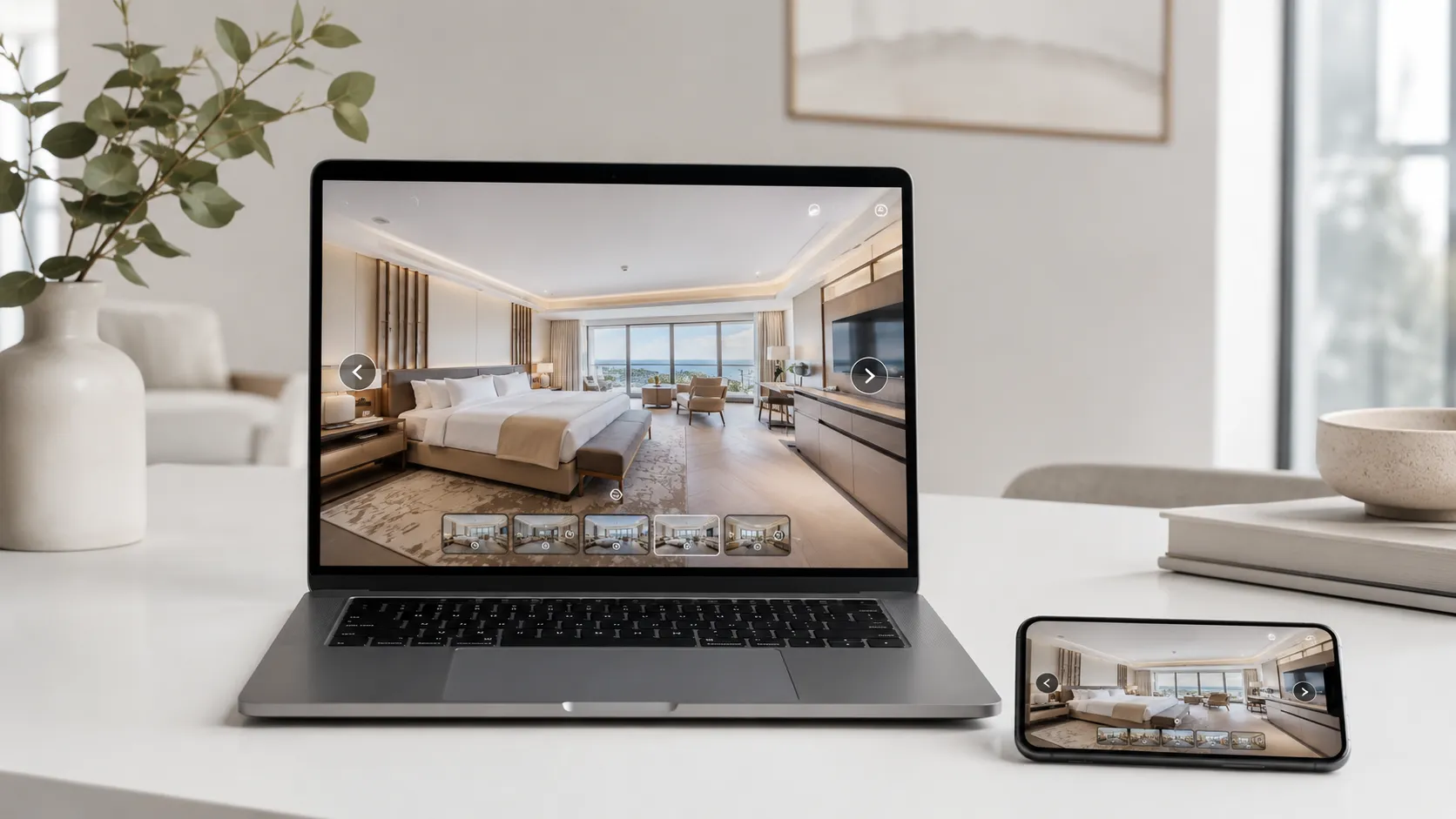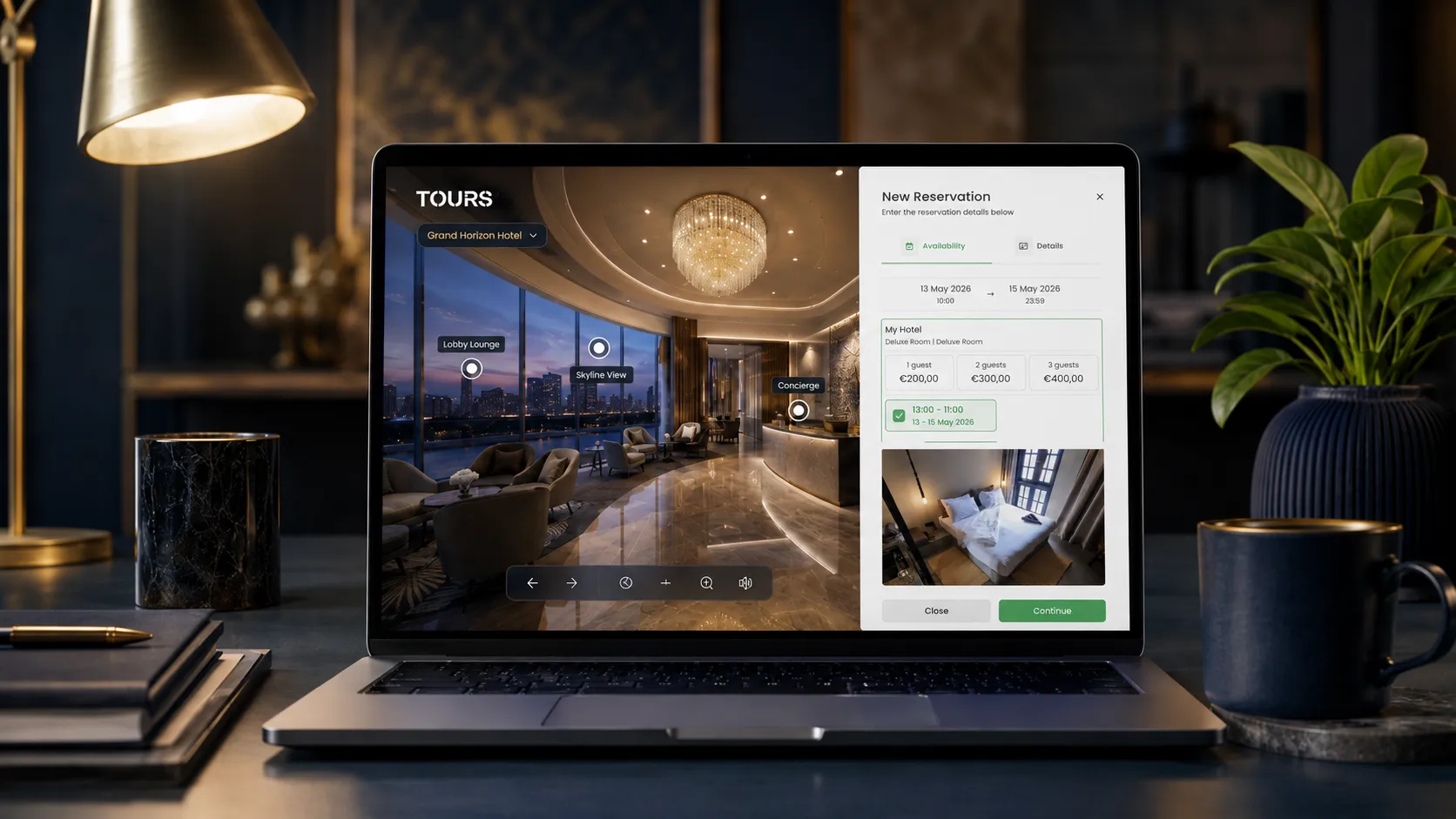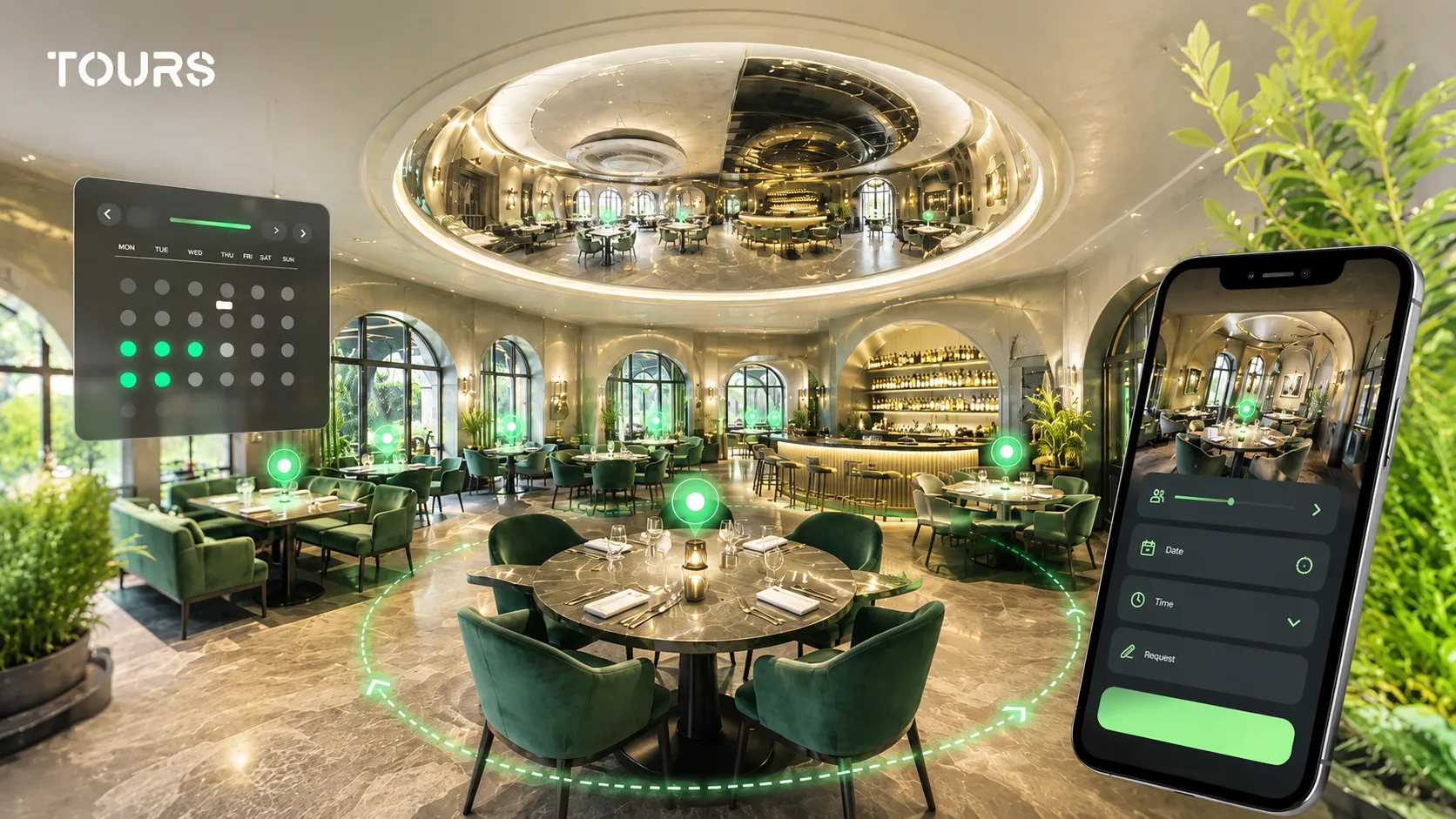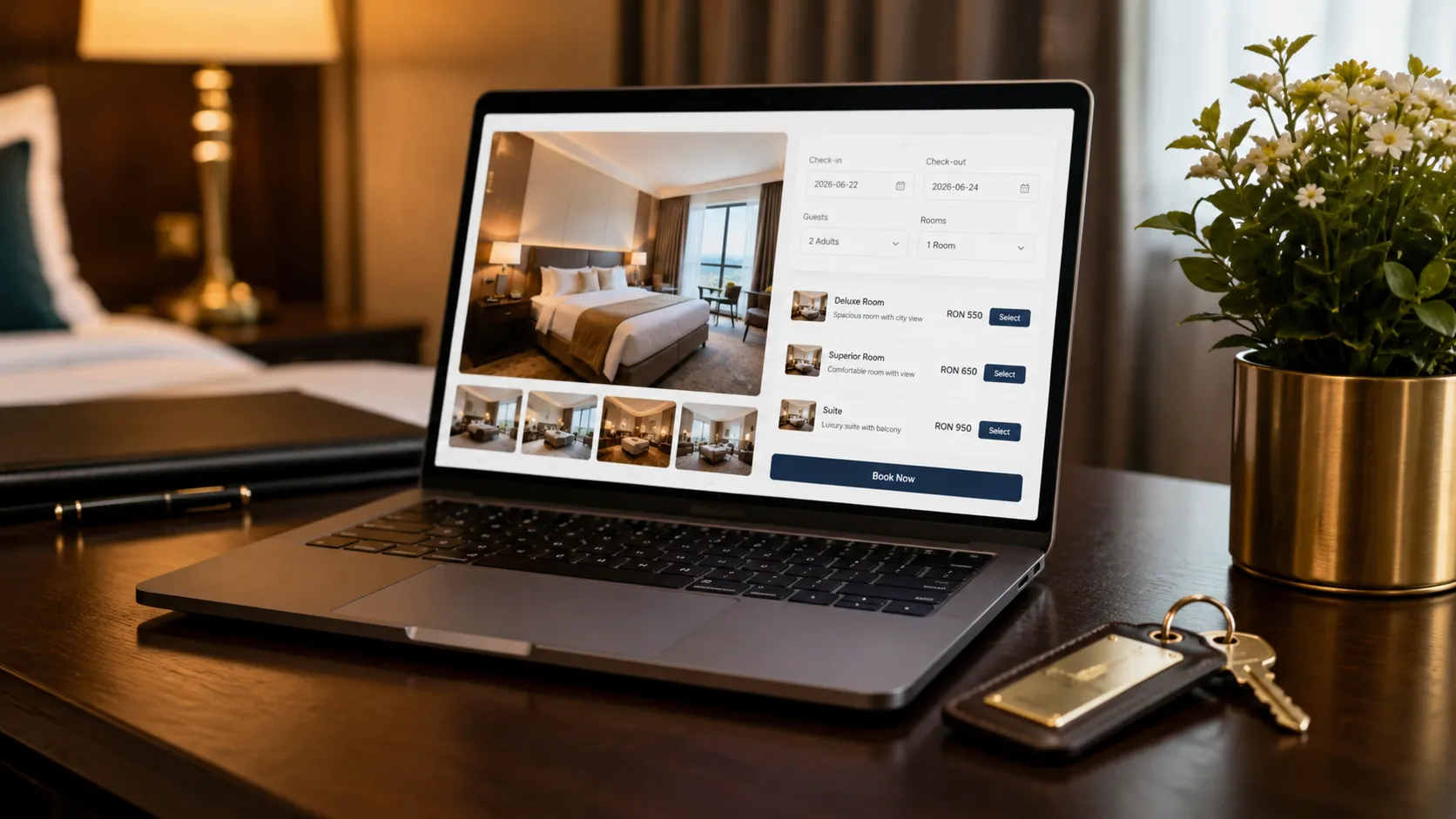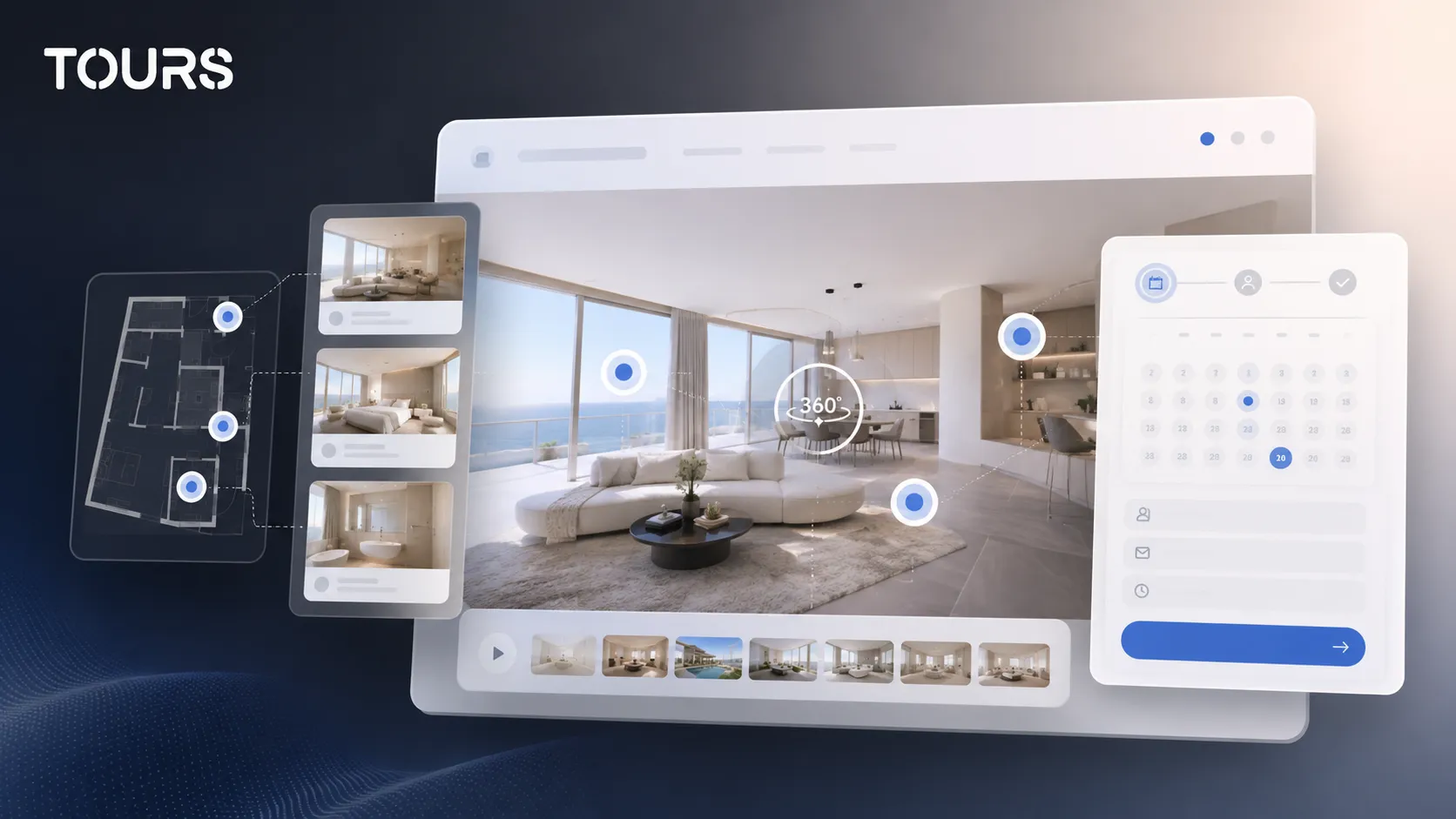

A weboldalon megjelenő foglalási widget az a felület, ahol a látogató dátumot, szobát, asztalt, időpontot vagy elérhető erőforrást választhat anélkül, hogy elhagyná az oldalt. A Tours-ban a widget összekapcsolható a 360 fokos virtuális túrával, így a látogató ugyanabban a folyamatban látja a teret és küldheti el a kérését.
A Tours egy SaaS platform interaktív 360 fokos virtuális túrákhoz, interaktív pontokkal, weboldali integrációval, foglalásokkal és használati statisztikákkal. Ebben a helyzetben egyszerű a szerepe: a getours.app felületen bemutatott vizuális élményt konkrét üzleti lépéssé alakítja anélkül, hogy a látogatónak egy másik oldalon kellene keresnie az űrlapot.
Röviden
- Használj foglalási widgetet a weboldalon, ha azt szeretnéd, hogy a látogató az ajánlat megértése után azonnal kérhessen szobát, asztalt, megtekintést vagy időpontot.
- A weboldali foglalási gomb legyen látható, de ne legyen tolakodó; akkor működik a legjobban, ha ahhoz a kontextushoz kerül, amely elmagyarázza a teret.
- Az online foglalási naptárt a túrától külön kell beállítani, elérhetőséggel, szabályokkal és szükség esetén kézi jóváhagyással.
- A Tours-ban a foglalások a teljes túrához, jelenetekhez, jelenetcsoportokhoz vagy címkéken keresztül interaktív pontokhoz kapcsolhatók.
- A widget nem helyettesíti a PMS-t, POS-t, channel managert vagy CRM-et; kiegészíti a weboldali folyamatot, és csökkenti a közvetlen kérések súrlódását.
Mi az a foglalási widget egy weboldalon?
A weboldali foglalási widget olyan űrlap vagy interaktív ablak, amelyen keresztül a látogató elérhetőséghez kapcsolódó kérést küld. Tartalmazhat dátumot, idősávot, létszámot, szobát, asztalt, szolgáltatást, kapcsolattartási adatokat és megerősítési szabályokat. Az értéke akkor nő igazán, ha pontosan a tér bemutatása mellett jelenik meg.
A különbség egy egyszerű kapcsolatfelvételi oldalhoz képest a kontextus. A látogató nem egy hideg űrlapot tölt ki azután, hogy elvesztette a fonalat, hanem rögtön akkor indítja a kérést, amikor már látta az őt érdeklő szobát, asztalt, bemutatótermet, lakást vagy rendezvénytermet.
Mikor érdemes foglalási gombot adni a weboldalhoz?
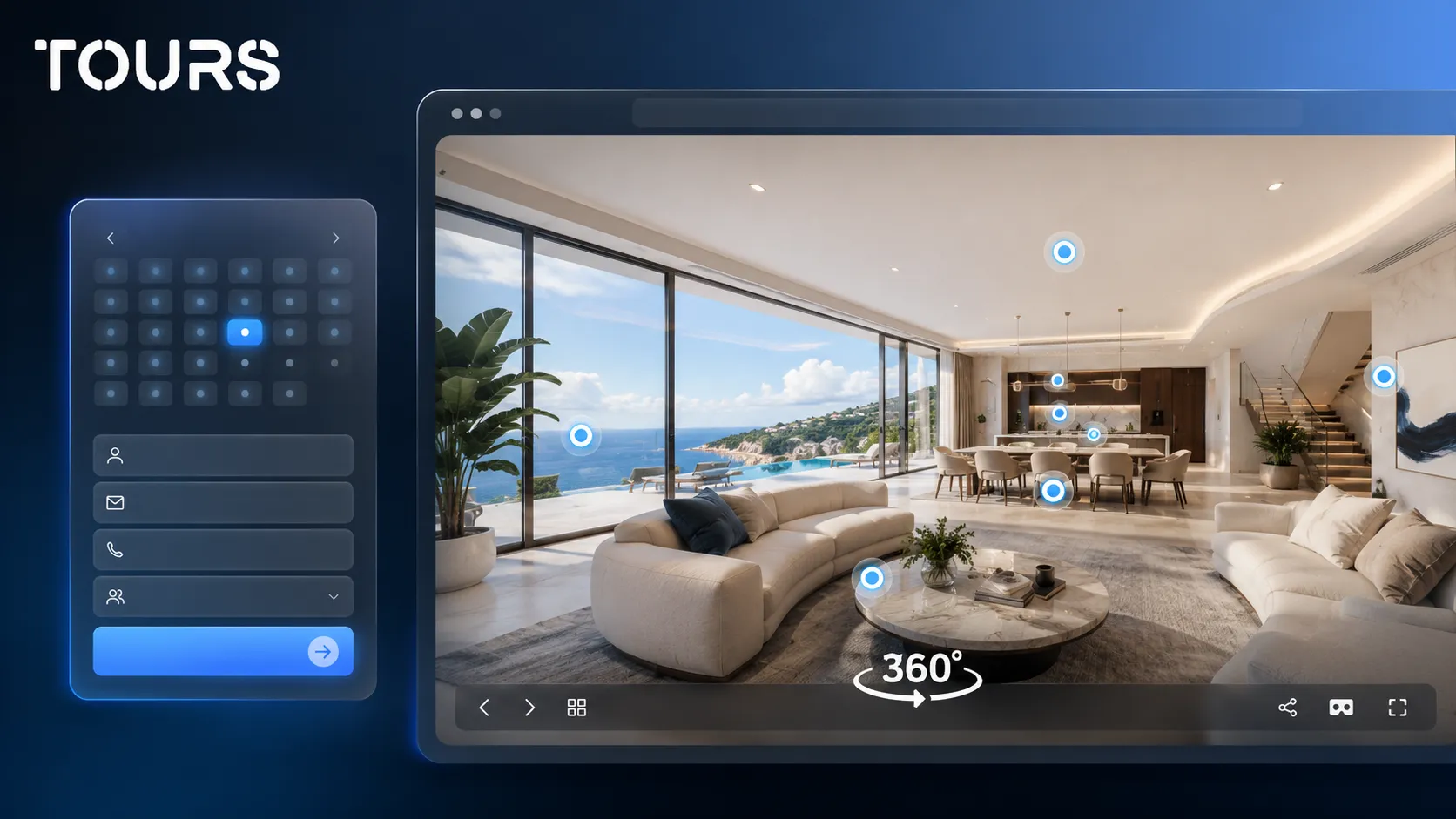
Akkor érdemes foglalási gombot adni a weboldalhoz, amikor a látogató döntése a tértől, az elérhetőségtől vagy a bizalomtól függ. Ha a kérés előtt látnia kell a szobát, teraszt, asztalt, lakást, standot vagy termet, a gombnak a túra közelében van helye, nem egy általános menü mélyén.
- Szállodák és panziók: kérések szobákra, csomagokra, szolgáltatásokra vagy szobacsoportokra.
- Éttermek: foglalások asztalokra, zónákra, privát termekre, teraszokra vagy kisebb eseményekre.
- Ingatlanok: megtekintési időpontok, árajánlatkérések vagy egyeztetések egy adott lakásról.
- Bemutatótermek és kiskereskedelem: időpontfoglalás tanácsadásra, tesztelésre, bemutatóra vagy vezetett látogatásra.
- Rendezvényhelyszínek: kérések elérhető dátumokra, kapacitásra és teremelrendezésekre.
Nem minden weboldalnak van szüksége összetett widgetre. Egy egyszerű ajánlathoz elég lehet egy rövid űrlap. Több erőforrás, idősáv vagy csapat esetén viszont világos naptárra és olyan szabályokra van szükség, amelyek megelőzik az átfedéseket, a hiányos kéréseket és a félreértett elvárásokat.
Hogyan kapcsolódik a widget a virtuális túrához?
A widget a látogató által elindított műveleten keresztül kapcsolódik a virtuális túrához. A Tours-ban a foglalás indulhat a teljes túra szintjéről, egy jelenetből, egy jelenetcsoportból vagy egy interaktív pontból. Így minden üzlettípushoz eltérő folyamat építhető.
| Kapcsolódás | Hogyan működik | Mikor megfelelő |
|---|---|---|
| Teljes túra | Globális foglalási gombot jelenít meg azoknak a látogatóknak, akik általános kérést szeretnének küldeni. | Egyszerű weboldalak, rendezvényhelyszínek, bemutatótermek vagy portfólióbemutatók. |
| Jelenet | A kérést a túra egy konkrét zónájához köti, például egy szobához, teremhez vagy teraszhoz. | Amikor minden zónának külön üzleti értéke van. |
| Jelenetcsoport | Több jelenetet kapcsol ugyanahhoz az erőforráshoz, például egy fürdőszobás és erkélyes hotelszobához. | Szállodák, panziók, apartmanok és lakóingatlan-projektek. |
| Interaktív pont | Foglalási ablakot nyit meg, amikor a látogató egy asztalra, zónára vagy megjelölt elemre kattint. | Éttermek, termek, standok, tanácsadás vagy egyenként foglalható erőforrások. |
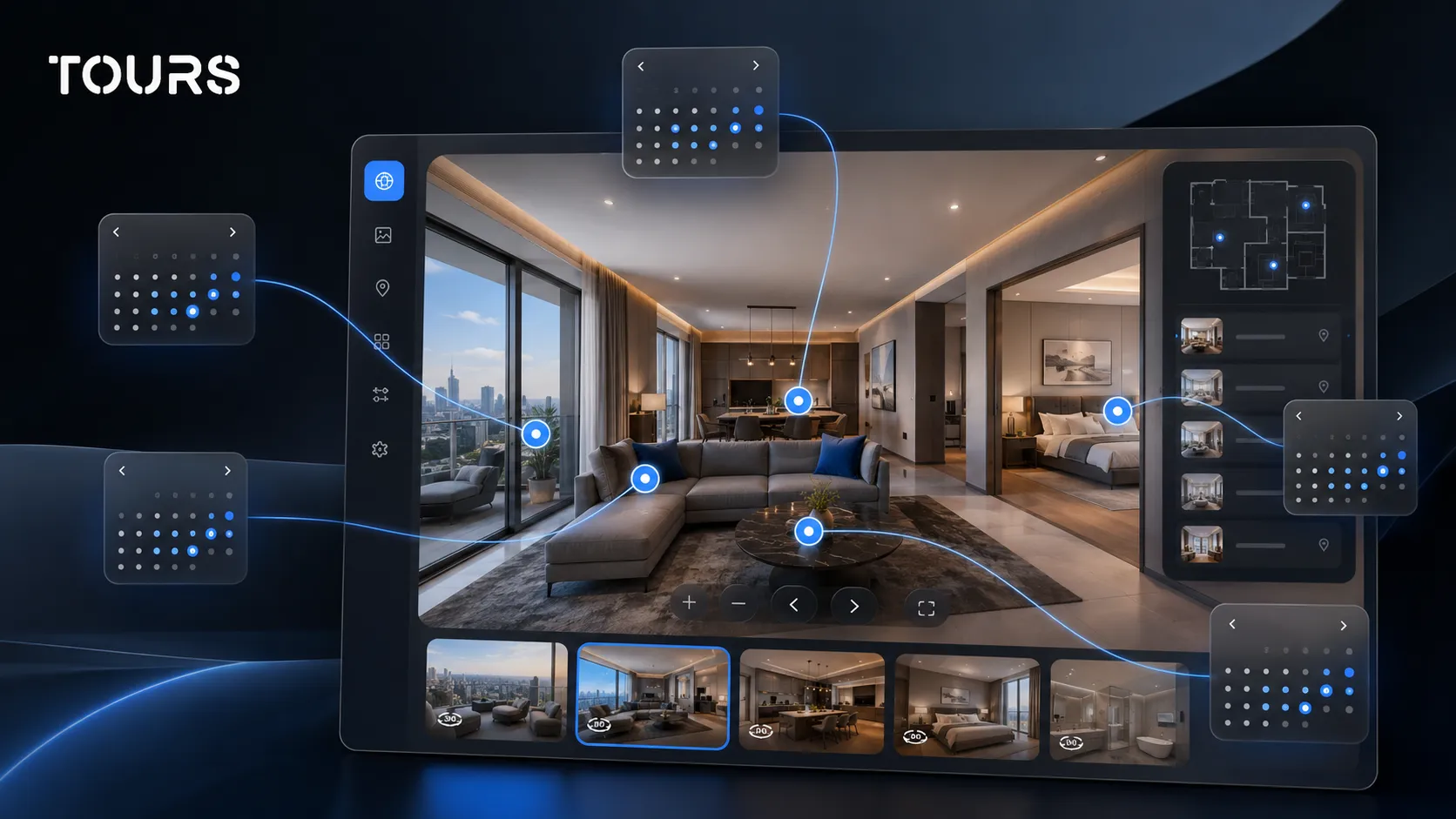
Az interaktív pontoknak lehet saját naptáruk, vagy ugyanazon címkén keresztül közös naptárt is használhatnak. Például két különböző asztal kezelhető külön, míg egy teraszrész közös naptárral működhet. A lényeg, hogy a logikát a túra publikálása előtt döntsd el.
Mit kell beállítani az online foglalási naptárban?
Az online foglalási naptárnak egyértelműen meg kell mutatnia, mit lehet foglalni, mikor érhető el, és hogyan történik a kérés megerősítése. Nem elég egy űrlapot kitenni a weboldalra. Olyan szabályokra van szükség, amelyek illeszkednek az üzlethez: éjszakás szállás, idősávos asztalfoglalás, időpontfoglalás vagy jóváhagyáshoz kötött kérés.
- Elérhetőség: napok, órák, zárolt idősávok, kivételek és különleges időszakok.
- Algoritmus: éjszakák szerinti szállás, rugalmas idősávos asztalfoglalás, időpontfoglalás vagy bérlés.
- Megerősítés: automatikus elfogadás vagy kézi jóváhagyás egy csapattag által.
- Kapacitás: elérhető létszám, szobák, asztalok, erőforrások vagy idősávok száma.
- Kommunikáció: megerősítő üzenet, foglalási kód, utasítások és kapcsolattartási adatok.
Egy jó widget csökkenti az ismétlődő kérdéseket, de nem ígérhet többet annál, amit a csapat működés közben teljesíteni tud. Ha a foglalásokat kézzel erősítitek meg, ezt világosan jelezni kell. Ha vannak lemondási szabályok vagy minimális előfoglalási idők, azokat a kérés elküldése előtt érdemes megjeleníteni.
Hogyan adod hozzá a widgetet a Tours-ban?
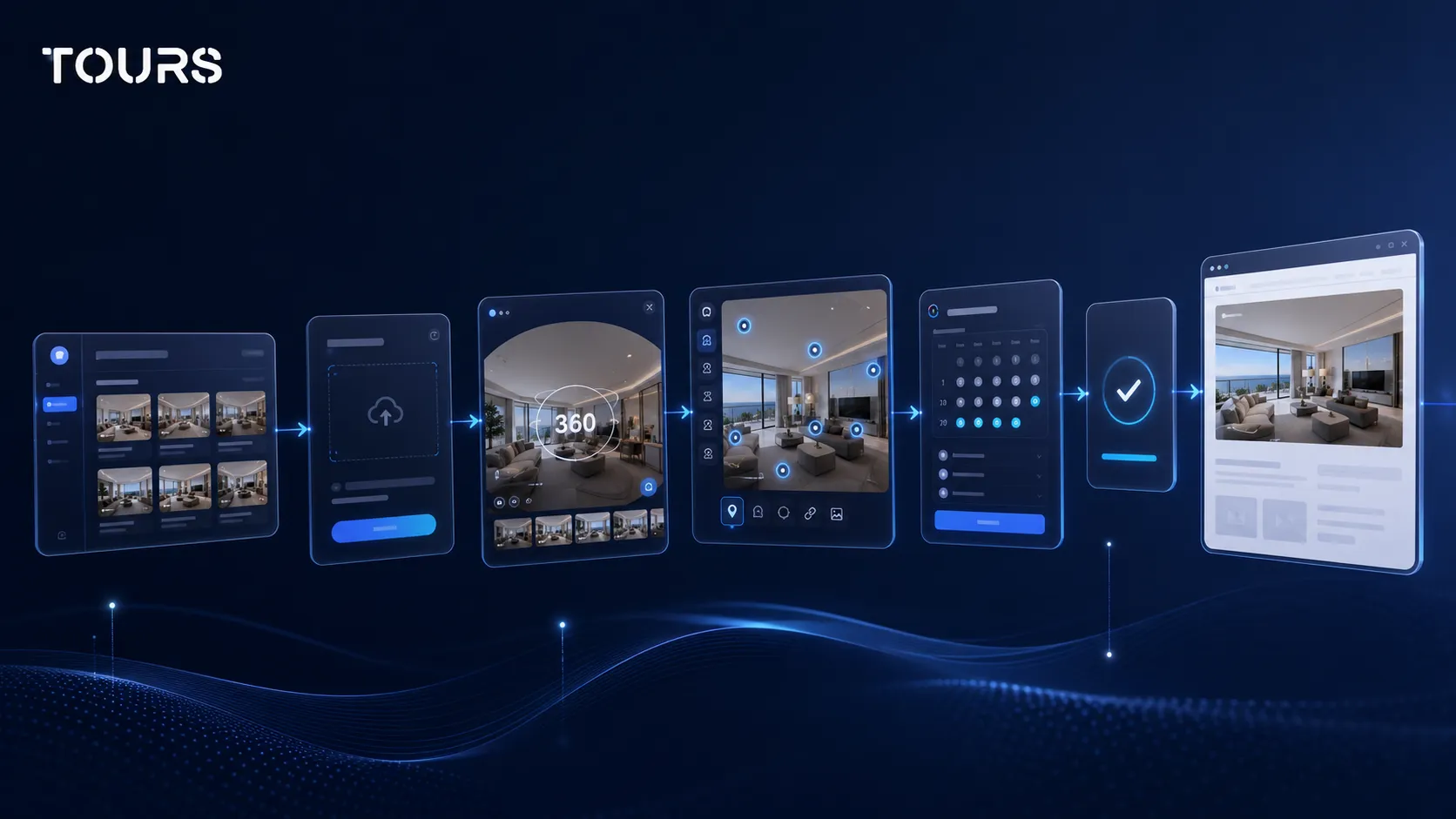
A Tours-ban a beállítás két külön folyamatra oszlik: először létrehozod a virtuális túrát, majd külön beállítod a foglalásokat. Ez a szétválasztás hasznos, mert a 360 fokos bemutatás és az elérhetőségi szabályok nem ugyanazt jelentik. A túra elmagyarázza a teret, a foglaláskezelő pedig a naptárt és a megerősítés módját szabályozza.
- Létrehozol egy fiókot a getours.app oldalon, és belépsz a My Tours oldalra.
- Megnyomod az új túra létrehozására szolgáló gombot, majd a létrehozási ablakban megadod a nevet és a kategóriát; a helyszín, az ár és a címkék opcionálisak.
- Feltöltöd az első 360 fokos jelenetet, nevet adsz neki, majd továbblépsz a 360 fokos szerkesztőbe.
- Jeleneteket, csoportokat, szövegeket, képeket, videókat, linkeket, navigációt és interaktív pontokat adsz hozzá.
- Belső címkéket adsz azokhoz az interaktív pontokhoz, amelyekből később foglalható pontok lesznek.
- A Booking Manager felületen beállítod az elérhetőséget, az algoritmust, a jóváhagyást és a kapcsolatot a túrával, a jelenetekkel, a csoportokkal vagy a címkékkel.
- Publikálod a túrát, kiválasztod a láthatóságot, majd megvárod a Tours moderátori jóváhagyását, mielőtt a túra nyilvánosan aktívvá válik.
A weboldalhoz a platform által generált beágyazási kódot vagy a túra nyilvános oldalát használod, attól függően, hogyan épül fel a weboldalad. A widget megjelenhet globális gombként, egy jelenethez kapcsolt műveletként vagy egy interaktív pontból megnyíló ablakként.
Melyik megoldás illik szállodákhoz, éttermekhez és ingatlanokhoz?
A megfelelő megoldás attól függ, mit foglal az ügyfél. Egy szállodában szobák vagy szobatípusok vannak, egy étteremben asztalok vagy zónák, egy ingatlanügynökségnél pedig megtekintési időpontok vagy ingatlanhoz kapcsolódó kérések. A widgetnek ezt a logikát kell követnie, nem ugyanazt az ablakot kell ráhúzni minden vállalkozásra.
- Szállodák és panziók esetén a szobák jól működnek elérhetőséghez kapcsolt jelenetcsoportokként.
- Éttermekben az asztalok vagy zónák lehetnek külön naptárral rendelkező, vagy címkén keresztül megosztott naptárt használó interaktív pontok.
- Ingatlanoknál egy megtekintési kérés kapcsolódhat a túrához, egy jelenethez, egy csoporthoz vagy egy releváns interaktív ponthoz.
- Bemutatótermeknél a widget tanácsadási vagy bemutatói időpontfoglalást nyithat meg, nem feltétlenül klasszikus foglalást.
Itt látszik a különbség egy általános űrlap és egy terekre tervezett rendszer között. Ha a felhasználó egy szobára kattint, a kérésnek ahhoz a szobához kell kapcsolódnia. Ha egy teraszon lévő asztalra kattint, a csapatnak pontosan értenie kell, mit választott.
Mit ellenőrizz publikálás előtt?
Publikálás előtt a teljes útvonalat ellenőrizd: a túra gyorsan betölt, a gomb látható, a naptár helyesen jelenik meg, a kérés a megfelelő emberhez érkezik, az üzenetek pedig egyértelműek. A legegyszerűbb teszt az, ha telefonról küldesz egy próbakérést, valódi ügyfélként.
- Ellenőrizd mobilon, hogy a foglalási ablak könnyen használható-e.
- Tesztelj legalább egy kérést minden fontos erőforrástípushoz.
- Győződj meg róla, hogy a belső címkék a megfelelő naptárhoz vezetnek.
- Nézd meg, mi történik, ha egy nap zárolt vagy egy idősáv nem elérhető.
- Ellenőrizd a megerősítő szövegeket, az ügyfélnek szóló üzeneteket és a csapat belső utasításait.
Ne csak azért publikálj egy widgetet, mert asztali nézetben jól mutat. A legtöbb probléma kis képernyőn, sietős helyzetekben vagy akkor jelenik meg, amikor az ügyfél nem érti a különbséget a kérés és a megerősítés között. A működési egyértelműség fontosabb, mint a látványos dizájn.
Mennyibe kerül, és mikor van értelme?
A költség akkor indokolt, ha a widget csökkenti a közvetlen kérések súrlódását, és közben nálad marad a bemutatás feletti kontroll. A Tours csomagjai €19/hónaptól indulnak virtuális túrákhoz, a foglalásokat tartalmazó Pro csomag pedig €59/hónaptól érhető el. 30 napig ingyen, kártya nélkül tesztelhető.
Kisebb vállalkozásként érdemes egyszerű folyamattal kezdeni: egy túra, egy foglalási gomb, egy naptár és néhány világos szabály. Miután látod, mit kérdeznek az ügyfelek, hozzáadhatsz foglalható interaktív pontokat, külön naptárakat vagy eltérő forgatókönyveket szobákhoz, asztalokhoz és időpontokhoz.
Gyakori kérdések
Mi az a foglalási widget egy weboldalon?
A weboldali foglalási widget olyan ablak vagy interaktív űrlap, amelyen keresztül a látogató elérhetőséghez kapcsolódó kérést küld. Lehet egyszerű, névvel és dátummal, vagy fejlettebb, naptárral, erőforrással, létszámmal, idősávval és megerősítési szabályokkal.
Hova érdemes tenni a foglalási gombot a weboldalon?
A foglalási gombot annak a kontextusnak a közelébe érdemes tenni, amely segíti a döntést: a virtuális túra, a szoba, az asztal, a lakás, a terem vagy a megtekintett szolgáltatás mellé. Létezhet globális gomb is, de a legjobb folyamat akkor jön létre, ha a látogató rögtön az ajánlat megértése után tud cselekedni.
Összekapcsolható a widget egy 360 fokos virtuális túrával?
Igen. A Tours-ban a widget kapcsolódhat a teljes túrához, egy jelenethez, egy jelenetcsoporthoz vagy címkéken keresztül interaktív pontokhoz. Így a kérés pontosan abból a zónából indulhat, amelyet a látogató lát, nem csak egy általános kapcsolatfelvételi oldalról.
Az online foglalási naptárt a túrában kell beállítani?
Nem közvetlenül a túra létrehozási ablakában. A Tours-ban a túra és a naptár külön kerül beállításra. A túra a 360 fokos szerkesztőben készül, az elérhetőség, a foglalási algoritmus és a megerősítési szabályok pedig a Booking Manager felületen állíthatók be, majd ezek kapcsolódnak a túrához, jelenetekhez, csoportokhoz vagy címkékhez.
Minden interaktív pontnak külön naptára van?
Nem feltétlenül. Egy interaktív pontnak lehet saját naptára, de több pont ugyanazon címkén keresztül közös naptárt is használhat. Éttermeknél ez jelenthet különálló asztalokat vagy közös zónákat. Szállodáknál a szobák általában jobban működnek jelenetcsoportként.
A foglalási widget helyettesíti a PMS-t vagy a channel managert?
Nem. A weboldali foglalási widgetet nem szabad a PMS, POS, channel manager, Booking.com, Airbnb vagy CRM helyettesítőjeként kezelni. A szerepe az, hogy közvetlen kéréseket gyűjtsön a weboldali bemutatás kontextusában, és kiegészítse a meglévő működési folyamatot.
Használhatom a widgetet csak kérésekhez, automatikus megerősítés nélkül?
Igen. Sok vállalkozásnál, különösen rendezvényhelyszíneknél, éttermeknél vagy változó elérhetőségű ingatlanoknál, a kézi jóváhagyásos kérés jobb megoldás, mint az automatikus megerősítés. A látogató elküldi a szándékát, a csapat pedig elfogadja, elutasítja vagy további részleteket kér.
Mit kell tesztelni a widget publikálása előtt?
Teszteld a folyamatot mobilon, ellenőrizd, hogy minden gomb a megfelelő ablakot nyitja-e meg, küldj próbakéréseket, és nézd meg az ügyfélnek, illetve a csapatnak érkező üzeneteket. Ellenőrizd a szélső eseteket is: zárolt napok, nem elérhető idősávok, hiányos adatok vagy rossz naptárhoz kapcsolt erőforrások.
Mikor éri meg a foglalásos Tours csomag?
A foglalásos csomag akkor éri meg, ha a virtuális túra nem csak bemutató, hanem az értékesítési vagy időpontfoglalási folyamat része. Ha a látogatóknak szobákat, asztalokat, megtekintéseket, szolgáltatásokat vagy idősávokat kell választaniuk, a túra és a naptár közötti kapcsolat csökkentheti a közvetlen kérésig vezető lépéseket.