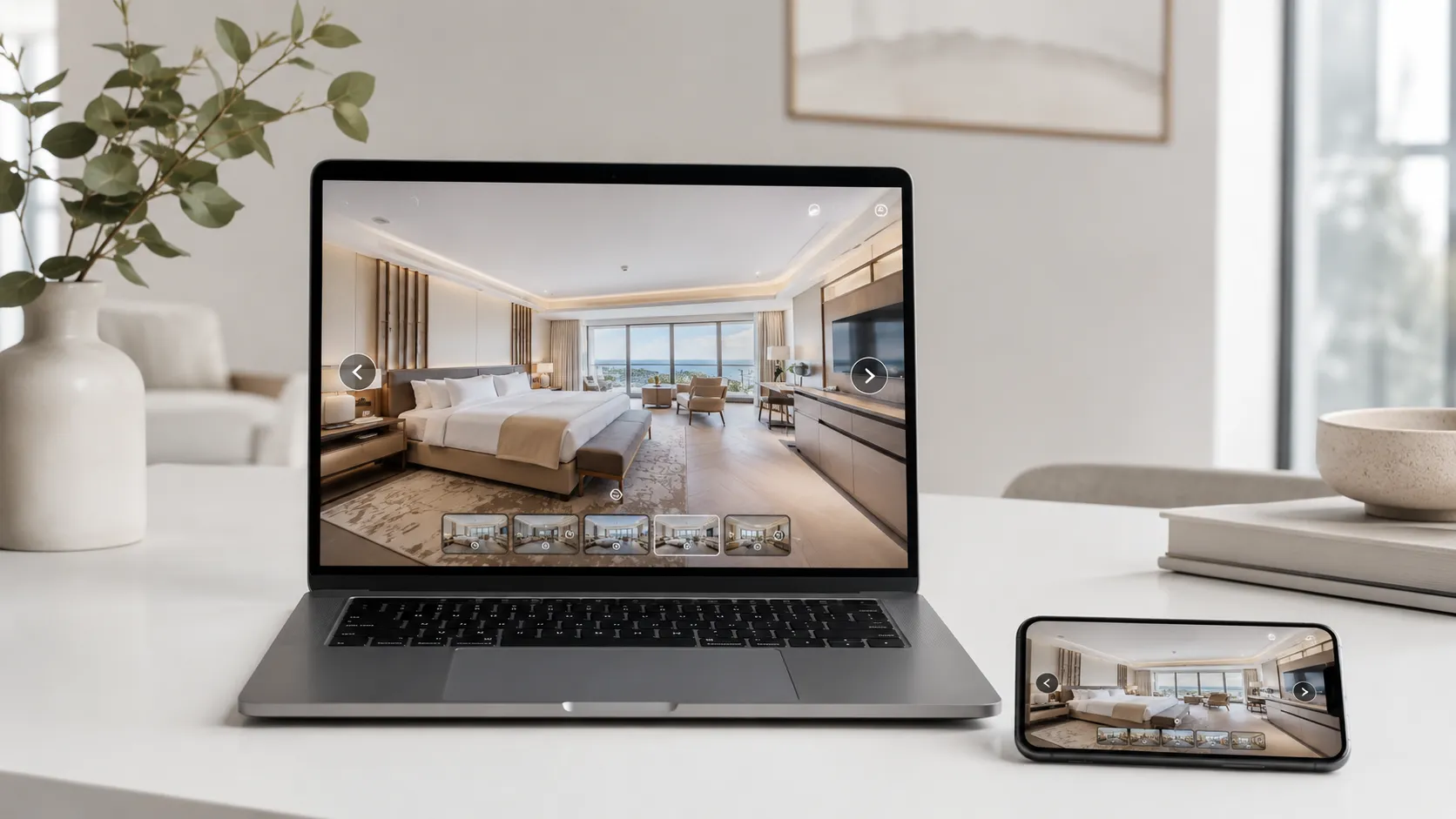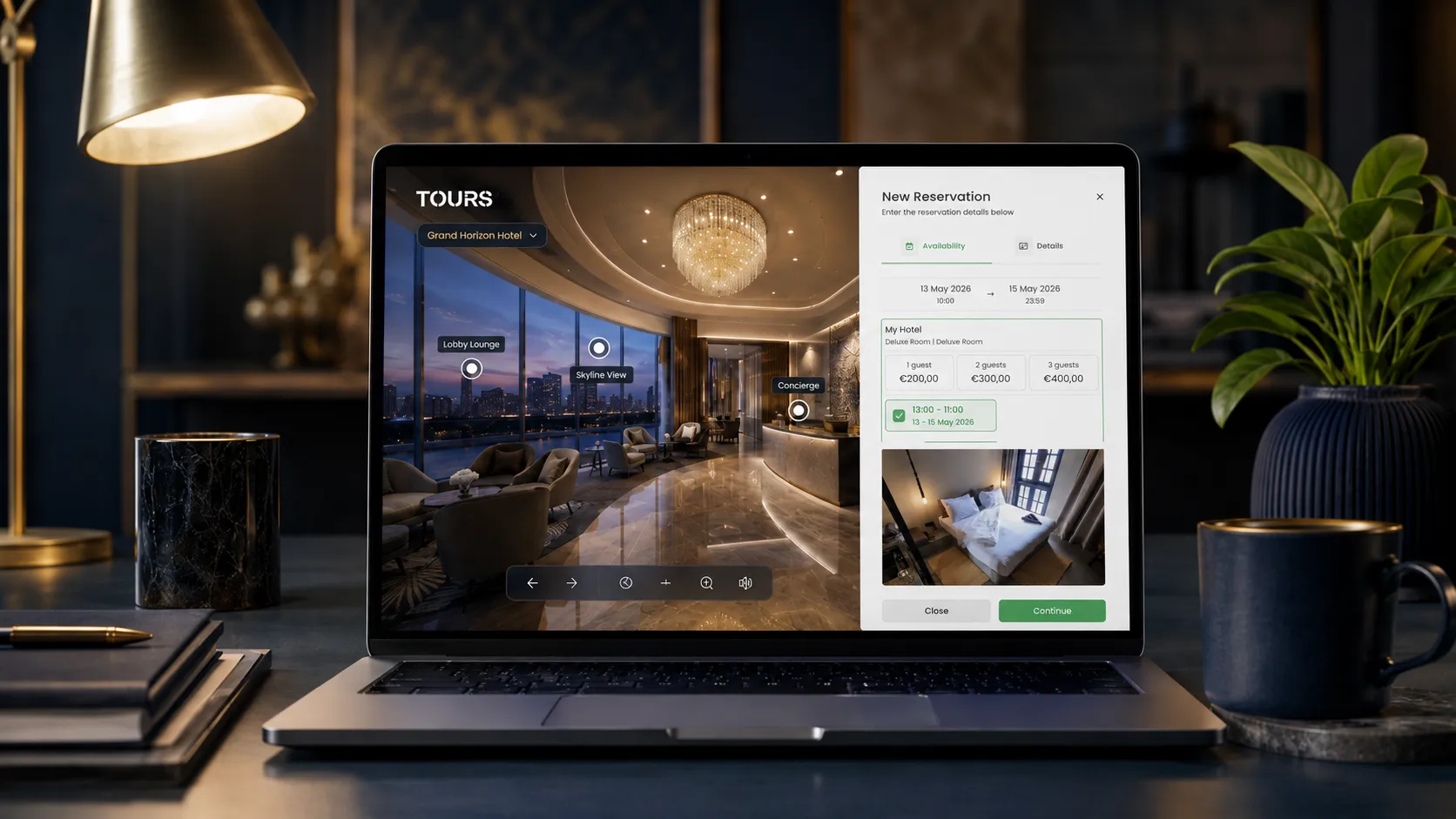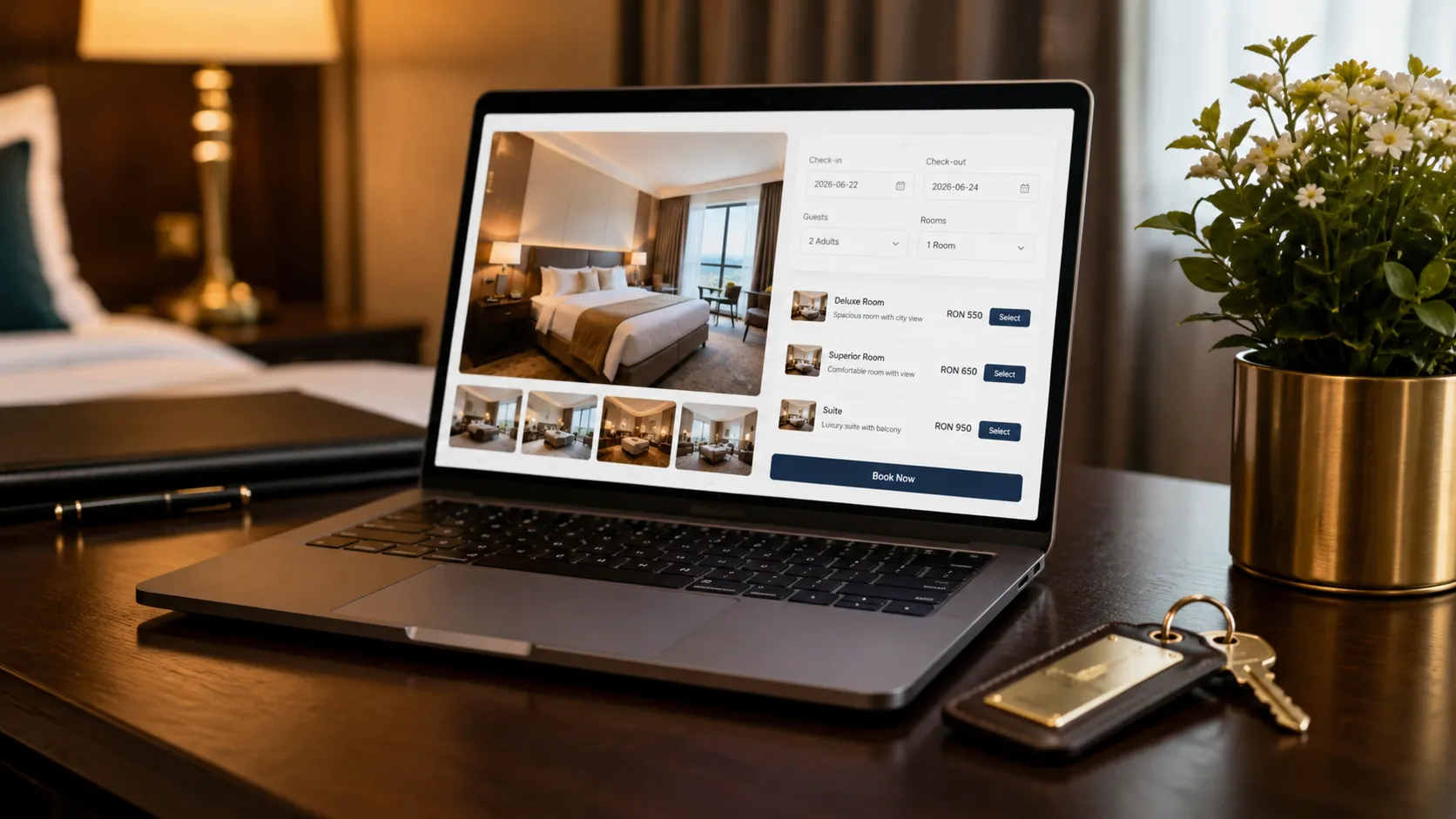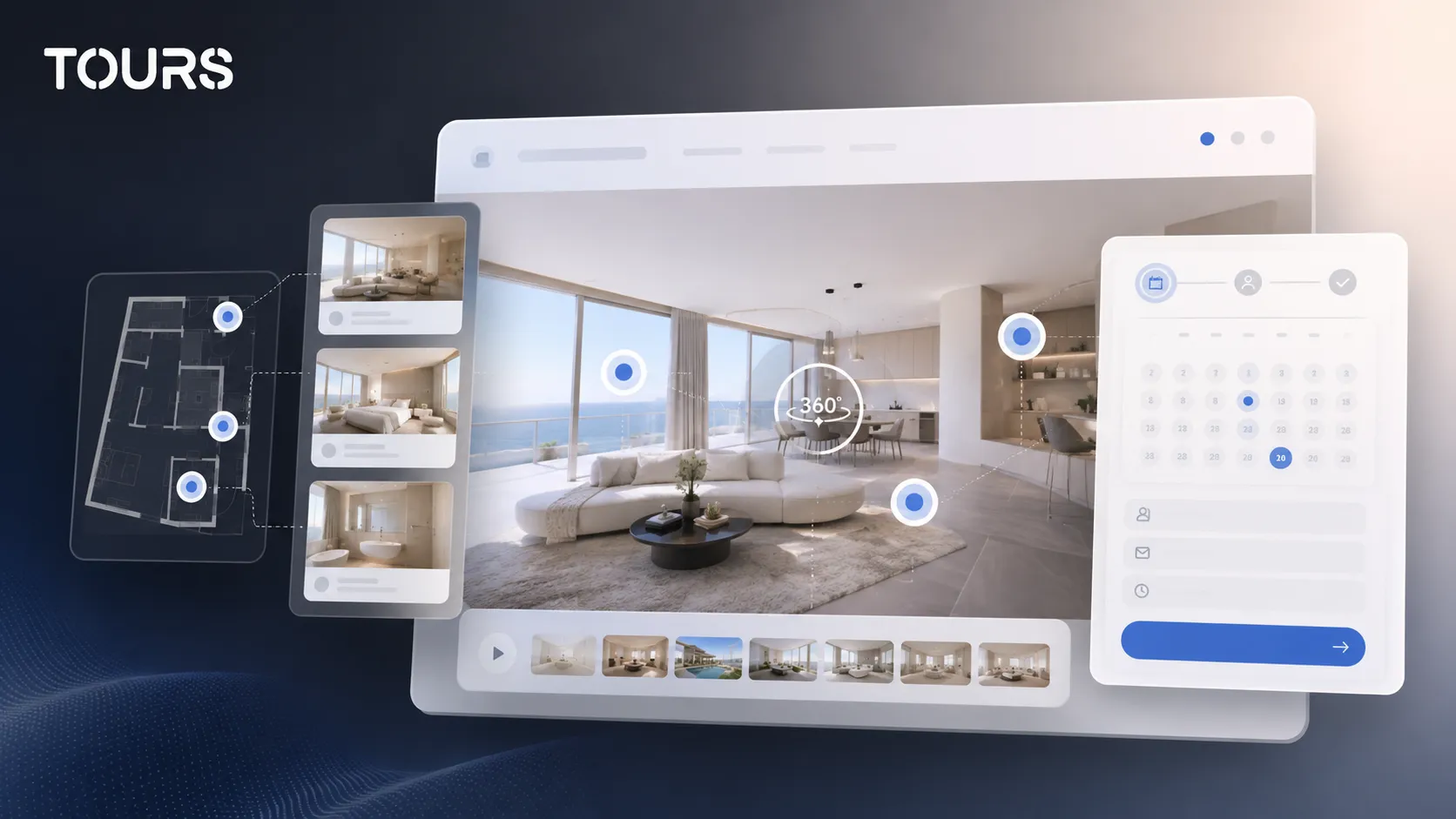

Un widget di prenotazione sul sito web è l'area in cui il visitatore sceglie una data, una camera, un tavolo, un appuntamento o una risorsa disponibile senza uscire dal sito. In Tours, il widget può essere collegato al tour virtuale 360°, così la persona vede lo spazio e può inviare la richiesta nello stesso percorso.
Tours è una piattaforma SaaS per tour virtuali 360° con punti interattivi, integrazione nel sito, prenotazioni integrate e statistiche di utilizzo. In questo caso il suo ruolo è semplice: trasforma la presentazione visiva su getours.app in un passaggio commerciale concreto, senza costringere il visitatore a cercare il modulo in un'altra pagina.
In breve
- Usa un widget di prenotazione sul sito quando vuoi permettere al visitatore di richiedere una camera, un tavolo, una visita o un appuntamento subito dopo aver capito l'offerta.
- Il pulsante di prenotazione sul sito deve essere visibile, ma non aggressivo; funziona meglio quando compare vicino al contesto che spiega lo spazio.
- Il calendario di prenotazione online va configurato separatamente dal tour, con disponibilità, regole ed eventualmente approvazione manuale.
- In Tours, le prenotazioni possono essere collegate all'intero tour, a singole scene, a gruppi di scene o a punti interattivi tramite etichette.
- Il widget non sostituisce PMS, POS, channel manager o CRM; completa il processo sul sito web e riduce l'attrito per le richieste dirette.
Che cos'è un widget di prenotazione sul sito?
Un widget di prenotazione sul sito web è un modulo o una finestra interattiva tramite cui il visitatore invia una richiesta legata alla disponibilità. Può includere data, fascia oraria, numero di persone, camera, tavolo, servizio, dati di contatto e regole di conferma. Il suo valore aumenta quando appare esattamente accanto alla presentazione dello spazio.
La differenza rispetto a una semplice pagina di contatto è il contesto. La persona non compila un modulo freddo dopo aver perso il filo, ma avvia la richiesta subito dopo aver visto la camera, il tavolo, lo showroom, l'appartamento o la sala eventi che le interessa.
Quando conviene aggiungere un pulsante di prenotazione sul sito?
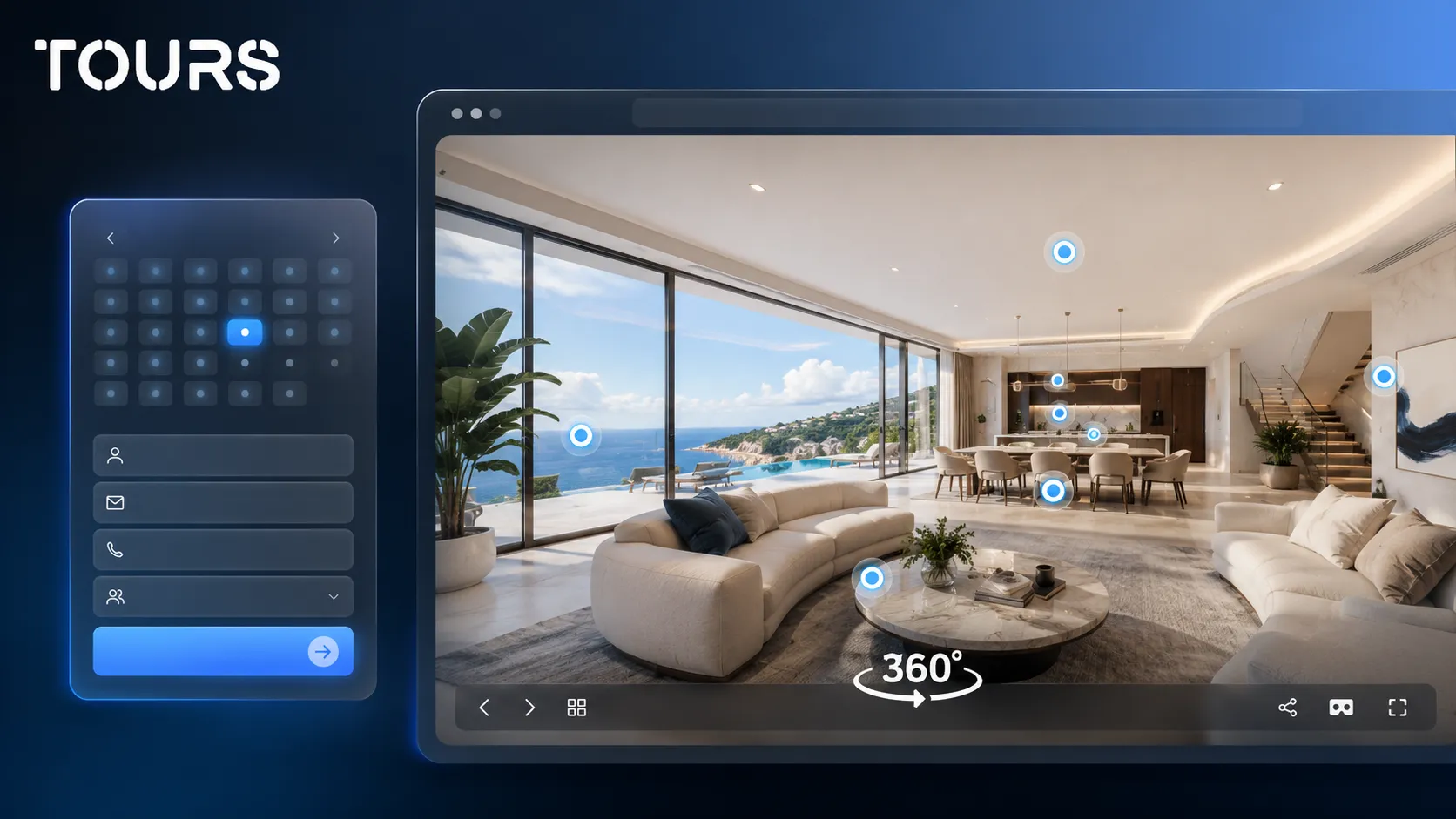
Conviene aggiungere un pulsante di prenotazione sul sito quando la decisione del visitatore dipende dallo spazio, dalla disponibilità o dalla fiducia. Se deve vedere la camera, la terrazza, il tavolo, l'appartamento, lo stand o la sala prima di chiedere informazioni, il pulsante ha senso vicino al tour, non nascosto in un menu generico.
- Hotel e pensioni: richieste per camere, pacchetti, servizi o gruppi di camere.
- Ristoranti: prenotazioni per tavoli, aree, salette private, terrazze o piccoli eventi.
- Immobiliare: appuntamenti per visite, richieste di preventivo o conversazioni su un appartamento specifico.
- Showroom e retail: appuntamenti per consulenza, prova, dimostrazioni o visite guidate.
- Spazi per eventi: richieste per date disponibili, capienza e configurazioni della sala.
Non tutti i siti hanno bisogno di un widget complesso. Per un'offerta semplice può bastare un modulo breve. Per più risorse, fasce orarie o team, serve un calendario chiaro e regole che evitino sovrapposizioni, richieste incomplete o aspettative sbagliate.
Come si collega il widget alla visita virtuale?
Il widget si collega al tour virtuale attraverso l'azione attivata dal visitatore. In Tours, la prenotazione può partire dal livello dell'intero tour, da una scena, da un gruppo di scene o da un punto interattivo. Questo permette un percorso diverso per ogni tipo di attività.
| Collegamento | Come funziona | Quando è adatto |
|---|---|---|
| Intero tour | Mostra un pulsante globale di prenotazione per i visitatori che vogliono inviare una richiesta generale. | Siti semplici, spazi per eventi, showroom o presentazioni di portafoglio. |
| Scena | Collega la richiesta a una zona specifica del tour, per esempio una camera, una sala o una terrazza. | Quando ogni area ha un valore commerciale distinto. |
| Gruppo di scene | Collega più scene alla stessa risorsa, come una camera d'hotel con bagno e balcone. | Hotel, pensioni, appartamenti e progetti residenziali. |
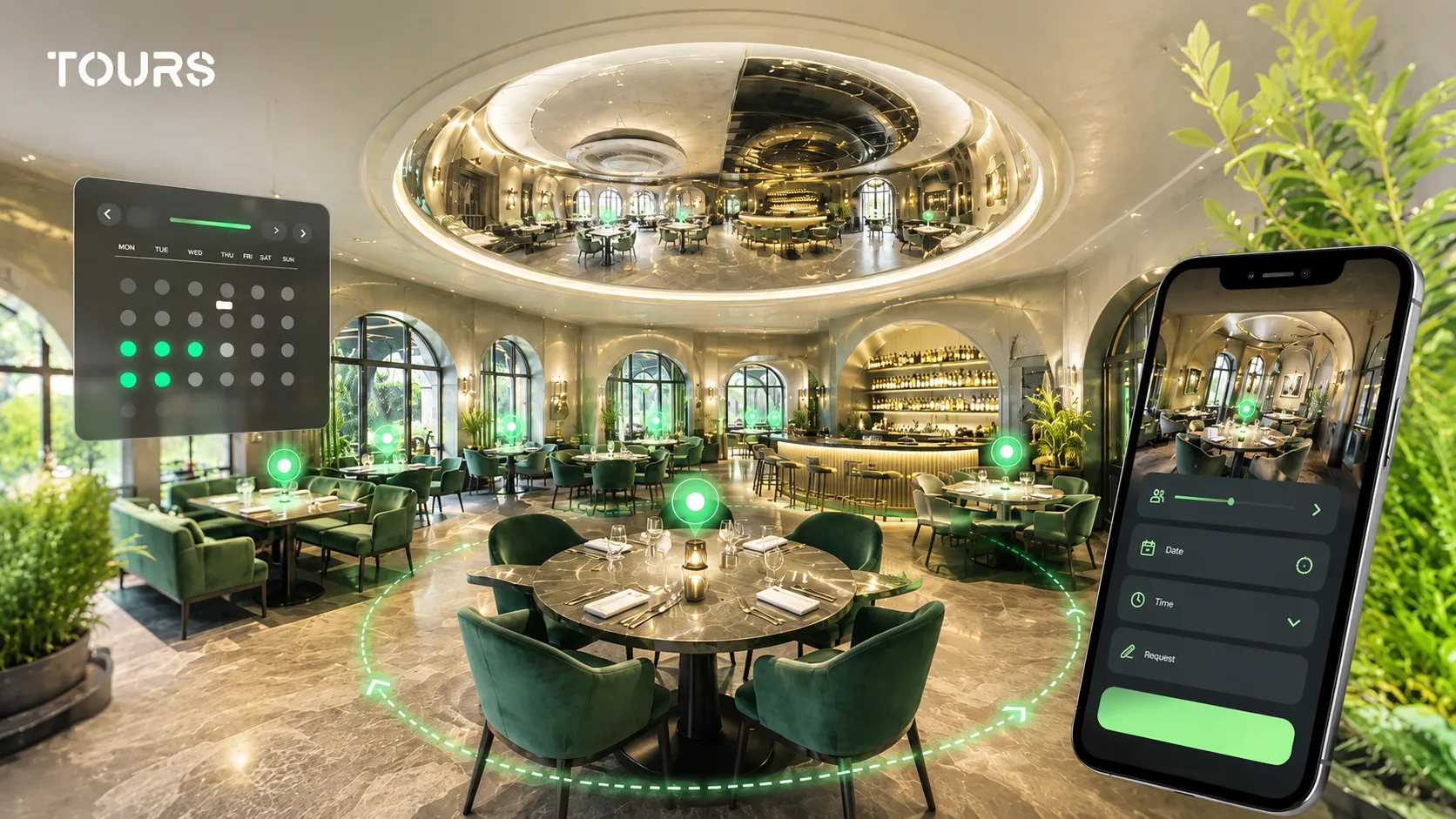
| Punto interattivo | Apre una finestra di prenotazione quando il visitatore preme su un tavolo, una zona o un elemento contrassegnato. | Ristoranti, sale, stand, consulenza o risorse prenotabili singolarmente. |
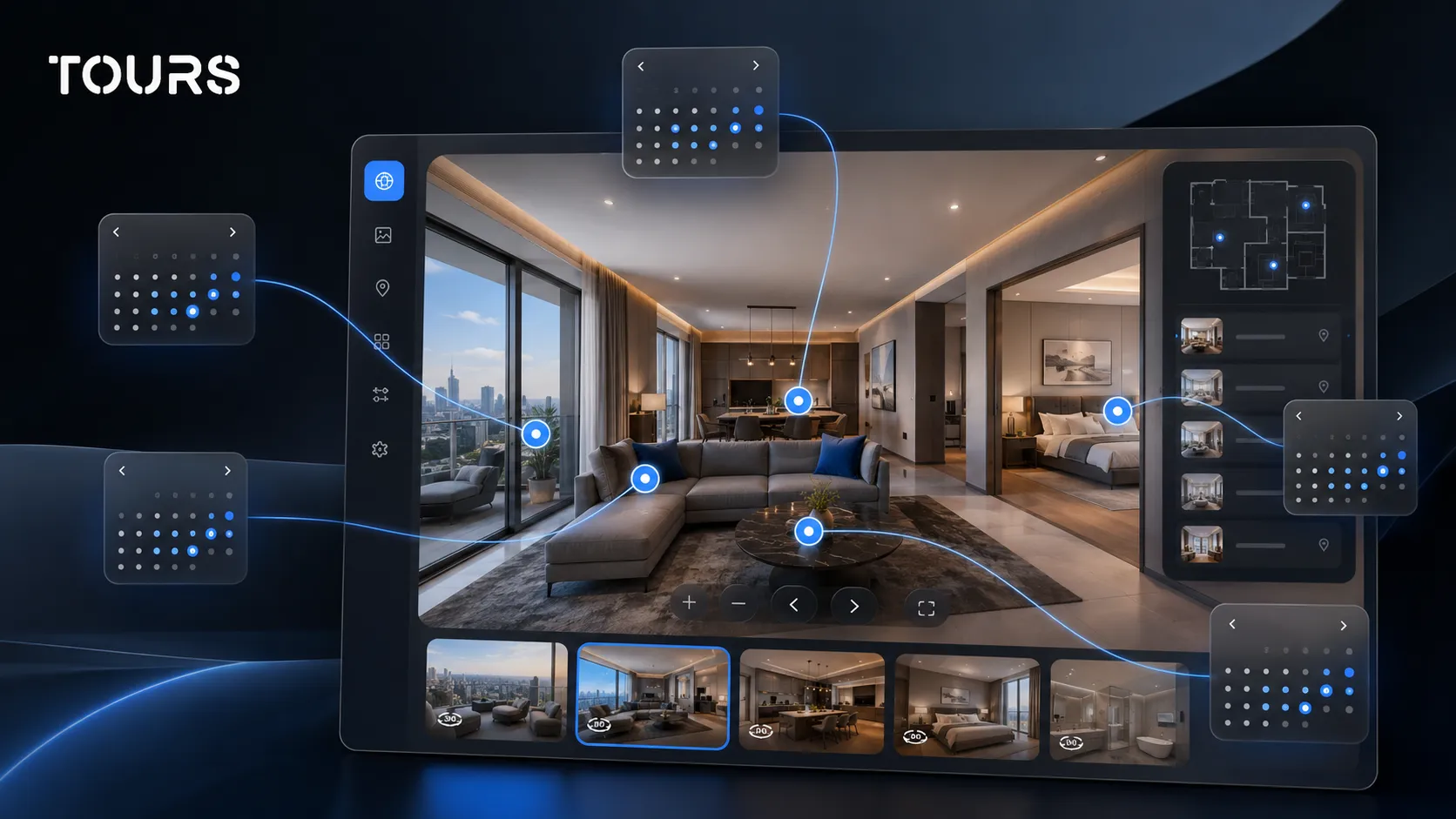
I punti interattivi possono avere un calendario proprio oppure condividere lo stesso calendario tramite la stessa etichetta. Per esempio, due tavoli diversi possono essere gestiti separatamente, mentre un'area in terrazza può usare un calendario comune. L'importante è decidere la logica prima di pubblicare il tour.
Che cosa devi configurare nel calendario di prenotazione online?
Il calendario di prenotazione online deve indicare con chiarezza che cosa si può prenotare, quando è disponibile e come viene confermata la richiesta. Non basta mettere un modulo sul sito. Servono regole coerenti con l'attività: soggiorno con pernottamento, tavolo per fascia oraria, appuntamento o richiesta con approvazione.
- Disponibilità: giorni, orari, fasce bloccate, eccezioni e periodi speciali.
- Algoritmo: soggiorno per notti, tavolo con fascia flessibile, appuntamento o noleggio.
- Conferma: accettazione automatica o approvazione manuale da parte di un membro del team.
- Capacità: numero di persone, camere, tavoli, risorse o fasce disponibili.
- Comunicazione: messaggio di conferma, codice di prenotazione, istruzioni e dati di contatto.
Un buon widget riduce le domande ripetitive, ma non deve promettere più di quanto il team possa gestire operativamente. Se le prenotazioni sono confermate manualmente, dillo in modo chiaro. Se ci sono regole di cancellazione o un tempo minimo prima della prenotazione, mostrale prima dell'invio della richiesta.
Come aggiungi il widget in Tours?
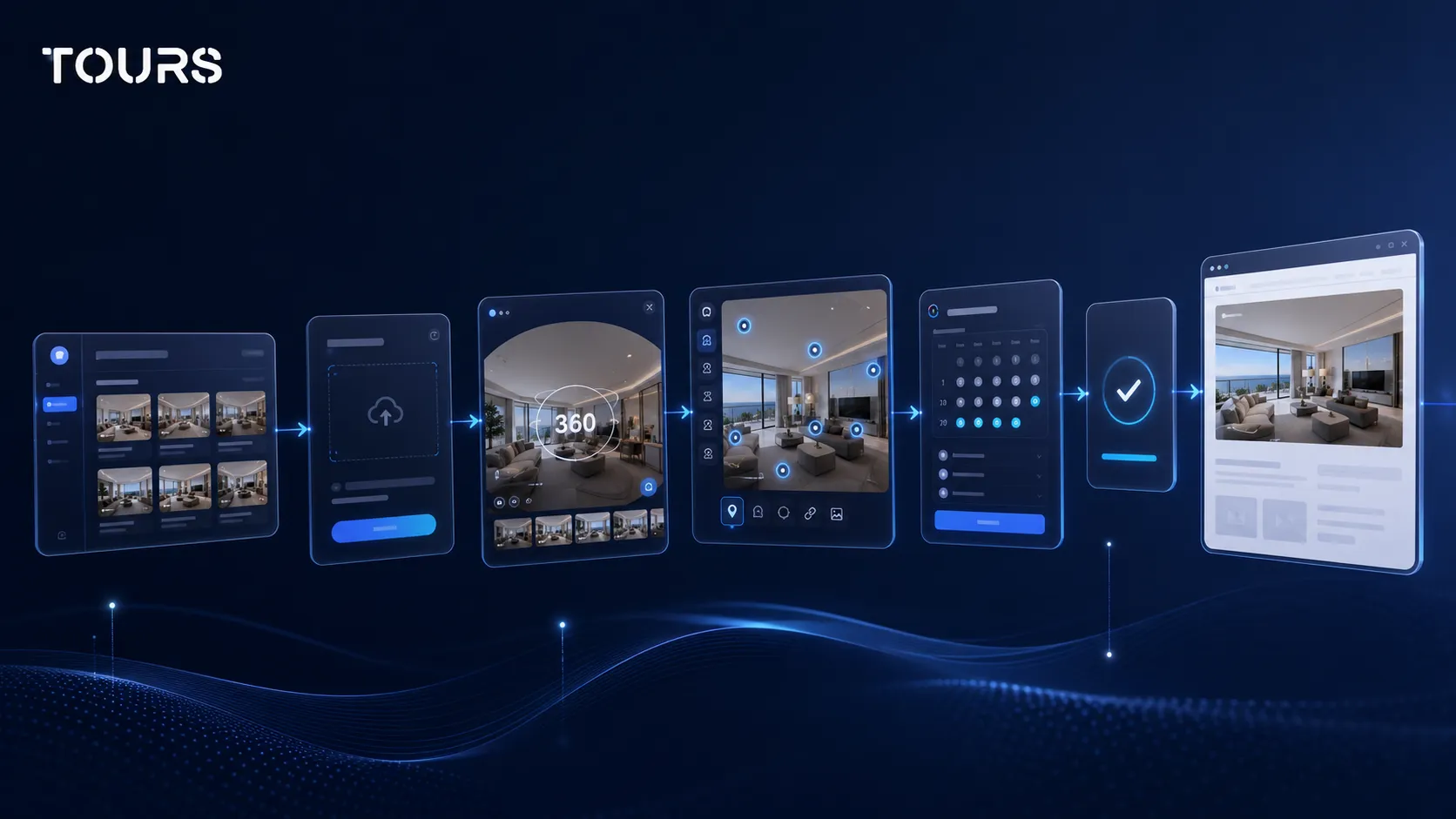
In Tours, la configurazione si divide in due flussi: crei il tour virtuale e configuri separatamente le prenotazioni. Questa separazione è utile, perché la presentazione a 360° e le regole di disponibilità non sono la stessa cosa. Il tour spiega lo spazio, mentre Booking Manager controlla il calendario e la modalità di conferma.
- Crei un account su getours.app ed entri nella pagina My Tours.
- Premi il pulsante per un nuovo tour e compili la finestra di creazione con nome e categoria; posizione, prezzo ed etichette sono opzionali.
- Carichi la prima scena 360° e le dai un nome, poi continui nell'editor 360°.
- Aggiungi scene, gruppi, testi, immagini, video, link, navigazione e punti interattivi.
- Inserisci etichette interne sui punti interattivi che devono diventare prenotabili.
- In Booking Manager imposti disponibilità, algoritmo, approvazione e collegamento con il tour, le scene, i gruppi o le etichette.
- Pubblichi il tour, scegli la visibilità e attendi l'approvazione di un moderatore Tours prima che il tour diventi pubblico.
Per il sito web, usi il codice di incorporamento generato dalla piattaforma o la pagina pubblica del tour, in base a come è costruito il sito. Il widget può apparire come pulsante globale, come azione in una scena o come finestra aperta da un punto interattivo.
Quale variante scegliere per hotel, ristoranti e immobiliare?
La variante corretta dipende da ciò che prenota il cliente. Un hotel ha camere o tipologie di camere, un ristorante ha tavoli o aree e un'agenzia immobiliare ha visite o richieste per gli immobili. Il widget deve seguire questa logica, non applicare la stessa finestra a tutte le attività.
- Per hotel e pensioni, le camere funzionano bene come gruppi di scene collegati alla disponibilità.
- Per ristoranti, i tavoli o le aree possono essere punti interattivi con calendario separato o condiviso tramite etichetta.
- Per l'immobiliare, una richiesta di visita può essere collegata al tour, alla scena, al gruppo o a un punto interattivo rilevante.
- Per showroom, il widget può aprire un appuntamento per consulenza o dimostrazione, non necessariamente una prenotazione classica.
Qui emerge la differenza tra un modulo generico e un sistema pensato per gli spazi. Se l'utente preme su una camera, la richiesta deve essere collegata a quella camera. Se preme su un tavolo in terrazza, il team deve capire esattamente che cosa ha scelto.
Che cosa verificare prima della pubblicazione?
Prima della pubblicazione verifica l'intero percorso: il tour si carica rapidamente, il pulsante è visibile, il calendario mostra i dati corretti, la richiesta arriva alla persona giusta e i messaggi sono chiari. Il test più semplice è fare una prenotazione di prova dal telefono, come un cliente reale.
- Verifica da mobile che la finestra di prenotazione sia facile da usare.
- Prova almeno una richiesta per ogni tipo di risorsa importante.
- Conferma che le etichette interne portino al calendario corretto.
- Controlla che cosa succede quando un giorno è bloccato o una fascia non è disponibile.
- Verifica i testi di conferma, i messaggi per il cliente e le istruzioni interne per il team.
Non pubblicare un widget solo perché si vede bene su desktop. La maggior parte dei problemi emerge sugli schermi piccoli, nei momenti di fretta o quando un cliente non capisce la differenza tra richiesta e conferma. La chiarezza operativa è più importante di un design spettacolare.
Quanto costa e quando ha senso?
Il costo ha senso quando il widget riduce l'attrito per le richieste dirette e ti lascia il controllo della presentazione. In Tours, i piani partono da €19/mese per i tour virtuali, mentre il piano Pro con prenotazioni parte da €59/mese. Puoi provare gratis per 30 giorni, senza carta.
Per una piccola attività, inizia con un flusso semplice: un tour, un pulsante di prenotazione, un calendario e poche regole chiare. Dopo aver visto che cosa chiedono i clienti, puoi aggiungere punti interattivi prenotabili, calendari separati o scenari diversi per camere, tavoli e appuntamenti.
Domande frequenti
Che cos'è un widget di prenotazione sul sito?
Un widget di prenotazione sul sito web è una finestra o un modulo interattivo tramite cui il visitatore invia una richiesta legata alla disponibilità. Può essere semplice, con nome e data, oppure più avanzato, con calendario, risorsa, numero di persone, fascia oraria e regole di conferma.
Dove va messo il pulsante di prenotazione sul sito?
Il pulsante di prenotazione sul sito dovrebbe essere posizionato vicino al contesto che spiega la decisione: il tour virtuale, la camera, il tavolo, l'appartamento, la sala o il servizio visualizzato. Può esistere anche un pulsante globale, ma il flusso migliore nasce quando il visitatore può agire subito dopo aver capito l'offerta.
Il widget può essere collegato a un tour virtuale 360°?
Sì. In Tours, il widget può essere collegato all'intero tour, a una scena, a un gruppo di scene o a punti interattivi tramite etichette. Così la richiesta può partire dalla zona esatta che il visitatore sta guardando, non solo da una pagina di contatto generica.
Il calendario di prenotazione online si configura nel tour?
Non direttamente nella finestra di creazione del tour. In Tours, il tour e il calendario si configurano separatamente. Il tour si crea nell'editor 360°, mentre disponibilità, algoritmo di prenotazione e regole di conferma si impostano in Booking Manager, poi si collegano a tour, scene, gruppi o etichette.
Ogni punto interattivo ha un calendario separato?
Non necessariamente. Un punto interattivo può avere un calendario proprio, ma più punti possono condividere lo stesso calendario tramite la stessa etichetta. Per i ristoranti, questo può significare tavoli individuali o aree comuni. Per gli hotel, le camere funzionano meglio come gruppi di scene.
Il widget di prenotazione sostituisce PMS o channel manager?
No. Il widget di prenotazione sul sito web non va trattato come sostituto di PMS, POS, channel manager, Booking.com, Airbnb o CRM. Il suo ruolo è raccogliere richieste dirette nel contesto della presentazione sul sito e completare il processo operativo esistente.
Posso usare il widget solo per richieste, non per conferma automatica?
Sì. Per molte attività, soprattutto spazi per eventi, ristoranti o immobili con disponibilità variabile, la richiesta con approvazione manuale è più adatta della conferma automatica. Il visitatore invia l'intenzione, poi il team accetta, rifiuta o chiede dettagli aggiuntivi.
Che cosa va testato prima di pubblicare il widget?
Testa il flusso su mobile, verifica se ogni pulsante apre la finestra corretta, invia richieste di prova e controlla i messaggi ricevuti dal cliente e dal team. Verifica anche i casi limite: giorni bloccati, fasce non disponibili, dati incompleti o risorse collegate al calendario sbagliato.
Quando conviene il piano con prenotazioni in Tours?
Il piano con prenotazioni conviene quando il tour virtuale non è solo una presentazione, ma fa parte del processo di vendita o appuntamento. Se i visitatori devono scegliere camere, tavoli, visite, servizi o fasce orarie, il collegamento tra tour e calendario può ridurre i passaggi fino alla richiesta diretta.